Detailbeschreibung: Plattformen > Amazon > Retouren (ab JTL-Wawi 1.11.5)
In dieser Dokumentation lesen Sie eine Detailbeschreibung der Funktionen im Ordner Amazon > Retouren. Sie erreichen den Ordner in JTL-Wawi über die Schaltfläche Plattformen.
In diesem Ordner sehen Sie Retouren für Amazon-Bestellungen. Sie verfolgen den Status dieser Retouren und den Status der Rechnungskorrekturen.
Wenn Sie in den Verkaufskanaleinstellungen der Amazon-Kontoanbindung die Option Retouren auf Keine Anlegen gestellt haben, sehen Sie in der Übersicht keine Einträge.
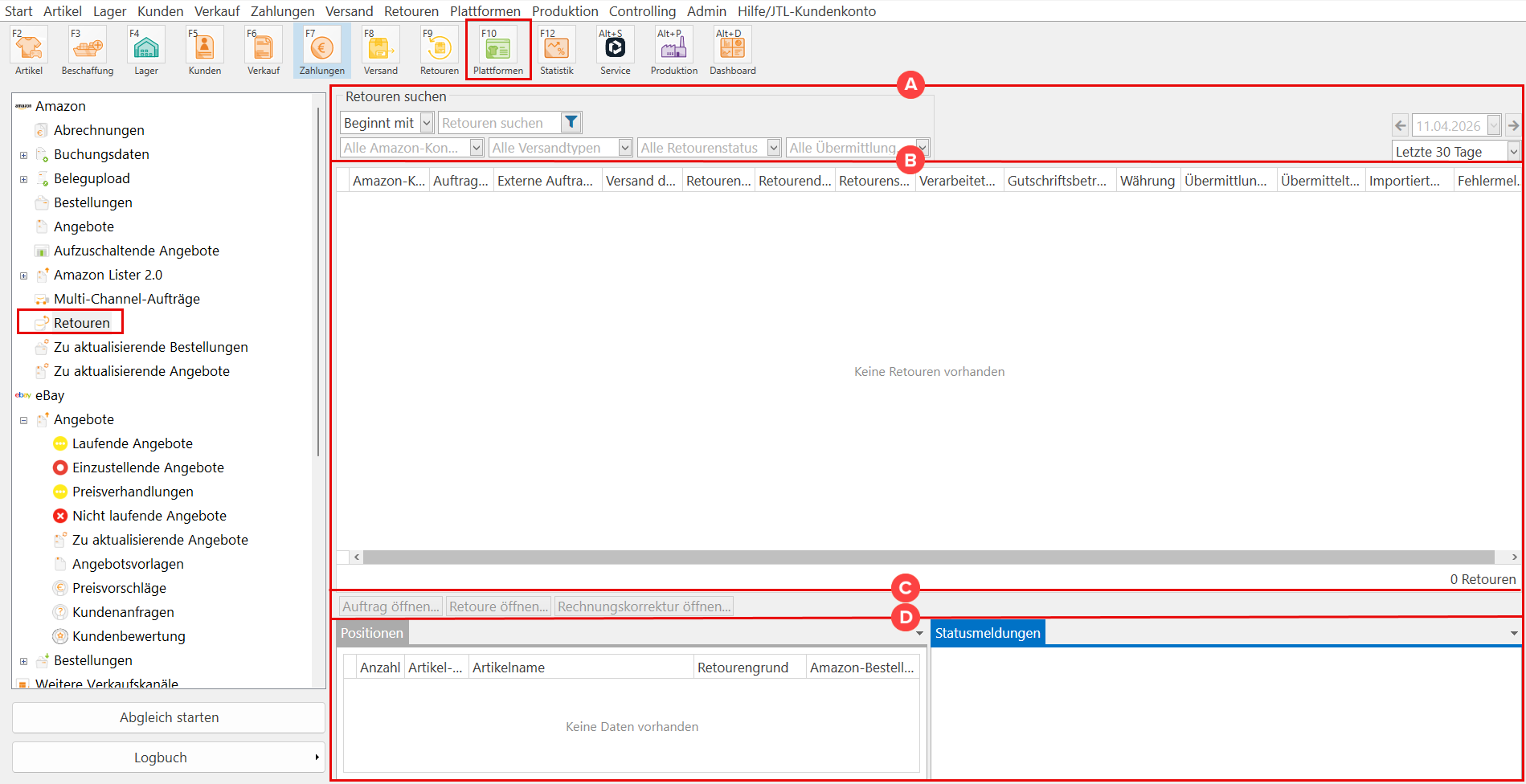
Bereich A: Filter und Suche
Suchfeld: Geben Sie in dieses Feld eine Zeichenfolge ein. Standardmäßig werden die JTL-Wawi-Auftragsnummer, die Amazon-Bestellnummer und die JTL-Wawi-Retourennummer nach dieser Zeichenfolge durchsucht. Klicken Sie auf das Filter-Symbol und aktivieren Sie eine oder mehrere Optionen im Dropdown-Menü, um nur bestimmte Arten von Datensätzen zu durchsuchen.
Alle Amazon-Konten: Wählen Sie im Dropdown-Menü ein Amazon-Konto. So sehen Sie nur Retouren für dieses Konto.
Alle Versandtypen: Wählen Sie im Dropdown-Menü eine Option, um nur Retouren für FBA-Bestellungen oder nur Retouren für MFN-Bestellungen anzuzeigen. Retouren, die noch nicht verarbeitet wurden, haben den Versandtyp Unbekannt. Auch nach dem Versandtyp Unbekannt können Sie filtern.
Alle Retourenstatus: Wählen Sie im Dropdown-Menü einen Status. So sehen Sie nur Retouren mit diesem Status. Sie können nach den folgenden Status filtern:
Alle Übermittlungsstatus: Wählen Sie im Dropdown-Menü einen Status. So sehen Sie nur Retouren, deren Rechnungskorrekturen diesen Status haben. Sie können nach den folgenden Status filtern:
Datumsfilter: Auf der rechten Seite können Sie über ein Dropdown-Menü festlegen, wie viele Tage rückwirkend in der Suche berücksichtigt werden sollen. Standardmäßig ist die Option Letzte 30 Tage eingestellt. Wenn Sie im Dropdown-Menü die Option Jahr, Monat oder Tag wählen, können Sie im Kalender darüber einen benutzerdefinierten Zeitraum festlegen.
Bereich B: Retourenübersicht
In diesem Bereich sehen Sie alle Retourendatensätze, die JTL-Wawi von Amazon erhalten hat.
Spalte Amazon-Konto: Zeigt, über welches Amazon-Konto die Bestellung eingegangen ist.
Spalte Auftrags-Nr.: Zeigt die JTL-Wawi-Auftragsnummer.
Spalte Externe Auftrags-Nr.: Zeigt die Auftragsnummer, die Amazon der Bestellung gegeben hat.
Spalte Versand durch: Zeigt, ob es sich um einen FBA-Auftrag oder einen MFN-Auftrag handelt.
Spalte Retouren-Nr.: Zeigt die JTL-Wawi-Retourennummer. Wenn JTL-Wawi die Retoure noch nicht verarbeitet hat oder nicht verarbeiten konnte, ist diese Spalte leer.
Spalte Retourendatum: Zeigt, wann Amazon die Retoure erstellt hat. Das ist in der Regel auch das Datum, an dem die Kundschaft die Retoure angefragt hat. Wenn JTL-Wawi die Retoure noch nicht verarbeitet hat oder nicht verarbeiten konnte, ist diese Spalte leer.
Spalte Retourenstatus: Zeigt den Status der Retoure. Mögliche Status sind:
Spalte Verarbeitet am: Zeigt, wann JTL-Wawi eine Retoure erstellt hat. Wenn JTL-Wawi die Retoure noch nicht verarbeitet hat oder nicht verarbeiten konnte, ist diese Spalte leer.
Spalte Gutschriftsbetrag (Brutto): Zeigt den Betrag der Rechnungskorrektur, die JTL-Wawi an Amazon sendet.
Spalte Währung: Zeigt die Währung des Betrags in der Spalte Gutschriftsbetrag (Brutto).
Spalte Übermittlungsstatus: Zeigt, ob die Rechnungskorrektur an Amazon übermittelt wurde. Mögliche Status sind:
Spalte Hochgeladen am: Zeigt, wann die Rechnungskorrektur an Amazon übermittelt wurde. Wenn JTL-Wawi die Rechnungskorrektur noch nicht übermittelt hat oder nicht übermitteln konnte, ist diese Spalte leer.
Spalte Importiert am: Zeigt, wann JTL-Wawi den Retourendatensatz von Amazon importiert hat.
Spalte Fehlermeldung: Zeigt die Fehlermeldung, wenn die Retoure nicht erstellt oder die Rechnungskorrektur nicht zu Amazon hochgeladen werden konnte. Details zur Fehlermeldung sehen Sie in der Registerkarte Statusmeldungen.
Kontextmenü nach Rechtsklick auf einen Datensatz
Wenn Sie mit der rechten Maustaste auf einen Datensatz in der Liste klicken, wird ein Kontextmenü mit den folgenden Optionen angezeigt:
Auftrag öffnen: Öffnet den Auftrag zu der Retoure, die Sie markiert haben.
Retoure öffnen…: Öffnet die Retoure, die Sie markiert haben.
Rechnungskorrektur öffnen…: Öffnet die Rechnungskorrektur zu der Retoure, die Sie markiert haben.
Bereich C: Schaltflächen
Auftrag öffnen: Markieren Sie eine Retoure und klicken Sie auf diese Schaltfläche, um den JTL-Auftrag zu öffnen, auf den sich die Retoure bezieht.
Retoure öffnen…: Markieren Sie eine Retoure und klicken Sie auf diese Schaltfläche, um die Retoure zu öffnen.
Rechnungskorrektur öffnen…: Markieren Sie eine Retoure und klicken Sie auf diese Schaltfläche, um die Rechnungskorrektur für die Retoure zu öffnen.
Bereich D: Registerkarte Positionen
In der Registerkarte Positionen finden Sie Details zu den Positionen einer Retoure. Markieren Sie eine Retoure, um die Details anzuzeigen.
Spalte Anzahl: Zeigt, wie viele Einheiten des Artikels in dieser Retoure zurückgegeben wurden.
Spalte Artikel-Nr.: Zeigt die JTL-Wawi-Artikelnummer des Artikels, der zurückgegeben wurde.
Spalte Artikelname: Zeigt den Namen des Artikels in JTL-Wawi.
Spalte Retourengrund: Zeigt den Grund für die Rückgabe. Die Retourengründe von Amazon weisen Sie in der Verkaufskanalverwaltung den Rückgabegründen in JTL-Wawi zu. Siehe Detailbeschreibung: Rückgabegründe zuweisen
Spalte Amazon-Bestellposten-Nr.: Zeigt die eindeutige Kennnummer (Order Item ID), die Amazon der Bestellposition zugewiesen hat.