Zusätzlichen Kaufland-Marktplatz anbinden
Ihre Aufgabe/Ausgangslage
Sie verkaufen über JTL-Wawi schon auf einem Kaufland-Marktplatz. Jetzt möchten Sie über dasselbe Verkaufskanalkonto auch noch in einem anderen Land bei Kaufland verkaufen. Deshalb möchten Sie einen weiteren länderspezifischen Kaufland-Marktplatz anbinden.
Andere Ausgangslagen
Sie möchten ein zusätzliches Kaufland-Verkaufskonto an JTL-Wawi anbinden oder binden Kaufland zum ersten Mal an JTL-Wawi an. Siehe Weitere Verkaufskanäle: Einrichtung Schritt für Schritt
Voraussetzungen
Detail: Wenn Sie in diesem Land andere Preise anbieten möchten als auf dem schon angebundenen Kaufland-Marktplatz, legen Sie eine eigene Kundengruppe an.
Informationen zu den länderspezifischen Kaufland-Marktplätzen
Verkaufskanal mit JTL-Wawi verbinden
- Öffnen Sie über das Menü Plattformen > Verkaufskanäle das Dialogfenster Verkaufskanalverwaltung.

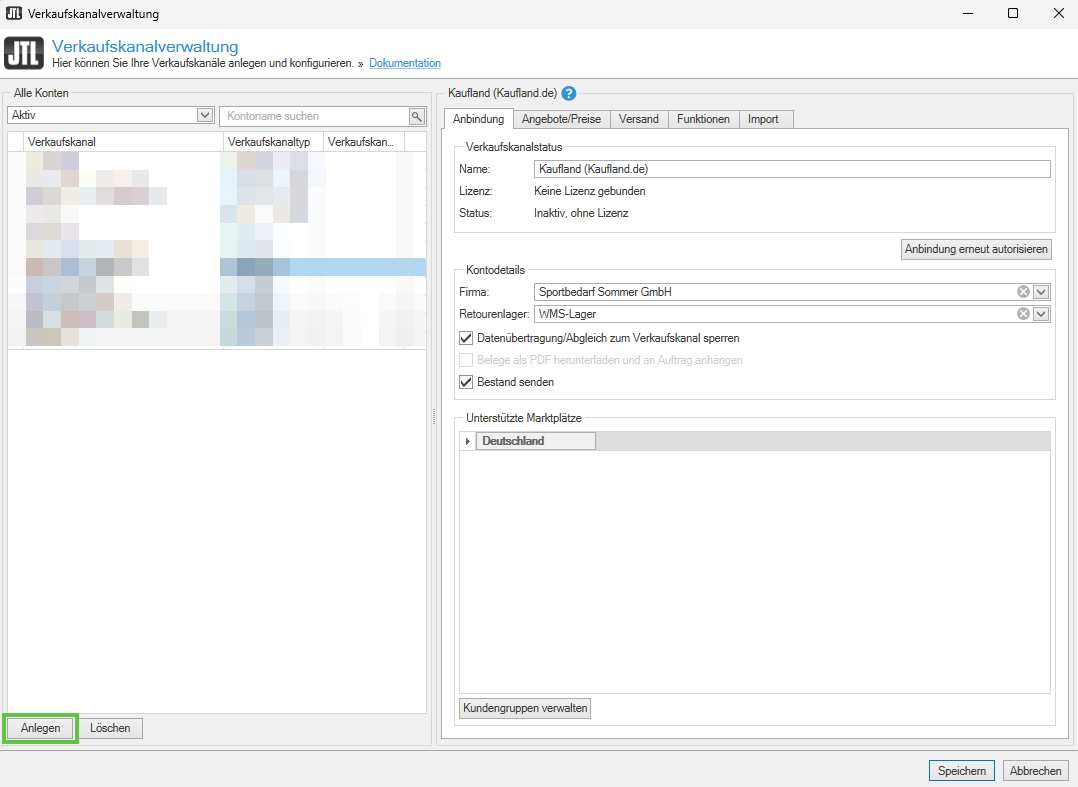
- Klicken Sie auf die Schaltfläche Anlegen.
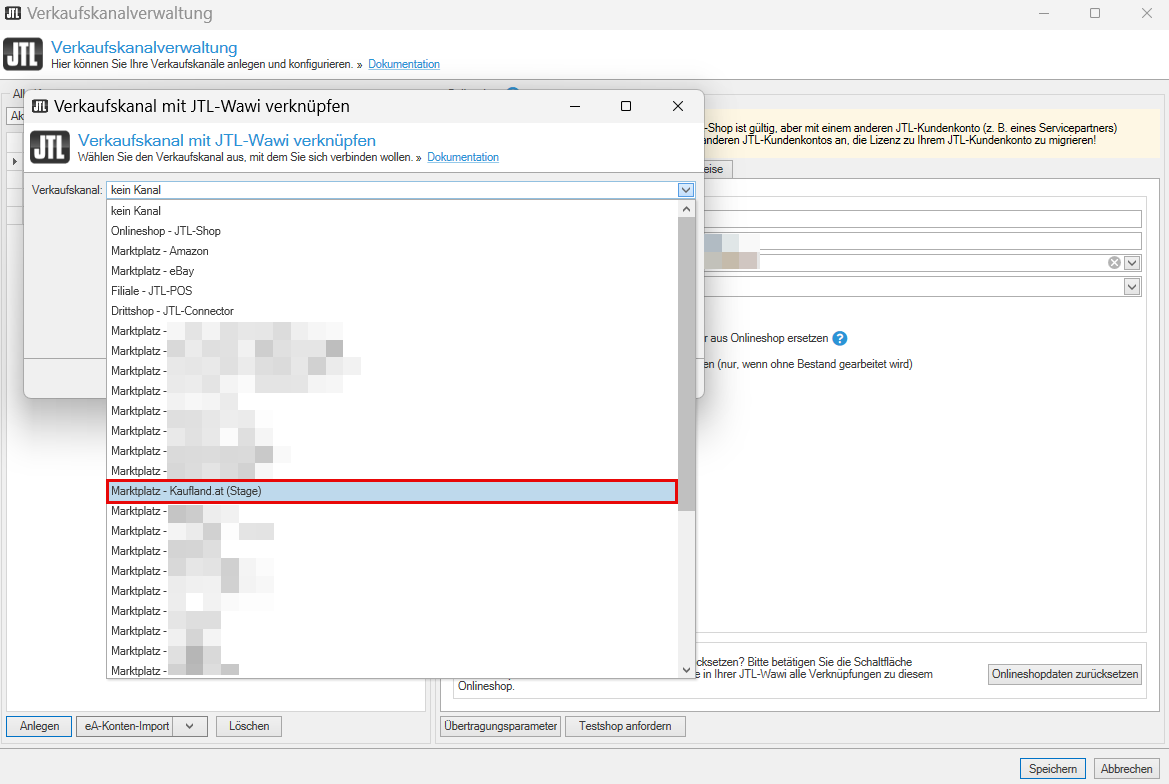
- Wählen Sie im neuen Dialogfenster Verkaufskanal mit JTL-Wawi verknüpfen den Kaufland-Verkaufskanal aus dem Dropdown-Menü.
- Klicken Sie auf die Schaltfläche Hinzufügen.
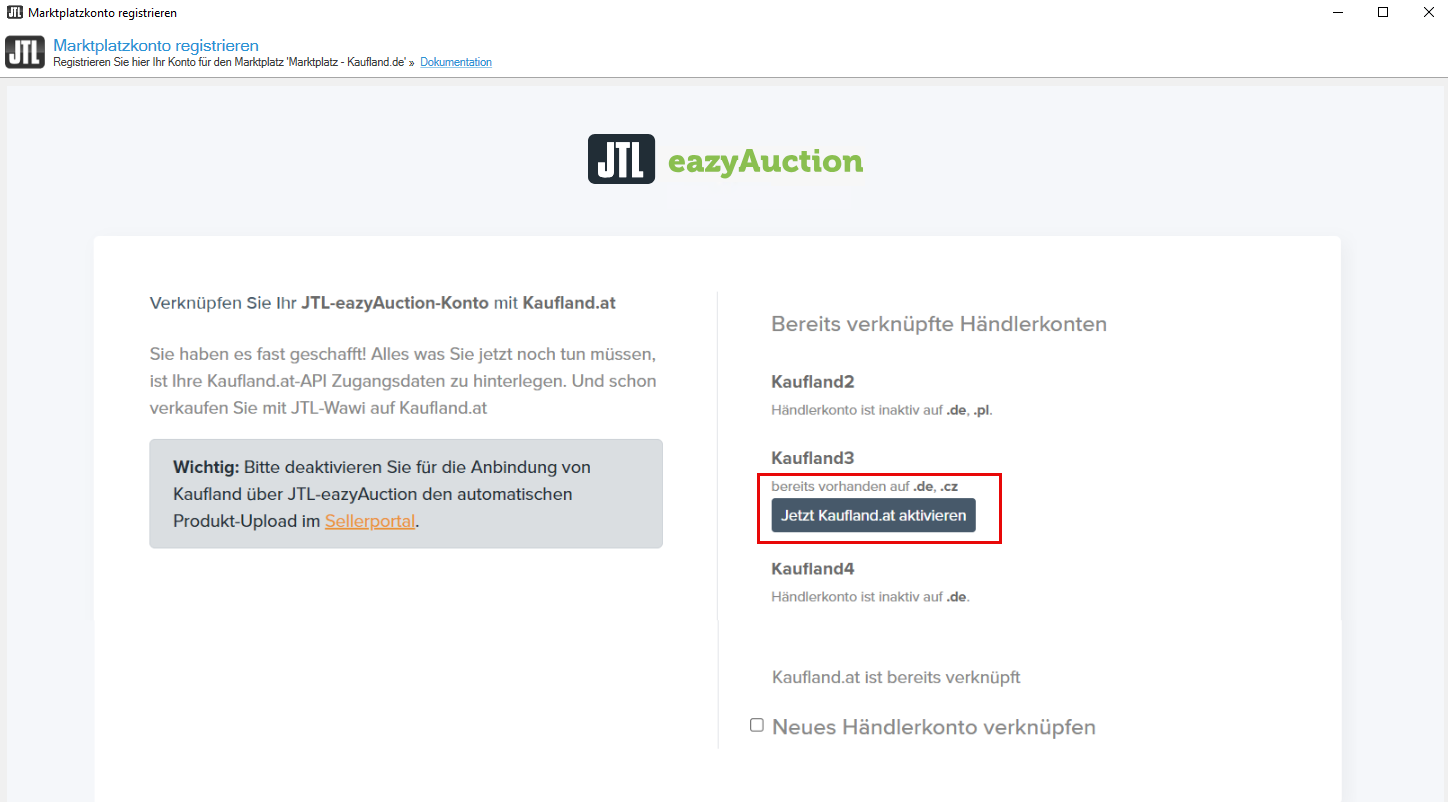
- Sie sehen das Dialogfenster Marktplatzkonto registrieren. Klicken Sie im Bereich Bereits verknüpfte Händlerkonten bei dem Verkaufskanalkonto, über das Sie in dem Land verkaufen möchten, auf die Schaltfläche Jetzt Kaufland.[Länderkürzel] aktivieren.
- Wenn JTL-Wawi den Kaufland-Marktplatz erfolgreich angebunden hat, sehen Sie eine Bestätigung. Schließen Sie das Dialogfenster.
Detail: Passen Sie optional den Namen des Verkaufskanals in JTL-Wawi an. Das ist zum Beispiel sinnvoll, wenn Sie mehrere Anbindungen zum selben Verkaufskanal haben. Je nach Verkaufskanal können diese Anbindungen standardmäßig denselben Namen haben.
Wie geht es weiter?
Sie haben den zusätzlichen Kaufland-Marktplatz als Verkaufskanal angebunden. Jetzt richten Sie den Verkaufskanal ein. Siehe Verkaufskanal in JTL-Wawi einrichten