Mirakl-Verkaufskanal an JTL-Wawi anbinden
Ihre Aufgabe/Ausgangslage
Mirakl-Verkaufskanäle
JTL bietet die folgenden Verkaufskanäle an, die über Mirakl laufen und die wie auf dieser Seite beschrieben an JTL-Wawi angebunden werden können:
Voraussetzungen
Informationen zur Anbindung
API-Token im Mirakl-Backend erstellen
Um JTL-Wawi mit einem Mirakl-Verkaufskanal zu verbinden, benötigen Sie Ihre Shop-ID und einen API-Key aus dem Mirakl-Backend des Verkaufskanals.
- Melden Sie sich im Mirakl-Backend an.
- Öffnen Sie das Menü Einstellungen > Shop.
- Sie sehen die vierstellige Shop-ID oben auf der Seite. Notieren Sie sich diese Shop-ID handschriftlich oder in einer Textdatei. Die Zwischenablage benötigen Sie im nächsten Schritt für den API-Key.
- Öffnen Sie das Menü Persönliche Einstellungen.
- Wechseln Sie in die Registerkarte API-Key.
- Klicken Sie auf die Schaltfläche Aktionen und wählen Sie die Option Neuen API-Key generieren.
- Sie sehen das Dialogfenster Neuen API-Key generieren. Geben Sie in das Feld „GENERATE“ ein und klicken Sie auf die Schaltfläche Generate.
- Sie sehen den neuen API-Key. Kopieren Sie diesen API-Key in die Zwischenablage.
Mirakl-Verkaufskanal mit JTL-Wawi verbinden
Verbindung herstellen
- Öffnen Sie über das Menü Plattformen > Verkaufskanäle das Dialogfenster Verkaufskanalverwaltung.

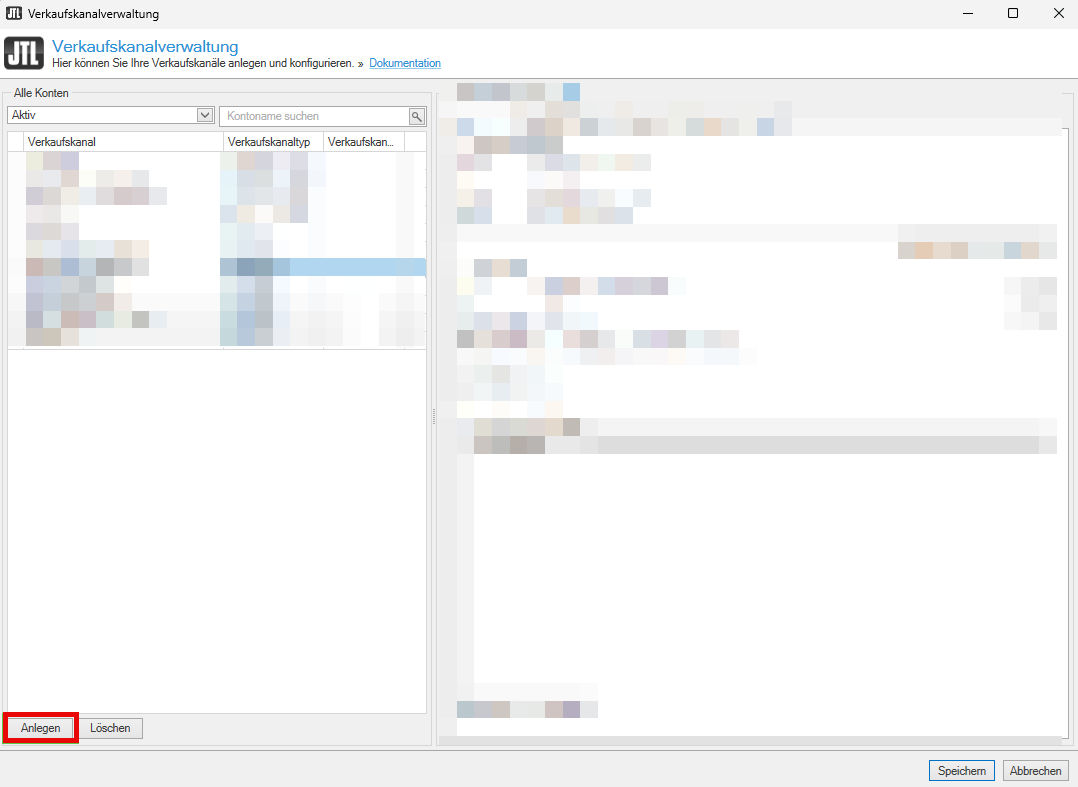
- Klicken Sie auf die Schaltfläche Anlegen.
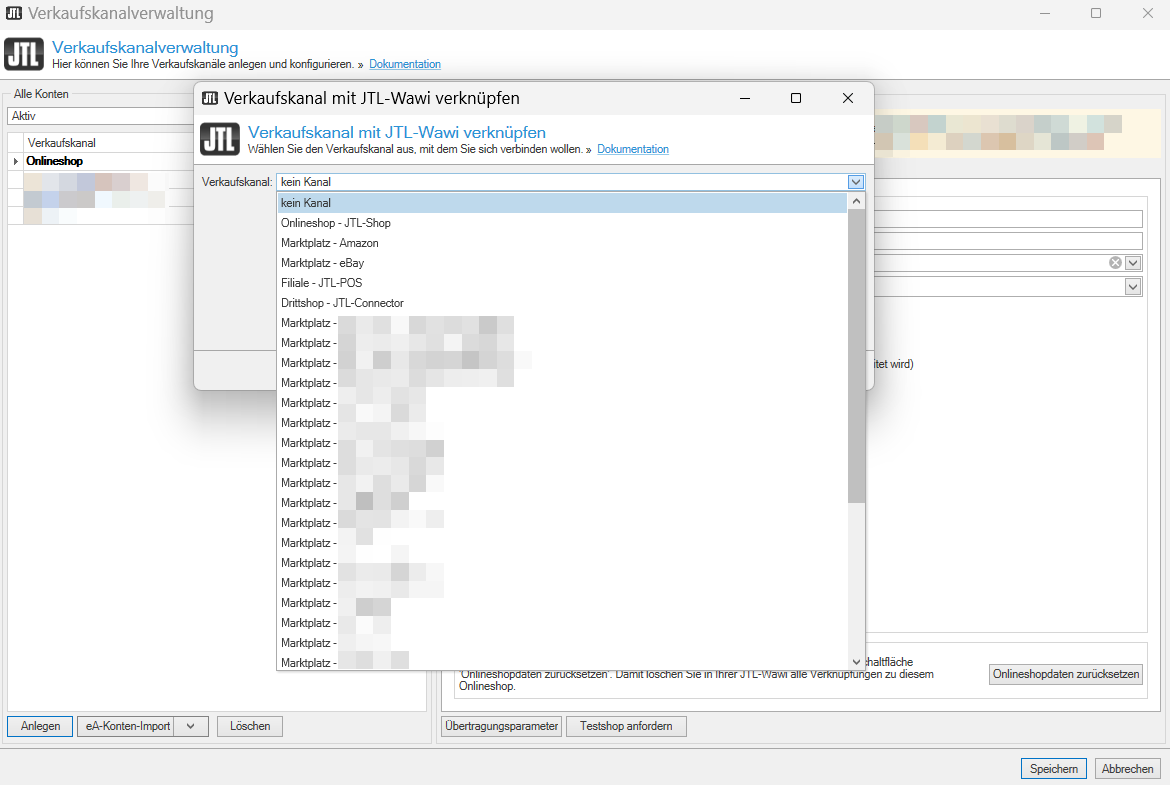
- Wählen Sie im neuen Dialogfenster Verkaufskanal mit JTL-Wawi verknüpfen den Verkaufskanal aus dem Dropdown-Menü.
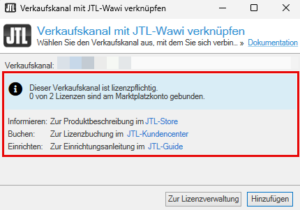
- Sie sehen das Dialogfenster Verkaufskanal mit JTL-Wawi verknüpfen. Klicken Sie auf die Schaltfläche Hinzufügen.
- Geben Sie im Feld Shop-ID Ihre vierstellige Shop-ID ein.
- Fügen Sie im Feld Token den API-Key aus der Zwischenablage ein.
- Klicken Sie auf die Schaltfläche Anmelden.
Mirakl-Verkaufskanal in JTL-Wawi einrichten
Sie haben den Verkaufskanal angebunden. Richten Sie den Verkaufskanal jetzt in JTL-Wawi ein.
Retourenlager und Bestandsabgleich festlegen
- Öffnen Sie über das Menü Plattformen > Verkaufskanäle noch einmal das Dialogfenster Verkaufskanalverwaltung.
- Klicken Sie im Bereich Alle Konten auf das Verkaufskanalkonto, das Sie gerade zu Ihrem JTL-Kundenkonto hinzugefügt haben.
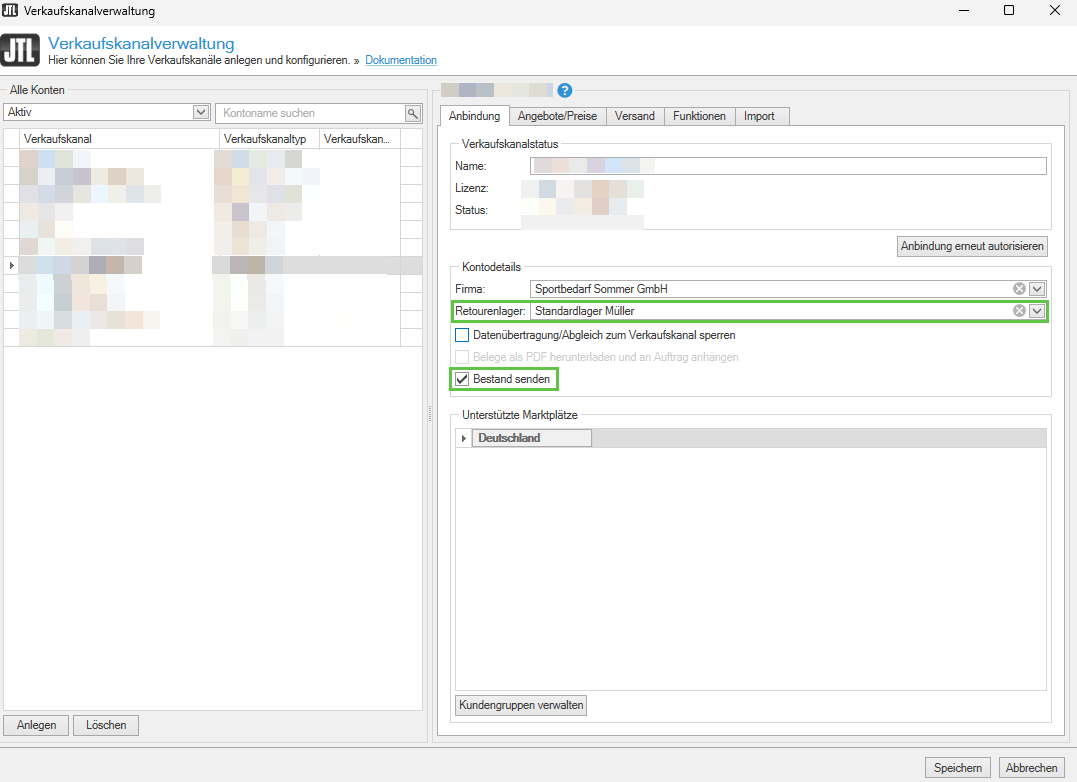
- Sie befinden sich jetzt in der Registerkarte Anbindung. Wählen Sie im Dropdown-Menü Retourenlager das Lager, das Sie für Retouren nutzen möchten.
- Aktivieren Sie die Option Bestand senden.
Metadaten importieren
- Wechseln Sie in die Registerkarte Import.
- Aktivieren Sie im Bereich Metadaten alle Checkboxen in der Spalte Import.
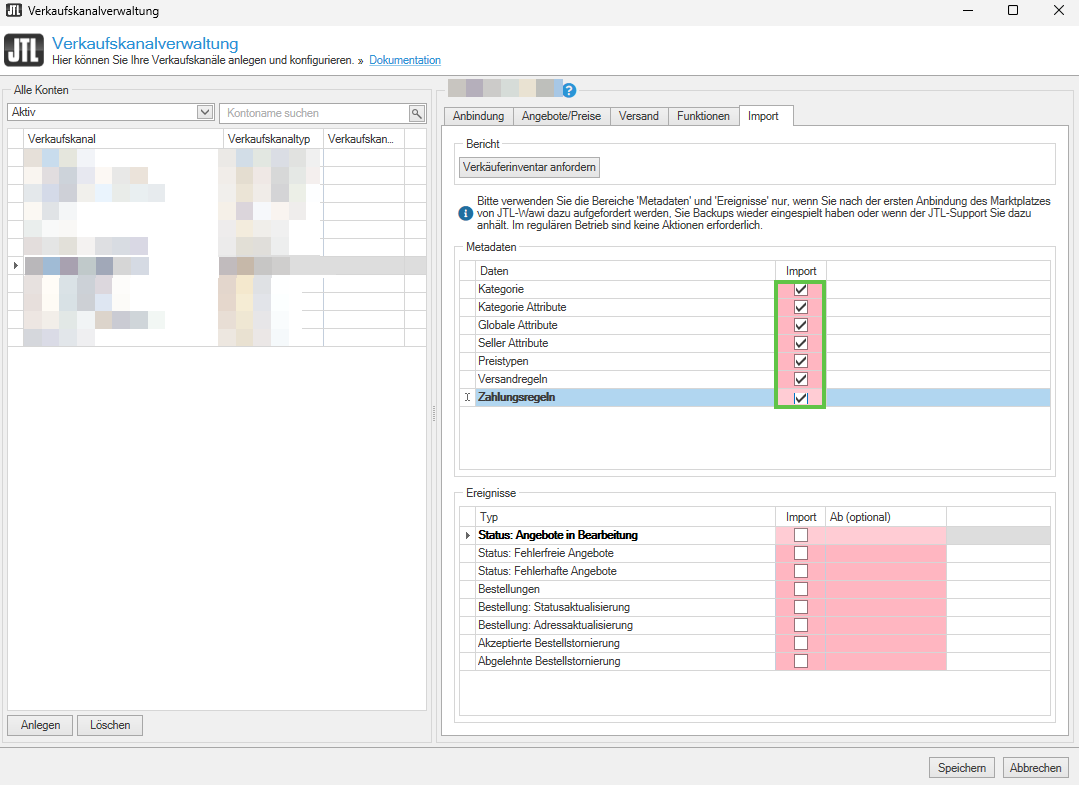
- Klicken Sie auf die Schaltfläche Speichern.
- Jetzt gleichen Sie die Daten mit dem Verkaufskanal ab, um die Metadaten zu importieren. Öffnen Sie dazu den Bereich Plattformen über die Schaltfläche Plattformen.
- Klicken Sie unten links auf die Schaltfläche Abgleich starten > Verkaufskanäle.
- Klicken Sie im neuen Dialogfenster Marktplatzabgleich - Der Abgleich wird ausgeführt auf die Schaltfläche Abgleich starten. Die Metadaten des Verkaufskanals werden importiert.
Preistypen festlegen
Die Preise auf dem Verkaufskanal steuern Sie über Kundengruppenpreise. Das heißt: Sie erstellen eine Kundengruppe. Diese Kundengruppe wählen Sie in den Verkaufskanaleinstellungen des Verkaufskanals. Am Artikel speichern Sie einen Preis für diese Kundengruppe. Dieser Preis wird für den Verkaufskanal herangezogen.
- Öffnen Sie über das Menü Plattformen > Verkaufskanäle noch einmal das Dialogfenster Verkaufskanalverwaltung.
- Klicken Sie im Bereich Alle Konten auf das Verkaufskanalkonto und wechseln Sie in die Registerkarte Angebote/Preise.
- Wählen Sie im Bereich Kundengruppenpreise in der Spalte Kundengruppe aus JTL-Wawi für die Preistypen des Verkaufskanals eine JTL-Wawi-Kundengruppe. Die Preistypen unterscheiden sich je nach Verkaufskanal.
Bei Mirakl-Verkaufskanälen gibt es immer den Endkunden Preis. Wenn der Mirakl-Verkaufskanal mehrere Länder unterstützt, gibt es pro Land einen Preistyp.
Versandregeln festlegen
Beim Import von Bestellungen ordnet JTL-Wawi jeder Bestellung eine JTL-Wawi-Versandart zu. Damit JTL-Wawi den Bestellungen die richtige Versandart zuordnet, legen Sie einmalig fest, welche JTL-Wawi-Versandarten den Versandarten des Verkaufskanals entsprechen.
- Wechseln Sie in die Registerkarte Versand.
- Wählen Sie im Dropdown-Menü Standardversandart eine Standardversandart. Wenn der Verkaufskanal bei einer Bestellung keine Versandart angibt, ordnet JTL-Wawi dem Auftrag diese Versandart zu.
- In der Tabelle darunter sehen Sie in der Spalte JTL-Wawi-Versandart die Versandarten, die Sie in JTL-Wawi angelegt haben. Wählen Sie für die Versandarten, die Sie für Bestellungen des Verkaufskanals anbieten möchten, passende Versandarten des Verkaufskanals. Klicken Sie dazu in der Zeile der Versandart auf das Dropdown-Menü in der Spalte Carrier-Code. Für Versandarten, die Sie nicht anbieten möchten, behalten Sie die Standardoption Keine Versandregel bei.
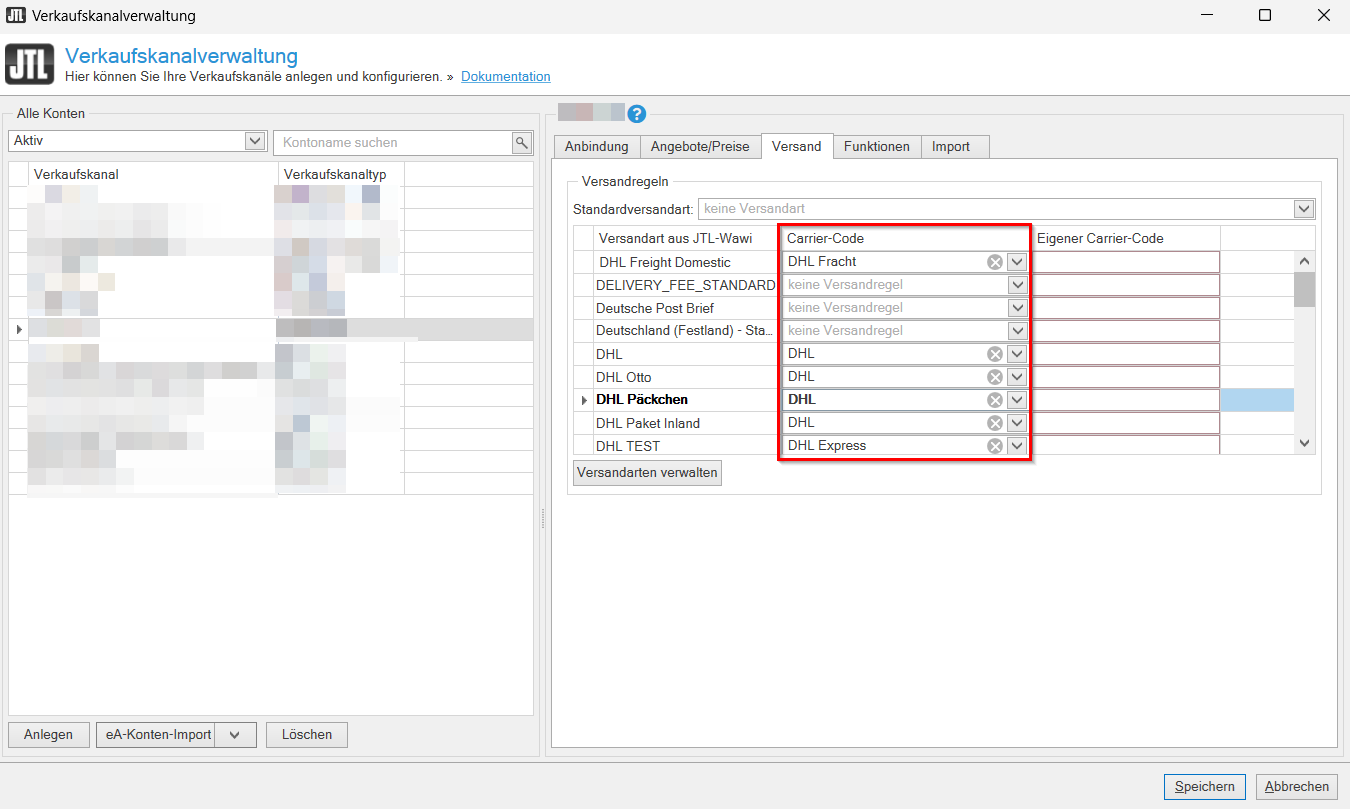
- Klicken Sie auf die Schaltfläche Speichern.
Daten abgleichen
Jetzt gleichen Sie die Daten noch einmal mit dem Verkaufskanal ab.
- Öffnen Sie den Bereich Plattformen über die Schaltfläche Plattformen.
- Klicken Sie unten links auf die Schaltfläche Abgleich starten > Verkaufskanäle.
- Wählen Sie im neuen Dialogfenster Marktplatzabgleich - Der Abgleich wird ausgeführt im Bereich Seller das Verkaufskanalkonto und klicken Sie dann auf die Schaltfläche Abgleich starten.
Sie haben den Verkaufskanal erfolgreich angebunden und in JTL-Wawi eingerichtet.