Detailbeschreibung: FBA-Umlagerung erstellen/bearbeiten
In dieser Dokumentation lesen Sie eine Detailbeschreibung der Funktionen der Registerkarten des Dialogfensters FBA-Umlagerung anlegen/bearbeiten. Sie öffnen das Dialogfenster, indem Sie im Bereich Lager auf die Schaltfläche Neue FBA-Umlagerung… klicken.
Registerkarte 1 - Lagerbestand für Versand wählen
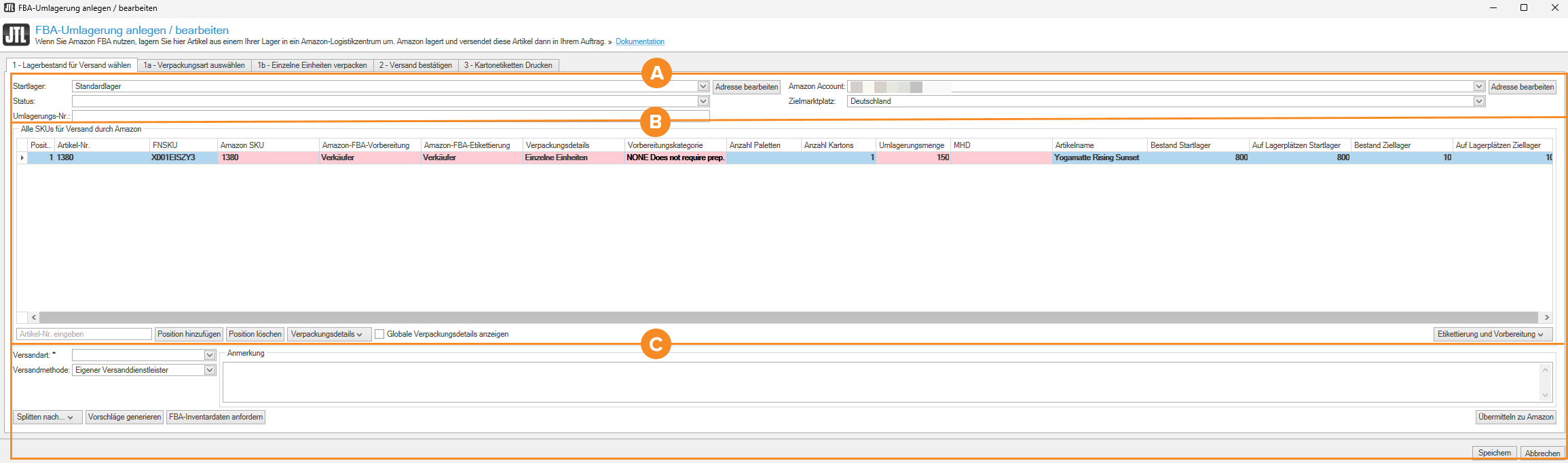
In der Registerkarte 1 – Lagerbestand für Versand wählen legen Sie fest, welche Artikel Sie zu Amazon umlagern möchten.
Bereich A: Einstellungen
Startlager: Wählen Sie in diesem Dropdown-Menü das Lager, in dem sich die SKUs befinden, die Sie zu Amazon umlagern möchten.
Adresse bearbeiten: Klicken Sie auf diese Schaltfläche, um die Adressdaten des Startlagers zu bearbeiten.
Status: Markieren Sie ein oder mehrere SKUs im Bereich Alle SKUs für Versand durch Amazon und wählen Sie dann eine Vorgangsfarbe aus diesem Dropdown-Menü. Die gewählten SKUs werden in der gewählten Vorgangsfarbe angezeigt.
Umlagerungs-Nr.: Amazon vergibt die Umlagerungsnummer, nachdem Sie SKUs hinzugefügt haben und auf die Schaltfläche Übermitteln zu Amazon geklickt haben. Bis dahin ist dieses Feld leer.
Amazon-Account: Wählen Sie ein Amazon-Konto aus dem Dropdown-Menü.
Adresse bearbeiten: JTL-Wawi ergänzt die Zieladresse automatisch, nachdem Sie den Prozess durchlaufen haben und Amazon das Amazon-Logistiklager festgelegt hat, an das Sie die Ware senden.
Zielmarktplatz: Klicken Sie auf diese Schaltfläche und wählen Sie den Zielmarktplatz. Der Zielmarktplatz ist der Amazon-Marktplatz, auf dem die Artikel aus dieser Umlagerung verkauft werden sollen. Beispiel: Amazon.de, Amazon.fr
Bereich B: Liste der SKUs für Versand durch Amazon
In diesem Bereich sehen Sie die SKUs, die Sie zu dieser Umlagerung hinzugefügt haben.
Spalte Position: Zeigt die Position der SKU. Die Position wird fortlaufend vergeben. Die erste SKU, die Sie hinzufügen, hat die Nummer 1, die zweite SKU die Nummer 2 usw.
Spalte Artikel-Nr.: Zeigt die JTL-Wawi-Artikelnummer des Artikels.
Spalte FNSKU: Zeigt die FNSKU des Artikels. Die FNSKU (Fulfillment Network Stock Keeping Unit) ist eine eindeutige Produktkennung von Amazon-Logistikzentren.
Spalte Amazon-SKU: Zeigt die SKU, die der Artikel bei Amazon hat. Wenn der Artikel mit mehreren Amazon-Angeboten verknüpft ist, sehen Sie in der Spalte Amazon-SKU die Schaltfläche Hinzufügen. Klicken Sie auf diese Schaltfläche und wählen Sie die Amazon-SKU, unter der Sie den Artikel bei Amazon einlagern möchten.
Spalte Amazon-FBA-Vorbereitung: Wählen Sie in diesem Dropdown-Menü, wer die Artikel für den Verkauf vorbereitet.
Spalte Amazon-FBA-Etikettierung: Wählen Sie in diesem Dropdown-Menü, wer die Artikel für den Verkauf etikettiert.
Spalte Verpackungsdetails: Standardmäßig ist in dieser Spalte die Option Einzelne Einheiten eingestellt. Das bedeutet, dass Sie die Informationen zur Verpackung manuell festlegen. Wählen Sie bei Bedarf eine Verpackungsvorlage für diesen Artikel.
Verpackungsdetails sind Vorlagen, in denen Sie zentral Informationen darüber speichern, wie ein Artikel verpackt, vorbereitet und etikettiert wird. Sie können diese Vorlagen für künftige Sendungen wiederverwenden. Markieren Sie den Artikel und klicken Sie auf die Schaltfläche Verpackungsdetails. Wählen Sie die Option Hinzufügen, um eine neue Vorlage zu erstellen. Wählen Sie die Option Bearbeiten, um die Verpackungsdetails zu ändern, die im Dropdown-Menü gewählt sind. Siehe Detailbeschreibung: Verpackungsdetails bearbeiten
Vorbereitungskategorie: Wählen Sie die Amazon-Vorbereitungskategorie des Artikels. Die Vorbereitungskategorie gibt an, welche Verpackungs- und Schutzmaßnahmen für ein Produkt erforderlich sind. Beispiel: Ein Glasbecher ist ein Produkt der Kategorie „Zerbrechlich/Glas“ und muss mit Luftpolsterfolie geschützt werden.
Spalte Anzahl Paletten: Zeigt die Anzahl der Paletten, auf denen sich die Artikel befinden.
Spalte Anzahl Kartons: Zeigt die Anzahl der Kartons, in denen sich die Artikel befinden.
Spalte MHD: Wenn der Artikel ein Mindesthaltbarkeitsdatum hat, geben Sie in dieses Feld das Datum ein. Alle Einheiten der Umlagerung müssen dasselbe MHD haben.
Spalte Umlagerungsmenge: Zeigt die Menge, die umgelagert wird. Abhängig von den Verpackungsdetails können Sie die Umlagerungsmenge bearbeiten:
Spalte Artikelname: Zeigt den Namen des Artikels.
Spalte Bestand Startlager: Zeigt, wie viele Einheiten des Artikels aktuell im Startlager vorhanden sind. Die Menge umfasst den Bestand an allen Lagerplätzen und im Streckenlager.
Spalte Auf Lagerplätzen Startlager: Zeigt, wie viele Einheiten des Artikels aktuell auf Lagerplätzen im Startlager vorhanden sind. Diese Menge enthält keine noch nicht vollständig eingelagerte Einheiten und keine Einheiten im Streckenlager.
Spalte Bestand Ziellager: Zeigt, wie viele Einheiten des Artikels aktuell im Amazon-Logistikzentrum vorhanden sind.
Spalte Auf Lagerplätzen Ziellager: Zeigt, wie viele Einheiten des Artikels aktuell auf Lagerplätzen im Amazon-Logistikzentrum vorhanden sind.
Spalte VPE: Zeigt die Bezeichnung der Verpackungseinheit (VPE) Ihres Lieferanten. Informationen zu Verpackungseinheiten speichern Sie in der Registerkarte Lieferanten der Artikelstammdaten.
Spalte VPE-Menge: Zeigt die Menge pro Verpackungseinheit (VPE) Ihres Lieferanten. Informationen zu Verpackungseinheiten speichern Sie in der Registerkarte Lieferanten der Artikelstammdaten.
Spalte VPE-EkNetto: Zeigt den Netto-Einkaufspreis pro Verpackungseinheit (VPE) Ihres Lieferanten. Informationen zu Verpackungseinheiten speichern Sie in der Registerkarte Lieferanten der Artikelstammdaten.
Artikel-Nr. eingeben: Geben Sie in dieses Feld eine JTL-Wawi-Artikelnummer ein und klicken Sie dann auf die Schaltfläche Position hinzufügen, um den Artikel zu dieser Umlagerung hinzuzufügen.
Position hinzufügen: Klicken Sie auf diese Schaltfläche, um Artikel zu dieser Umlagerung hinzuzufügen.
Position löschen: Markieren Sie eine oder mehrere Positionen in der Liste und klicken Sie auf diese Schaltfläche, um die Artikel aus der Umlagerung zu entfernen.
Verpackungsdetails: Verpackungsdetails sind Vorlagen, in denen Sie zentral Informationen darüber speichern, wie ein Artikel verpackt, vorbereitet und etikettiert wird. Nachdem Sie eine Vorlage erstellt haben, können Sie diese Vorlage für künftige Sendungen immer wieder verwenden. Markieren Sie einen Artikel und klicken Sie auf die Schaltfläche Verpackungsdetails. Wählen Sie die Option Hinzufügen, um eine neue Vorlage zu erstellen. Wählen Sie die Option Bearbeiten, um die im Dropdown-Menü gewählten Verpackungsdetails zu ändern. Siehe Detailbeschreibung: Verpackungsdetails bearbeiten
Globale Verpackungsdetails anzeigen: Aktivieren Sie diese Option, um die Spalte Verpackungsdetails einzublenden.
Etikettierung und Vorbereitung: Über diese Schaltfläche legen Sie für mehrere Artikel gleichzeitig fest, wer sie vorbereitet oder etikettiert. Markieren Sie dazu einen oder mehrere Artikel in der Liste und klicken Sie dann auf den Pfeil dieser Schaltfläche.
Versandart: Wählen Sie eine Versandart aus dem Dropdown-Menü. Das Dropdown-Menü enthält alle in JTL-Wawi angelegten Versandarten.
Versandmethode: Wählen Sie eine Versandmethode aus dem Dropdown-Menü.
Anmerkung: Geben Sie bei Bedarf eine Anmerkung in dieses Feld ein. Die Anmerkung ist nur in JTL-Wawi einsehbar und wird nicht an Amazon übermittelt.
Splitten nach…: Sie können eine Umlagerung in mehrere Umlagerungen aufteilen. Klicken Sie dazu auf diese Schaltfläche und wählen Sie eine der folgenden Optionen im Dropdown-Menü:
Vorschläge generieren: Statt Artikel manuell hinzuzufügen, kalkulieren Sie über diese Schaltfläche den voraussichtlichen Bedarf an Artikeln für einen festgelegten Zeitraum anhand der Verkäufe in der Vergangenheit. Das Dialogfenster Vorschläge für Umlagerungen in ein FBA-Lager generieren wird angezeigt. Siehe Detailbeschreibung: Dialogfenster Vorschläge für Umlagerungen in ein FBA-Lager generieren
Die automatische Berechnung der umzulagernden Menge erfolgt in zwei Schritten:
1. Der Bedarf für den angegebenen Referenzzeitraum wird berechnet.

2. Anhand der aktuellen Bestände im FBA-Lager, Ausgangslager und Streckenlager wird die Umlagerungsmenge berechnet.

Beispiel für die Bedarfserrechnung: Sie möchten Ihren Bedarf an Schlagpolstern für 10 Tage kalkulieren. Als Referenzzeitraum geben Sie die Verkäufe bei Amazon innerhalb der letzten 40 Tage an. In diesem Zeitraum haben Sie 60 Schlagpolster verkauft.
Beispiel für Berechnung der Umlagerungsmenge: Sie haben einen Bedarf an 15 Schlagpolstern. 5 Schlagpolster befinden sich noch in Ihrem FBA-Lager. 3 Schlagpolster befinden sich in einer Umlagerung in Ihr FBA-Lager, die Sie bereits veranlasst haben. 50 Schlagpolster befinden sich in Ihrem Ausgangslager. Die umzulagernde Menge an Schlagpolstern ist also 7. Wenn in Ihrem Ausgangslager aber statt 7 Schlagpolster nur noch 5 Schlagpolster verfügbar sind, wird die umzulagernde Menge automatisch auf 5 gesetzt.
FBA-Inventardaten anfordern: Klicken Sie auf diese Schaltfläche, um die aktuellen Bestände in FBA-Lagern abzurufen.
Übermitteln zu Amazon: Klicken Sie auf diese Schaltfläche, um die Umlagerungsdaten an Amazon zu übermitteln. Die Umlagerung wird dadurch bei Amazon angemeldet. Klicken Sie deshalb erst auf diese Schaltfläche, wenn Sie alle Artikel hinzugefügt haben und alle Einstellungen final geprüft haben.
Speichern: Klicken Sie auf diese Schaltfläche, wenn Sie die Umlagerung später fortsetzen möchten. Ihre aktuellen Einstellungen werden gespeichert.
Abbrechen: Klicken Sie auf diese Schaltfläche, wenn Sie die Umlagerung verwerfen möchten. Die bisherigen Einstellungen werden nicht gespeichert.
Registerkarte 1a – Verpackungsart auswählen
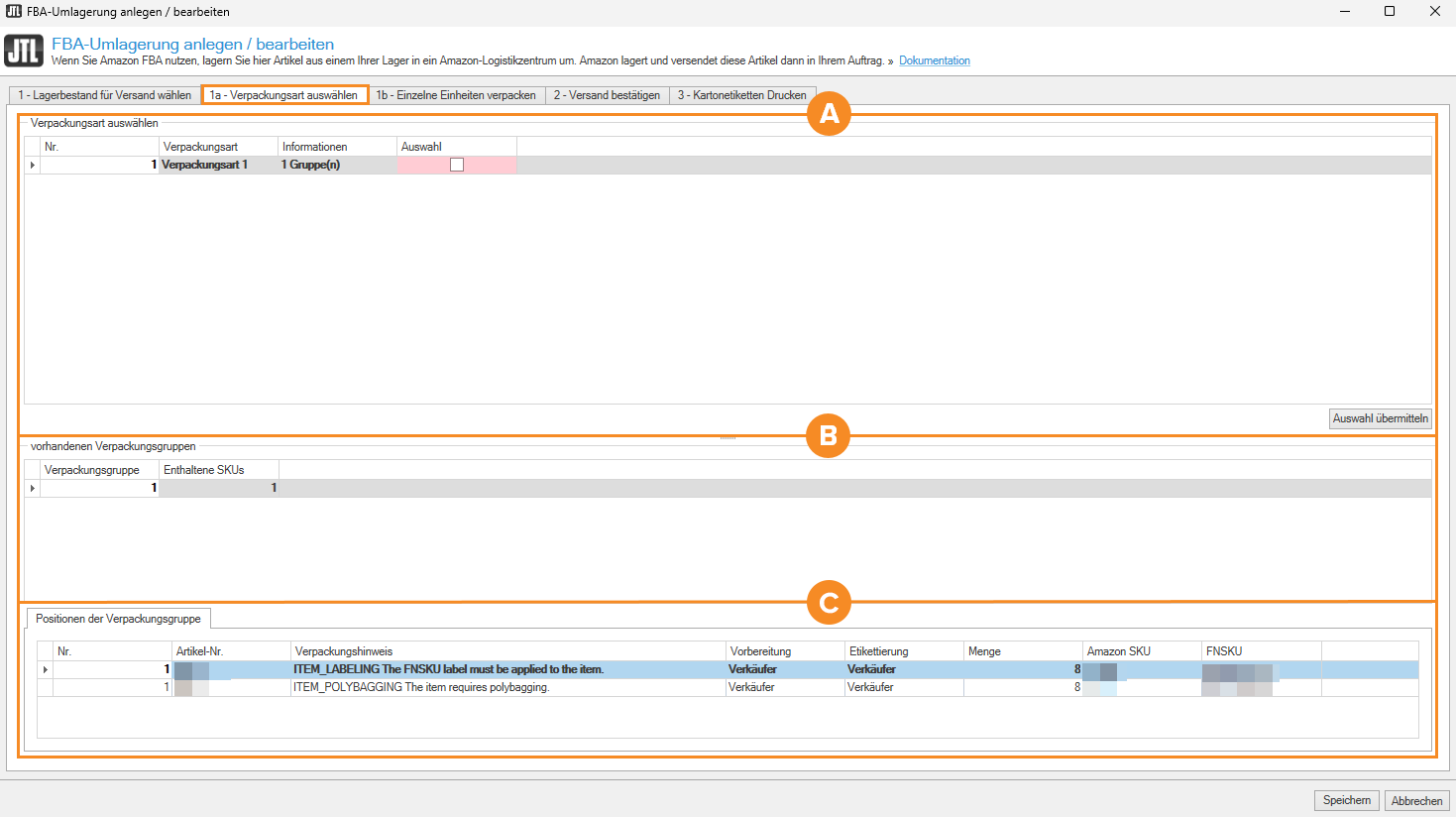
In der Registerkarte 1a – Verpackungsart auswählen sehen Sie die Verpackungsarten, die Amazon Ihnen für die Umlagerung anbietet.
In der Spalte Informationen sehen Sie, in wie viele Verpackungsgruppen Amazon die Umlagerung aufgeteilt hat. Die Anzahl der Verpackungsgruppen entscheidet auch darüber, in wie viele Amazon-Logistikzentren Sie die SKUs senden können: Wenn Sie eine Versandart mit nur einer Verpackungsgruppe wählen, entscheiden Sie sich möglicherweise schon jetzt für die Premium-Platzierungsoption von Amazon, weil viele Einheiten zusammen verpackt werden.
Verpackungsgruppen sind Gruppen von SKUs, die zusammengepackt werden dürfen. Produkte, die nicht zusammen versendet werden dürfen, werden auf verschiedene Verpackungsgruppen aufgeteilt. Zum Beispiel dürfen Gefahrgüter nicht mit anderen SKUs zusammengepackt werden. Stattdessen müssen Gefahrgüter separat behandelt und an speziell dafür vorgesehene Logistikzentren geschickt werden, um eine sichere Abwicklung zu gewährleisten. Auch Faktoren wie Gewicht, Abmessungen und spezielle Anforderungen an Vorbereitung, Etikettierung oder Barcodes entscheiden darüber, welche Produkte zusammen verpackt werden dürfen.
Bereich A: Verpackungsart auswählen
In diesem Bereich sehen Sie die Verpackungsarten, die Amazon Ihnen für die Umlagerung anbietet.
Spalte Nr.: Zur besseren Übersicht sind die Verpackungsarten aufsteigend durchnummeriert.
Spalte Verpackungsart: Zeigt den Namen der Verpackungsart.
Spalte Informationen: Zeigt, in wie viele Verpackungsgruppen die Umlagerung bei dieser Verpackungsart unterteilt wird.
Geschätzte Rabatte: Wenn Sie sich für eine von Amazon empfohlene Verpackungsarten entscheiden, gewährt Amazon Ihnen möglicherweise einen Rabatt. In dieser Spalte sehen Sie den geschätzten Rabatt für die Verpackungsart. Zeigen Sie mit dem Cursor auf den Rabattbetrag, um weitere Informationen dazu anzuzeigen, wie sich die Rabatte zusammensetzen.
Geschätzte Gebühren: Zeigt die geschätzten Gebühren für die Verpackungsart. Rabatte werden dabei nicht berücksichtigt.
Spalte Auswahl: In dieser Spalte entscheiden Sie sich für eine Verpackungsart. Aktivieren Sie die Checkbox der gewünschten Verpackungsart und klicken Sie dann auf die Schaltfläche Auswahl übermitteln.
Auswahl übermitteln: Aktivieren Sie die Checkbox der gewünschten Verpackungsart und klicken Sie dann auf diese Schaltfläche, um Amazon mitzuteilen, dass Sie sich für diese Verpackungsart entschieden haben.
Bereich B: Vorhandene Verpackungsgruppen
Wenn Sie im Bereich Verpackungsart auswählen auf eine Verpackungsart klicken, sehen Sie in diesem Bereich die Verpackungsgruppen, die Amazon für diese Umlagerung ermittelt hat.
Spalte Verpackungsgruppe: Zeigt die Verpackungsgruppe, die Amazon ermittelt hat.
Spalte Enthaltene SKUs: Zeigt die Anzahl der SKUs, die in der Verpackungsgruppe enthalten sind.
Bereich C: Positionen der Verpackungsgruppe
Wenn Sie im Bereich Vorhandene Verpackungsgruppen auf eine Verpackungsgruppe klicken, sehen Sie in diesem Bereich, welche Positionen in dieser Verpackungsgruppe enthalten sind. Dabei entspricht zwar eine SKU auch einer Position. Wenn es für eine SKU mehr als einen Verpackungshinweis gibt, kann es aber für dieselbe SKU mehrere Einträge in der Tabelle geben.
Spalte Nr.: Zur besseren Übersicht sind die SKUs aufsteigend durchnummeriert.
Spalte Artikel-Nr.: Zeigt die JTL-Wawi-Artikelnummer der SKU.
Spalte Verpackungshinweis: Zeigt, wie die Einheiten der SKU zu verpacken sind.
Spalte Vorbereitung: Zeigt, ob Sie oder Amazon die SKU vorbereiten.
Spalte Etikettierung: Zeigt, ob Sie oder Amazon die SKU etikettieren.
Spalte Menge: Zeigt die Menge, die zu Amazon umgelagert werden soll.
Spalte Amazon-SKU: Zeigt die SKU, unter der die SKU bei Amazon gelistet ist.
Spalte FNSKU: Zeigt die FNSKU der SKU.
Registerkarte 1b - Einzelne Einheiten verpacken
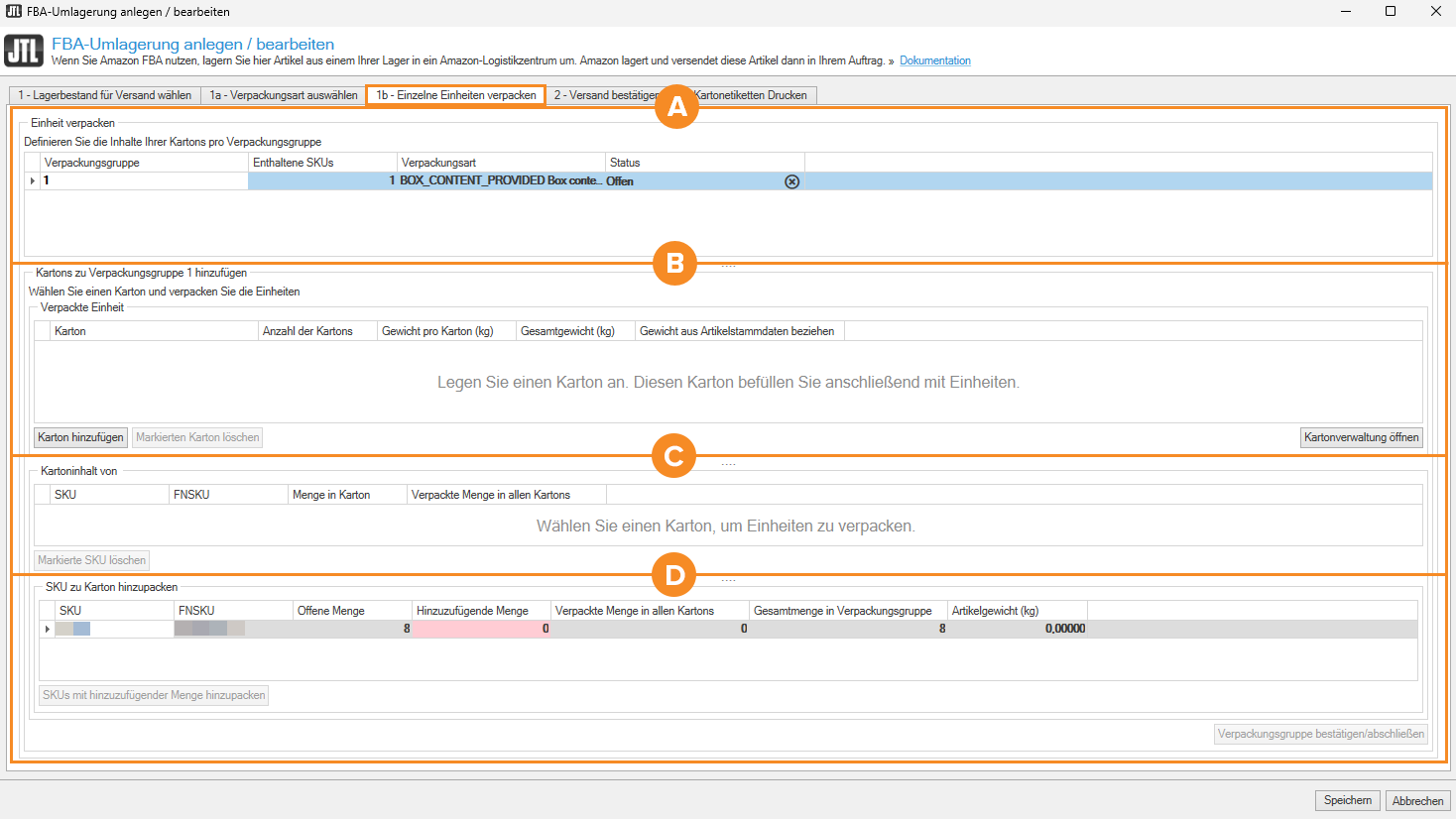
Bereich A: Einheit verpacken
In dieser Registerkarte legen Sie fest, aus wie vielen Kartons die Umlagerung bestehen wird. Diese Kartons befüllen Sie mit den Einheiten der Umlagerungen.
In diesem Bereich sehen Sie die Verpackungsgruppen, die Amazon für die Umlagerung festgelegt hat. In diesen Verpackungsgruppen gruppiert Amazon die SKUs, die zusammengepackt werden dürfen. Je nachdem, welche Arten von Artikeln Sie umlagern möchten, kann Amazon eine oder mehrere Verpackungsgruppen festlegen.
Spalte Verpackungsgruppe: Zur besseren Übersicht sind die Verpackungsgruppen aufsteigend durchnummeriert.
Spalte Enthaltene SKUs: Zeigt, wie viele verschiedene Artikel (SKUs) die Verpackungsgruppe enthält.
Spalte Verpackungsart: Zeigt die Verpackungsart der Verpackungsgruppe. Die Verpackungsart legt Amazon basierend auf Ihren Angaben zu der Umlagerung fest.
Spalte Status: Zeigt den Status der Verpackungsgruppe. Wenn Sie anfangen, die Kartons der Verpackungsgruppe zu befüllen, ist der Status „Offen“. Wenn Sie die Verpackungsgruppe abgeschlossen und die Informationen zu Amazon übermittelt haben, ist der Status „Abgeschlossen“.
Bereich B: Verpackte Einheit
In diesem Bereich fügen Sie die Kartons hinzu, die Sie für die gewählte Verpackungsgruppe befüllen möchten. In diesem Zusammenhang ist ein Karton eine Vorlage, die die Maße des physischen Kartons enthält. Die Vorlagen speichern Sie in der Kartonverwaltung über die Schaltfläche Kartonverwaltung öffnen.
Spalte Karton: Zeigt den Namen des Kartons, den Sie zu der Verpackungsgruppe hinzugefügt haben. Der Name enthält auch die Maße des Kartons, die in der Vorlage gespeichert sind.
Spalte Anzahl der Kartons: Standardmäßig enthält diese Spalte die Menge „1“. Wenn Sie mehrere Kartons mit dieser Kartonvorlage mit der gleichen Menge befüllen möchten, erhöhen Sie die Anzahl der Kartons.
Spalte Gewicht pro Karton (kg): Standardmäßig enthält diese Spalte den Wert „0,00000“. Wenn Sie alle Einheiten in den Karton gepackt haben, geben Sie in dieses Feld das Gewicht von 1 Karton ein. Wenn die Option Gewicht aus Artikelstammdaten beziehen aktiviert ist, wird das Gewicht automatisch berechnet, das heißt Sie können diesen Wert nicht ändern.
Spalte Gesamtgewicht (kg): Zeigt das Gesamtgewicht aller Kartons. Das Gesamtgewicht wird automatisch berechnet und kann nicht geändert werden.
Spalte Gewicht aus Artikelstammdaten beziehen: Aktivieren Sie diese Option, um das Gewicht jeder SKU in diesem Karton aus den Artikelstammdaten zu übernehmen.
Karton hinzufügen: Klicken Sie auf diese Schaltfläche, um einen Karton zu dieser Verpackungsgruppe hinzuzufügen.
Markierten Karton löschen: Markieren Sie einen oder mehrere Kartons in der Liste und klicken Sie auf diese Schaltfläche, um die Kartons aus der Verpackungsgruppe zu entfernen. Bereits in die Kartons gepackte Mengen werden zurückgesetzt.
Kartonverwaltung öffnen: Klicken Sie auf diese Schaltfläche, um das Dialogfenster Karton anlegen zu öffnen. In diesem Dialogfenster speichern Sie die Maße von Kartons. Diese Kartonvorlagen können Sie immer wieder verwenden. Siehe Detailbeschreibung: Karton anlegen
Bereich C: Kartoninhalt
In diesem Bereich sehen Sie den Inhalt des oder der Kartons, die Sie im Bereich Verpackte Einheit markiert haben. Wenn Sie einen Karton hinzufügen, ist dieser Bereich zunächst leer.
Spalte SKU: Zeigt die SKU des Artikels, den Sie in den Karton gepackt haben.
Spalte FNSKU: Zeigt die FNSKU des Artikels, den Sie in den Karton gepackt haben. Die FNSKU ist ein eindeutiger Barcode, den Amazon nutzt, um Produkte im Lager zu identifizieren und dem richtigen Verkäufer zuzuordnen. Auch wenn mehrere Händler dasselbe Produkt verkaufen, kann Amazon das Produkt so anhand der FNSKU dem richtigen Händler zuordnen.
Spalte Menge im Karton: Zeigt, wie viele Einheiten des Artikels Sie schon in den Karton gepackt haben. Die Mengen können Sie auch in dieser Spalte ändern.
Spalte Verpackte Menge in allen Kartons: In dieser Spalte sehen Sie, wie viele Einheiten der SKU Sie schon auf Kartons dieser Umlagerung verteilt haben.
Markierte SKU löschen: Markieren Sie eine oder mehrere SKUs in der Liste und klicken Sie auf diese Schaltfläche, um diese SKUs aus dem Karton zu entfernen. Dadurch wird die SKU aus der Liste Kartoninhalt von Karton entfernt. Im Bereich SKU zu Karton zu packen erhöht sich die Menge in der Spalte Offene Menge um die Menge aus diesem Karton.
Bereich D: SKU zu Karton hinzupacken
In diesem Bereich sehen Sie eine Liste der SKU, die Sie in dieser Verpackungsgruppe an Amazon senden können. Über die Option SKU mit hinzugefügter Menge hinzupacken fügen Sie die Artikel zu dem Karton hinzu, den Sie im Bereich Verpackte Einheit markiert haben.
Spalte SKU: Zeigt die SKU der Artikel in dieser Verpackungsgruppe.
Spalte FNSKU: Zeigt die FNSKU der Artikel in dieser Verpackungsgruppe.
Spalte Offene Menge: Zeigt die Menge, die noch auf Kartons verteilt werden kann. Diese Zahl muss Null sein, damit Sie die Verpackungsgruppe abschließen können.
Spalte Hinzuzufügende Menge pro Karton: Geben Sie in diese Spalte die Menge ein, die Sie in den Karton packen möchten, den Sie im Bereich Verpackte Einheit markiert haben.
Spalte Verpackte Menge in allen Kartons: Zeigt, wie viele Einheiten dieser SKU Sie schon verpackt haben.
Spalte Gesamtmenge in Verpackungsgruppe: Zeigt die Gesamtmenge der SKU in dieser Verpackungsgruppe.
Spalte Artikelgewicht (kg): Zeigt das Verpackungsgewicht, das in den Artikelstammdaten gespeichert ist.
SKU mit hinzugefügter Menge hinzupacken: Klicken Sie auf diese Schaltfläche, um die SKUs, bei denen in der Spalte Hinzuzufügende Menge pro Karton eine Zahl größer Null steht, in den Karton zu packen. Die SKU werden in der Liste des Bereichs Kartoninhalt von [Kartonname] ergänzt. Auch wenn Sie alle Einheiten des Artikels gepackt haben, bleibt der Artikel in der Liste dieses Bereichs sichtbar. Der Wert in der Spalte Hinzuzufügende Menge pro Karton ist dann Null.
Verpackungsgruppe bestätigen/abschließen: Wenn Sie alle Einheiten der Verpackungsgruppe in Kartons gepackt haben, klicken Sie auf diese Schaltfläche, um die Informationen an Amazon zu übermitteln.
Speichern: Klicken Sie auf diese Schaltfläche, um die bisherigen Einstellungen der Registerkarte zu speichern und den Vorgang später fortzusetzen.
Abbrechen: Klicken Sie auf diese Schaltfläche, um das Dialogfenster zu schließen, ohne die Einstellungen der Registerkarte zu speichern.
Registerkarte 2 - Versand bestätigen
Sie haben die Informationen zum Kartoninhalt der Umlagerung zu Amazon übermittelt. Anhand dieser Informationen bietet Ihnen Amazon-Platzierungsoptionen und Versanddienstleister an. In dieser Registerkarte entscheiden Sie sich für eine Platzierungsoption und machen weitere Angaben zur Sendung.
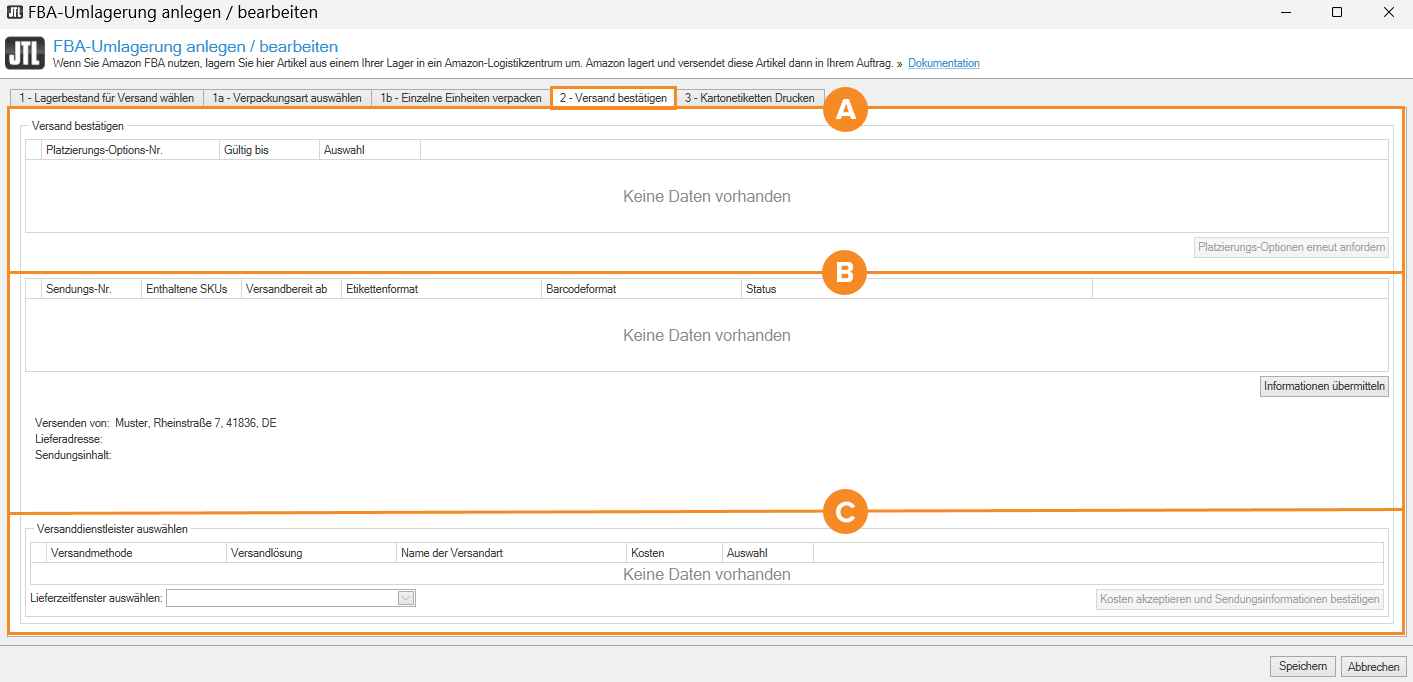
Bereich A: Versand bestätigen
In diesem Bereich sehen Sie mindestens eine Platzierungsoption. Die verschiedenen Platzierungsoptionen unterscheiden sich dadurch, auf wie viele Amazon-Logistikzentren die Sendungen aufgeteilt werden:
Klicken Sie auf eine Platzierungsoption, um in der Tabelle darunter Informationen zu den Sendungen anzuzeigen, die diese Platzierungsoption beinhaltet.
Spalte Platzierungsoptions-Nr.: Zur besseren Übersicht sind die Platzierungsoptionen durchnummeriert.
Spalte Gültig bis: Zeigt, bis wann Amazon die Platzierungsoption anbietet.
Spalte Auswahl: In dieser Spalte entscheiden Sie sich für eine Platzierungsoption. Aktivieren Sie dazu die Checkbox der gewünschten Platzierungsoption.
Platzierungsoptionen erneut anfordern: Wenn mindestens ein Datum in der Spalte Gültig bis verstrichen ist, klicken Sie auf diese Schaltfläche, um neue Platzierungsoptionen bei Amazon anzufordern. Wenn die Daten in der Zukunft liegen, ist die Schaltfläche ausgegraut.
Bereich B: Sendungsdetails
In diesem Bereich sehen Sie die Sendungsinformationen zu der Platzierungsoption, die Sie in der Tabelle darüber markiert haben. Wenn Amazon die Umlagerung auf mehrere Sendungen aufgeteilt hat, wird jede Sendung in einem separaten Tabelleneintrag angezeigt.
Spalte Sendungs-Nr.: Zeigt die Sendungsnummer, die Amazon der Sendung gegeben hat.
Spalte Enthaltene SKUs: Zeigt, wie viele verschiedene SKUs die Sendung enthält.
Spalte Versandbereit ab: Wenn Sie sich für diese Platzierungsoption entschieden haben, klicken Sie in das Feld und wählen Sie das Datum, ab dem die Sendung bei Ihnen verpackt und versandbereit ist.
Versandart: Zeigt, wie die Sendung versendet werden soll. Klicken Sie in das Feld und wählen Sie eine der folgenden Optionen aus dem eingeblendeten Dropdown-Menü:
Status: Zeigt den Status der Sendung.
Spalte Warenwert: Klicken Sie in dieses Feld und geben Sie den Warenwert der Sendung ein.
Spalte Währung: Klicken Sie in dieses Feld und wählen Sie die Währung, in der Sie den Warenwert angegeben haben.
Bereich: Informationen zur Sendung mit Sendungsnummer 1
Versenden von: Zeigt die Versandadresse des Lagers, aus dem die Sendung verschickt wird.
Lieferadresse: Zeigt die Adresse des Amazon-Logistikzentrums, an die die Sendung geliefert wird.
Sendungsinhalt: Zeigt den Inhalt der Sendung, also die Anzahl der Kartons, die Anzahl der SKUs, die Anzahl der Einheiten und das Gewicht der Sendung. Außerdem sehen Sie, wie viele Einheiten pro SKU vorbereitet und etikettiert werden müssen.
Informationen zu Sendungs-Nr. [Nr.] übermitteln: nachdem Sie die Felder Versandbereit ab und die Versandart für eine Sendung festgelegt haben, übermitteln Sie diese Informationen an Amazon. Markieren Sie dazu die Sendung und klicken Sie dann auf diese Schaltfläche, um die Informationen zur Sendung an Amazon zu übermitteln. Der Status der Sendung ändert sich in den Status „Übermittelt und bei Amazon in Bearbeitung“. Wenn Amazon die Sendungsinformationen verarbeitet hat, wählen Sie in einem nächsten Schritt die Versandmodalitäten.
Bereich C: Versanddienstleister auswählen
Nachdem Amazon die Sendungsinformationen verarbeitet hat, sehen Sie in diesem Bereich die Versanddienstleister, die Amazon für die Sendung anbietet. Prüfen Sie die Vorschläge und wählen Sie einen Versanddienstleister.
Spalte Versandmethode: Zeigt die Versandmethode.
Spalte Versandlösung: Zeigt den Anbieter der Versandlösung.
Name der Versandart: Zeigt den Namen der Versandart.
Kosten: Zeigt, wie viel der Versand der Sendung kosten wird.
Auswahl: In dieser Spalte entscheiden Sie sich für einen Versanddienstleister. Aktivieren Sie die Checkbox des gewünschten Versanddienstleisters und klicken Sie dann auf die Schaltfläche Kosten akzeptieren und Sendungsinformationen bestätigen.
Kosten akzeptieren und Sendungsinformationen bestätigen: Aktivieren Sie die Checkbox des gewünschten Versanddienstleisters und klicken Sie dann auf diese Schaltfläche. Die Informationen werden zu Amazon übermittelt.
Speichern: Klicken Sie auf diese Schaltfläche, um die bisherigen Einstellungen der Registerkarte zu speichern und den Vorgang später fortzusetzen.
Abbrechen: Klicken Sie auf diese Schaltfläche, um das Dialogfenster zu schließen, ohne die Einstellungen der Registerkarte zu speichern.
Registerkarte 3 - Kartonetiketten drucken
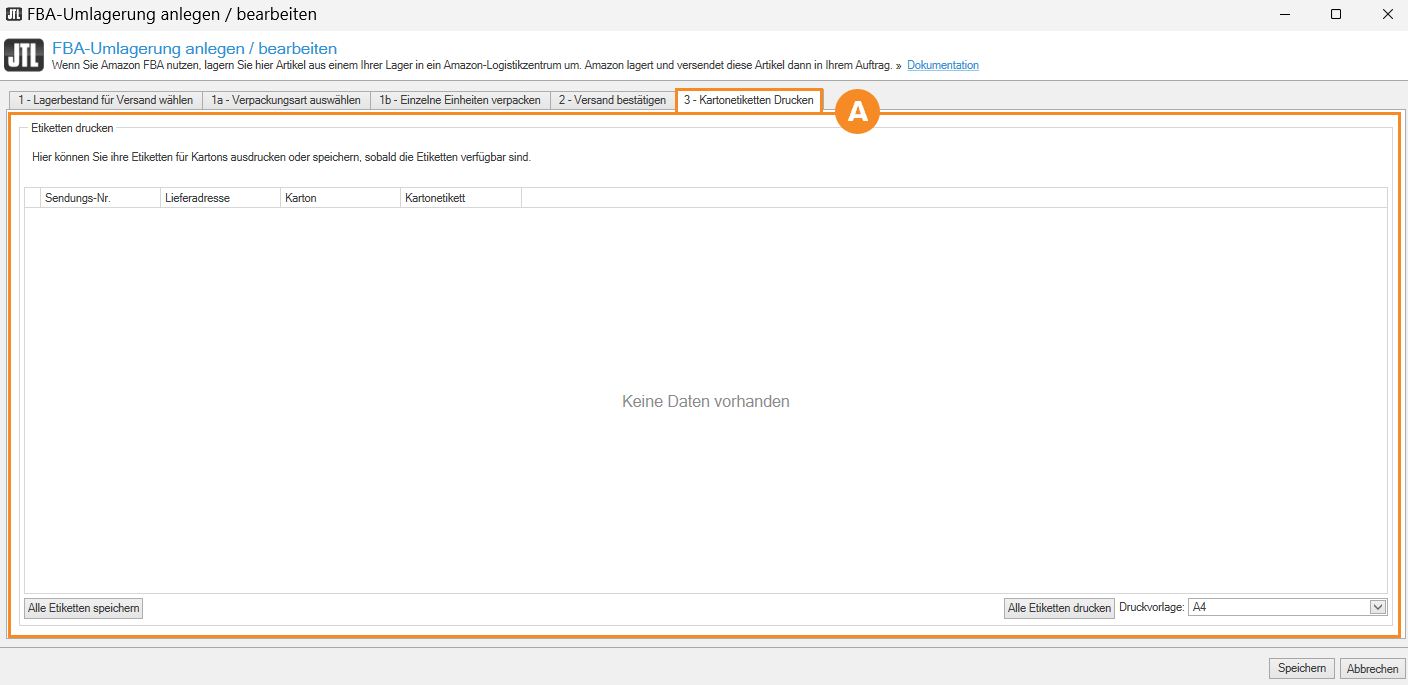
Bereich A: Etiketten drucken
Die Etiketten für die Umlagerung erstellt JTL-Wawi, nachdem Sie in der Registerkarte 2 – Versand bestätigen die Kosten akzeptiert und die Sendungsinformationen bestätigt haben. Erstellt werden Etiketten für die Kartons und die Versandlabels. Wenn Sie die Ware auf Paletten verpacken, werden außerdem Palettenetiketten erstellt.
Wenn die Etiketten verfügbar sind, speichern und/oder drucken Sie die Etiketten für Kartons, Paletten und/oder Versandlabels in diesem Bereich der Registerkarte 3 – Kartonetiketten drucken.
Sendungs-Nr.: Zeigt die Sendungsnummer der Sendung.
Lieferadresse: Zeigt die Lieferadresse der Sendung.
Karton: Zeigt, welcher Karton verwendet wird.
Kartonetikett: Zeigt, ob das Kartonetikett gedruckt werden kann.
Palettenetikett: Zeigt, ob das Palettenetikett gedruckt werden kann.
Versandetikett: Zeigt, ob das Versandetikett gedruckt werden kann.
Alle Etiketten speichern: Klicken Sie auf diese Schaltfläche, um alle verfügbaren Etiketten zu speichern.
Alle Etiketten drucken: Wählen Sie aus dem Dropdown-Menü Druckvorlage eine Vorlage für die Etiketten. Klicken Sie dann auf diese Schaltfläche, um alle verfügbaren Etiketten zu drucken.
Druckvorlage: Wählen Sie aus diesem Dropdown-Menü die Druckvorlage, die Sie für die Etiketten verwenden möchten. Siehe Vorlagensets in JTL-Wawi erstellen