FAQ zu E-Rechnungen in JTL-Wawi
Auf dieser Seite lesen Sie die häufigsten Fragen und Antworten zu E-Rechnungen in JTL-Wawi. Sie können in JTL-Wawi die E-Rechnungsformate XRechnung und ZUGFeRD-Rechnung ausstellen: XRechnungen ausstellen und ZUGFeRD-Rechnungen ausstellen.
Wie kann ich E-Rechnungen in JTL-Wawi prüfen?
Sie können in JTL-Wawi Ihre E-Rechnungen prüfen, um mögliche Fehlermeldungen zu erfahren. Wenn Ihnen der Rechnungsempfänger keinen konkreten Fehler genannt hat, können Sie so die Fehlermeldung ermitteln. Wie Sie die XRechnung oder die XML-Datei der ZUGFeRD-Rechnung in JTL-Wawi prüfen, können Sie hier nachlesen: XRechnung/ZUGFeRD validieren.
Alle uns bekannten Fehlermeldungen und Lösungen können Sie im Kapitel Fehlermeldungen nachlesen.
Warum wird meine ZUGFeRD-PDF ohne XML-Datei gespeichert?
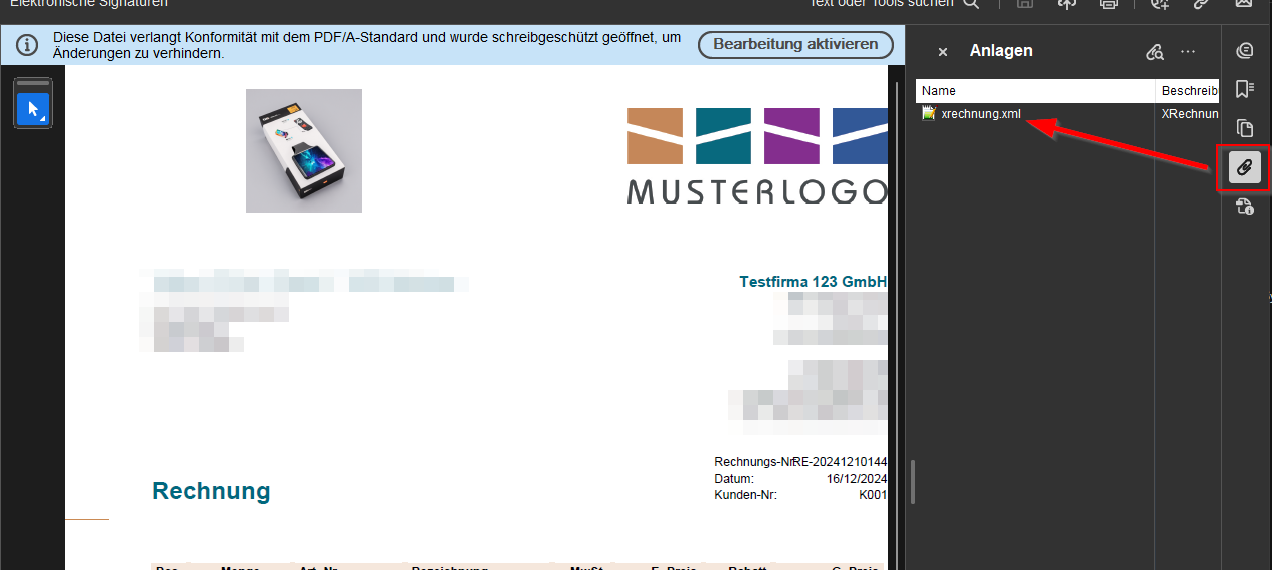
Das ZUGFeRD-Format ist eine PDF-Datei, kombiniert mit einer XML-Datei im Anhang. Wenn die ZUGFeRD-PDF-Datei bei Ihnen ohne die XML-Datei gespeichert wird, prüfen Sie bitte die folgenden Lösungsansätze:
Lösungsansatz 1: PDF-Datei prüfen
Überprüfen Sie, ob in der PDF-Datei eine XML-Datei enthalten ist. Öffnen Sie dazu die PDF-Datei zum Beispiel mit dem Programm Adobe Acrobat Reader. Die XML-Datei sollte sich im Anhang befinden. Sie öffnen den Anhang über das Büroklammer-Symbol:
Lösungsansatz 2: Vorlagen in JTL-Wawi prüfen
Die E-Rechnungen funktionieren ausschließlich mit den Vorlagen der Ausgabe 2.0. Sie erkennen die Vorlagen der Ausgabe 2.0 an den englischen Variablen. Vorlagen der Ausgabe 1.0 haben zudem in JTL-Wawi die Endung (veraltet). Um zu überprüfen, ob Sie die Vorlagen der Ausgabe 1.0 verwenden, legen Sie testweise ein neues Vorlagenset mit einer neuen Standard-Vorlage an. Gehen Sie dafür wie folgt vor:
- Öffnen Sie in JTL-Wawi über das Menü Admin > Druck-/E-Mail-/Exportvorlagen das Dialogfenster Druck-/E-Mail-/Exportvorlagen verwalten.
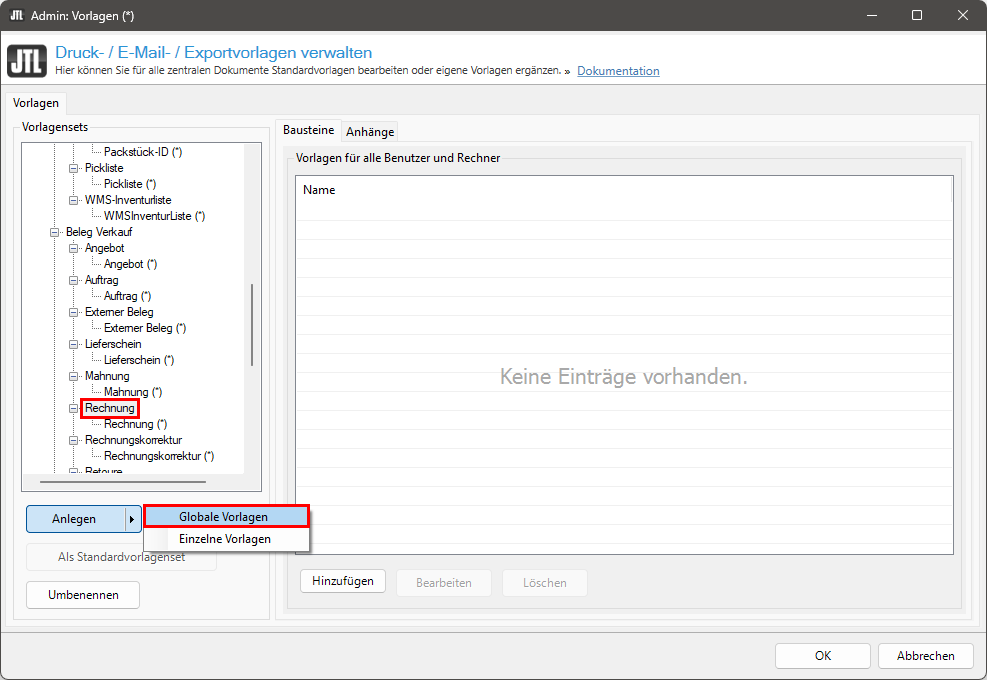
- Wählen Sie unter Vorlagensets den Knotenpunkt Beleg Verkauf > Rechnung aus.
- Klicken Sie auf den Pfeil auf der Schaltfläche Anlegen und wählen Sie die Option Globale Vorlagen.
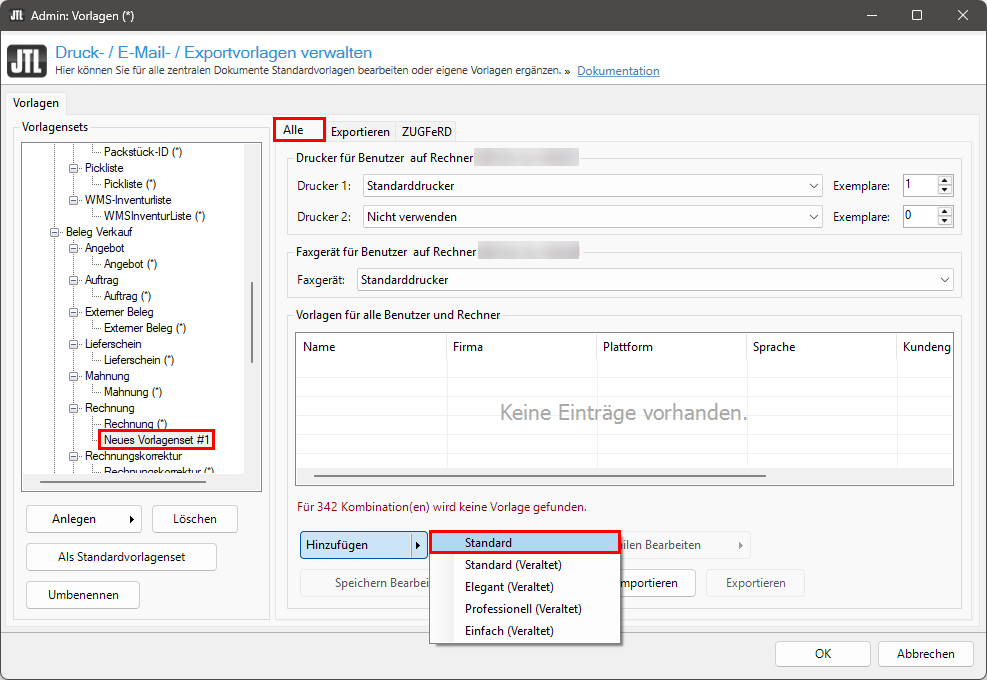
- Wählen Sie das neu angelegte Vorlagenset aus.
- Klicken Sie in der Registerkarte Alle auf den Pfeil auf der Schaltfläche Hinzufügen und wählen Sie die Option Standard.
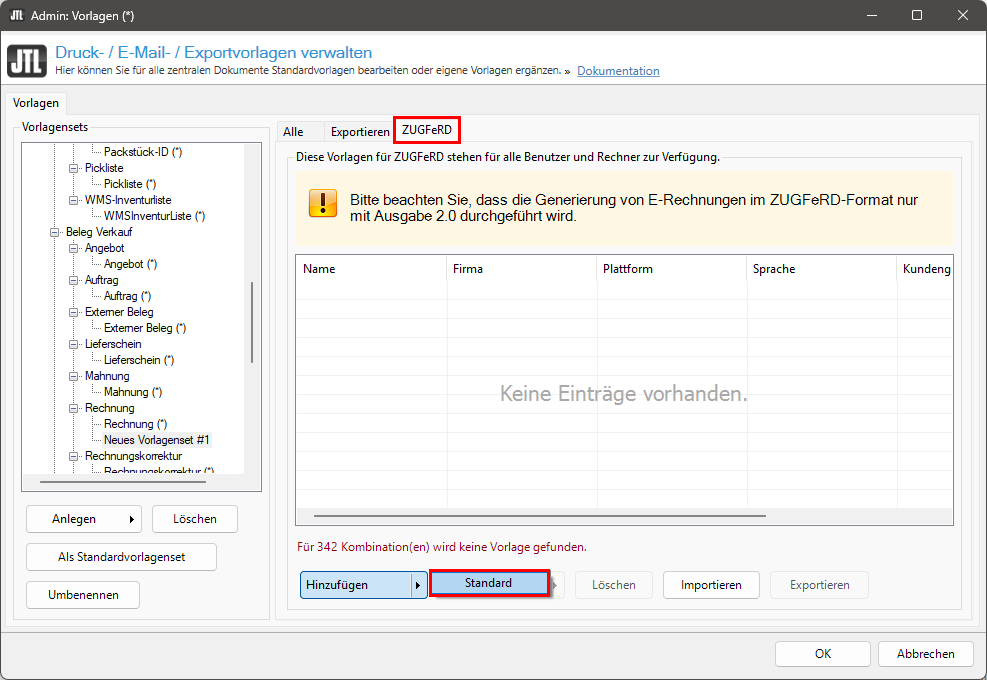
- Wechseln Sie in die Registerkarte ZUGFeRD.
- Klicken Sie in der Registerkarte ZUGFeRD auf den Pfeil auf der Schaltfläche Hinzufügen und wählen Sie die Option Standard.
- Klicken Sie auf die Schaltfläche OK, um die Vorlagenverwaltung zu schließen.
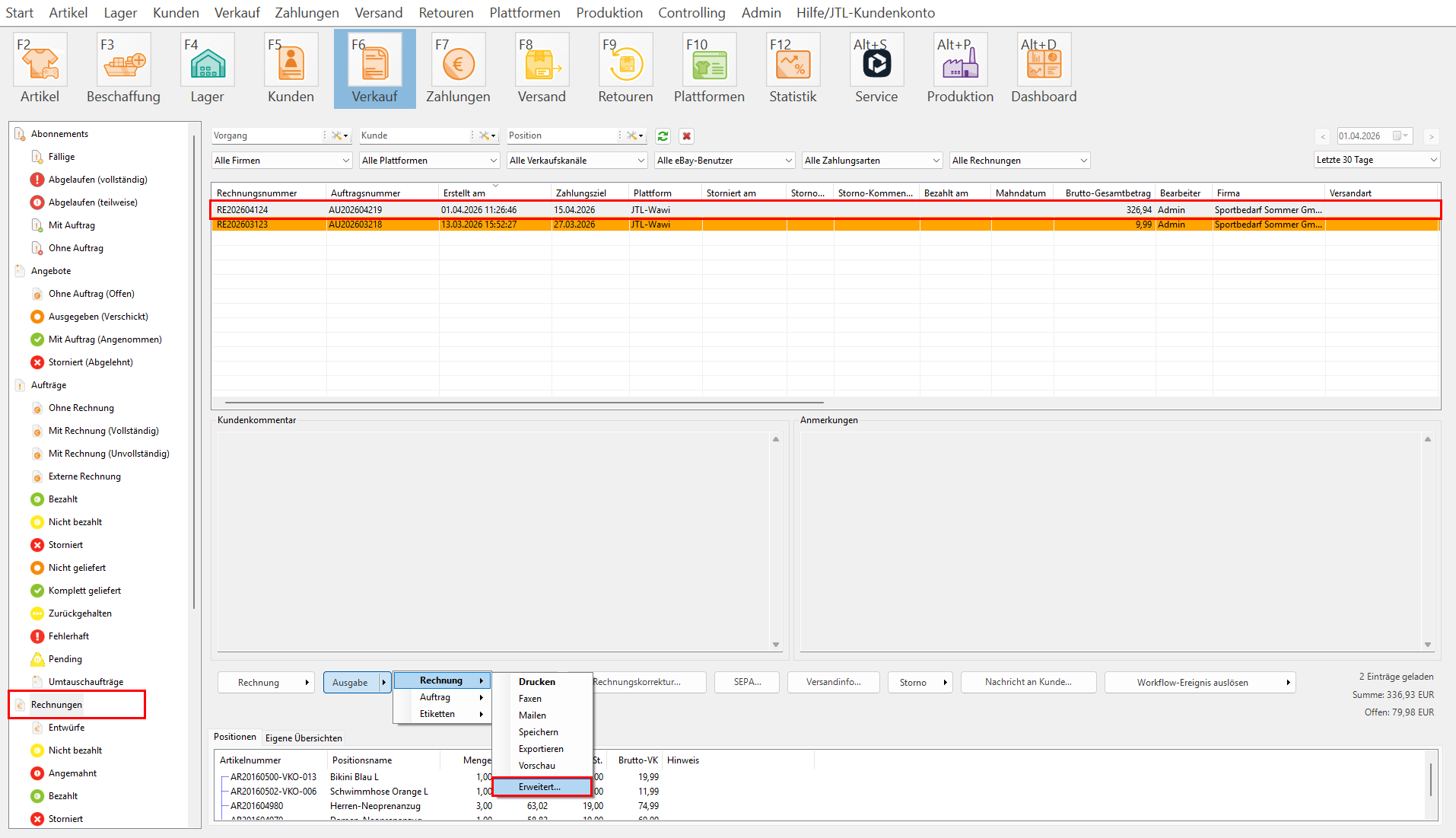
- Öffnen Sie in JTL-Wawi den Bereich Verkauf über die Schaltfläche Verkauf.
- Wählen Sie im Ordner Rechnungen eine Rechnung aus.
- Klicken Sie auf den Pfeil auf der Schaltfläche Ausgabe und wählen Sie die Option Rechnung > Erweitert….
- Aktivieren Sie im neuen Dialogfenster Erweiterte Ausgabeeinstellungen nur die Checkbox Speichern.
- Wählen Sie im Bereich Speichern im Dropdown-Menü Vorlagenset das soeben angelegte Vorlagenset.
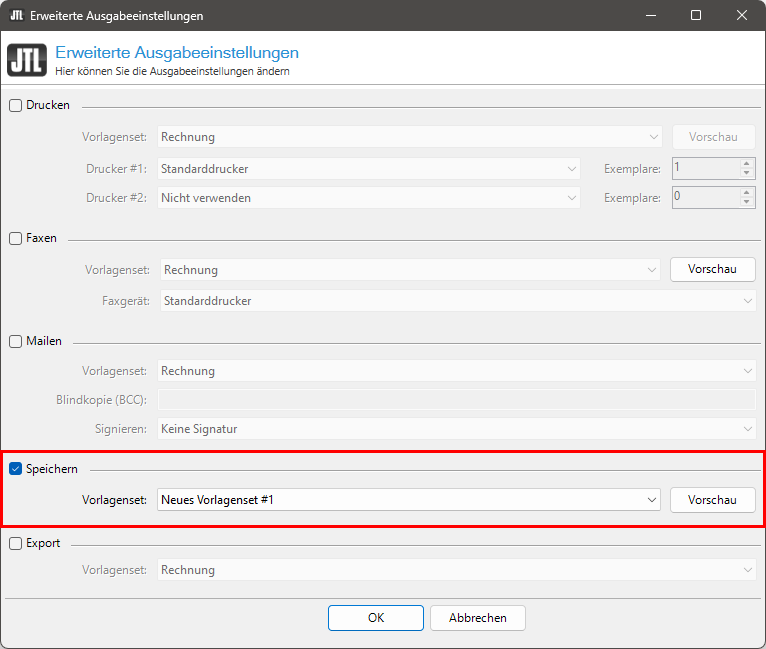
- Klicken Sie auf die Schaltfläche OK.
Die Rechnung wird auf Ihrem Desktop gespeichert. Öffnen Sie die Rechnung und überprüfen Sie, ob jetzt eine XML-Datei in der ZUGFeRD-PDF enthalten ist. Wenn ja, müssen Sie Ihre Vorlagen auf die Vorlagen der Ausgabe 2.0 umstellen. Siehe Vorlagen in JTL-Wawi verwalten
Wie kann ich die Leitweg-ID im Auftrag hinterlegen, um diese mit der E-Rechnung auszugeben?
Sie benötigen mindestens die JTL-Wawi-Version 1.9.7.0. Für die Leitweg-ID müssen Sie ein Eigenes Feld für Aufträge anlegen. Das Eigene Feld muss Leitweg-ID heißen. Im Auftrag können Sie dann in diesem Feld die Leitweg-ID angeben. Siehe Eigene Felder anlegen
Wie kann ich die XML-Datei in der ZUGFeRD-Rechnung anpassen?
Ab der JTL-Wawi-Version 1.11.0 können Sie die XML-Datei anpassen, die in der ZUGFeRD-Rechnung eingebettet ist. Sie können die XML-Datei der ZUGFeRD-Rechnung in der Vorlagenverwaltung im Vorlagenset Rechnung in der Registerkarte ZUGFeRD anpassen. Siehe ZUGFeRD-Rechnung einrichten
Wie kann ich die ZUGFeRD-Rechnung nur für bestimmte Kundengruppen ausgeben?
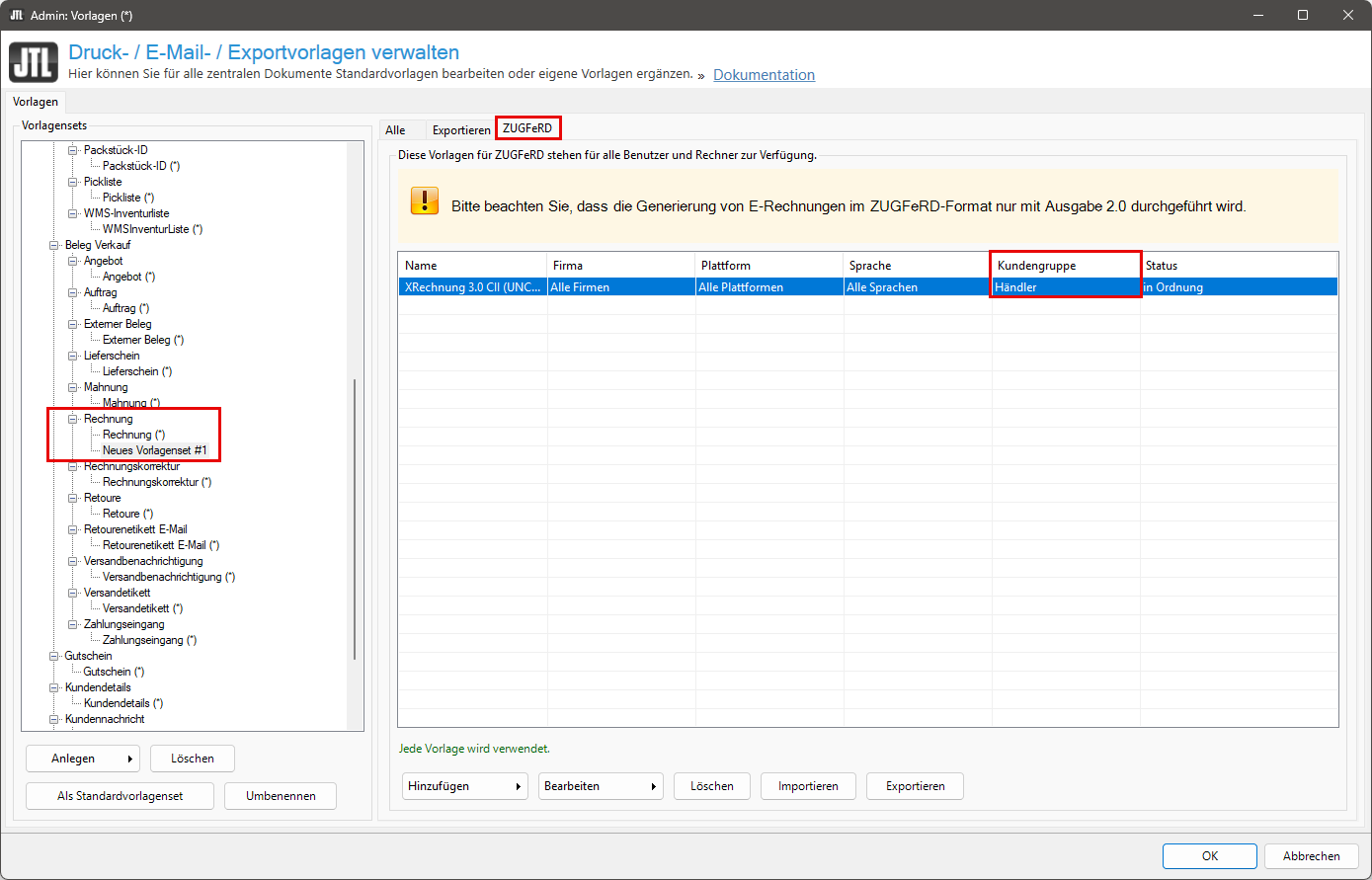
Sie können ab JTL-Wawi-Version 1.11.0 in der Vorlagenverwaltung die ZUGFeRD-Rechnungen verwalten. Siehe ZUGFeRD-Rechnung einrichten. Wenn Sie in der Vorlagenverwaltung die ZUGFeRD-Rechnung geöffnet haben, können Sie im Bereich Vorlagen für alle Benutzer und Rechner über die Spalte Kundengruppe auswählen, welche Kundengruppe die ZUGFeRD-Rechnung erhält.
Fehlermeldungen
In diesem Kapitel sehen Sie alle uns bekannten Fehlermeldungen, die beim Einlesen der E-Rechnung bei Ihrem Kunden auftreten können. Außerdem erklären wir Ihnen, wie Sie diese Fehler beheben können. Wenn Ihr Kunde Ihnen keine genaue Fehlermeldung mitgeteilt hat, können Sie diese über den Validator in JTL-Wawi ermitteln. Siehe XRechnung/ZUGFeRD validieren
Code BT-38: Seller post code
Wenn Sie oder Ihr Kunde die E-Rechnung einlesen, erhalten Sie oder Ihr Kunde die folgende Fehlermeldung:
Document MUST not contain empty elements. [ID PEPPOL-EN16931-R008] from /xslt/XR_30/XRechnung-CII-validation.xslt)
/rsm:CrossIndustryInvoice/rsm:SupplyChainTradeTransaction[1]/ram:ApplicableHeaderTradeAgreement[1]/ram:SellerTradeParty[1]/ram:PostalTradeAddress[1]/ram:PostcodeCode[1]
[BR-DE-04]-Das Element "Seller post code" (BT-38) muss übermittelt werden.
/rsm:CrossIndustryInvoice/rsm:SupplyChainTradeTransaction/ram:ApplicableHeaderTradeAgreement/ram:SellerTradeParty/ram:PostalTradeAddress/ram:PostcodeCode
Problem: In JTL-Wawi fehlt in Ihren Firmendaten die Angabe zur Postleitzahl (PLZ).
Lösung:
- Öffnen Sie in JTL-Wawi über das Menü Admin > Firmen-/E-Mail-Einstellungen das Dialogfenster Firmen- und E-Mail-Einstellungen verwalten.
- Wenn Sie mehrere Firmen haben, wählen Sie im Bereich Firmen die Firma aus, mit der Sie den Fehler erhalten.
- Hinterlegen Sie in der Registerkarte Firmendaten im Feld PLZ eine Postleitzahl.
- Klicken Sie auf die Schaltfläche Speichern.
Stellen Sie die Rechnung mit der Fehlermeldung neu aus. Der Fehler sollte jetzt behoben sein. Sie können die Rechnung im Validator in JTL-Wawi überprüfen. Siehe XRechnung/ZUGFeRD validieren
Code BT-35: Seller street name
Wenn Sie oder Ihr Kunde die E-Rechnung einlesen, erhalten Sie oder Ihr Kunde die folgende Fehlermeldung:
Document MUST not contain empty elements. [ID PEPPOL-EN16931-R008] from /xslt/XR_30/XRechnung-CII-validation.xslt)
/rsm:CrossIndustryInvoice/rsm:SupplyChainTradeTransaction[1]/ram:ApplicableHeaderTradeAgreement[1]/ram:SellerTradeParty[1]/ram:PostalTradeAddress[1]/ram:LineOne[1]
Problem: In JTL-Wawi fehlt in Ihren Firmendaten die Angabe zur Straße.
Lösung:
- Öffnen Sie in JTL-Wawi über das Menü Admin > Firmen-/E-Mail-Einstellungen das Dialogfenster Firmen- und E-Mail-Einstellungen verwalten.
- Wenn Sie mehrere Firmen haben, wählen Sie im Bereich Firmen die Firma aus, mit der Sie den Fehler erhalten.
- Hinterlegen Sie in der Registerkarte Firmendaten im Feld Straße eine Straße.
- Klicken Sie auf die Schaltfläche Speichern.
Stellen Sie die Rechnung mit der Fehlermeldung neu aus. Der Fehler sollte jetzt behoben sein. Sie können die Rechnung im Validator in JTL-Wawi überprüfen. Siehe XRechnung/ZUGFeRD validieren
Code BT-37: Seller city
Wenn Sie oder Ihr Kunde die E-Rechnung einlesen, erhalten Sie oder Ihr Kunde die folgende Fehlermeldung:
Document MUST not contain empty elements. [ID PEPPOL-EN16931-R008] from /xslt/XR_30/XRechnung-CII-validation.xslt)
/rsm:CrossIndustryInvoice/rsm:SupplyChainTradeTransaction[1]/ram:ApplicableHeaderTradeAgreement[1]/ram:SellerTradeParty[1]/ram:PostalTradeAddress[1]/ram:CityName[1]
[BR-DE-03]-Das Element "Seller city" (BT-37) muss übermittelt werden.
/rsm:CrossIndustryInvoice/rsm:SupplyChainTradeTransaction/ram:ApplicableHeaderTradeAgreement/ram:SellerTradeParty/ram:PostalTradeAddress/ram:CityName
Problem: In JTL-Wawi fehlt in Ihren Firmendaten die Angabe zum Ort.
Lösung:
- Öffnen Sie in JTL-Wawi über das Menü Admin > Firmen-/E-Mail-Einstellungen das Dialogfenster Firmen- und E-Mail-Einstellungen verwalten.
- Wenn Sie mehrere Firmen haben, wählen Sie im Bereich Firmen die Firma aus, mit der Sie den Fehler erhalten.
- Hinterlegen Sie in der Registerkarte Firmendaten im Feld Ort einen Ort.
- Klicken Sie auf die Schaltfläche Speichern.
Stellen Sie die Rechnung mit der Fehlermeldung neu aus. Der Fehler sollte jetzt behoben sein. Sie können die Rechnung im Validator in JTL-Wawi überprüfen. Siehe XRechnung/ZUGFeRD validieren
Code BT-31, BT-32: Seller VAT identifier, Seller tax registration identifier
Wenn Sie oder Ihr Kunde die E-Rechnung einlesen, erhalten Sie oder Ihr Kunde die folgende Fehlermeldung:
Document MUST not contain empty elements. [ID PEPPOL-EN16931-R008] from /xslt/XR_30/XRechnung-CII-validation.xslt)
/rsm:CrossIndustryInvoice/rsm:SupplyChainTradeTransaction[1]/ram:ApplicableHeaderTradeAgreement[1]/ram:SellerTradeParty[1]/ram:SpecifiedTaxRegistration[1]/ram:ID[1]
[PEPPOL-EN16931-R008]-Dokument DARF keine leeren Elemente enthalten.
/rsm:CrossIndustryInvoice/rsm:SupplyChainTradeTransaction/ram:ApplicableHeaderTradeAgreement/ram:SellerTradeParty/ram:SpecifiedTaxRegistration/ram:IDDocument MUST not contain empty elements.
/Q{urn:un:unece:uncefact:data:standard:CrossIndustryInvoice:100}CrossIndustryInvoice[1]/Q{urn:un:unece:uncefact:data:standard:CrossIndustryInvoice:100}SupplyChainTradeTransaction[1]/Q{urn:un:unece:uncefact:data:standard:ReusableAggregateBusinessInformationEntity:100}ApplicableHeaderTradeAgreement[1]/Q{urn:un:unece:uncefact:data:standard:ReusableAggregateBusinessInformationEntity:100}SellerTradeParty[1]/Q{urn:un:unece:uncefact:data:standard:ReusableAggregateBusinessInformationEntity:100}SpecifiedTaxRegistration[1]/Q{urn:un:unece:uncefact:data:standard:ReusableAggregateBusinessInformationEntity:100}ID[1]
[BR-CO-26]-Damit der Erwerber den Lieferanten automatisch identifizieren kann, soll der "Seller identifier" (BT-29), der "Seller legal registration identifier" (BT-30) oder der "Seller VAT identifier" (BT-31) vorhanden sein.[BR-CO-26]-In order for the buyer to automatically identify a supplier, the Seller identifier (BT-29), the Seller legal registration identifier (BT-30) and/or the Seller VAT identifier (BT-31) shall be present. [ID BR-CO-26] from /xslt/en16931schematron/EN16931-CII-validation.xslt)
/*:CrossIndustryInvoice[namespace-uri()='urn:un:unece:uncefact:data:standard:CrossIndustryInvoice:100'][1]/*:SupplyChainTradeTransaction[namespace-uri()='urn:un:unece:uncefact:data:standard:CrossIndustryInvoice:100'][1]/*:ApplicableHeaderTradeAgreement[namespace-uri()='urn:un:unece:uncefact:data:standard:ReusableAggregateBusinessInformationEntity:100'][1]/*:SellerTradeParty[namespace-uri()='urn:un:unece:uncefact:data:standard:ReusableAggregateBusinessInformationEntity:100'][1][BR-DE-16] Wenn in einer Rechnung die Steuercodes S, Z, E, AE, K, G, L oder M verwendet werden, muss mindestens eines der Elemente "Seller VAT identifier" (BT-31), "Seller tax registration identifier" (BT-32) oder "SELLER TAX REPRESENTATIVE PARTY" (BG-11) übermittelt werden. [ID BR-DE-16] from /xslt/XR_30/XRechnung-CII-validation.xslt)
/rsm:CrossIndustryInvoiceProblem: In JTL-Wawi fehlt in Ihren Firmendaten die Angabe zur Steuernummer oder Umsatzsteuer-Identifikationsnummer.
Lösung:
- Öffnen Sie in JTL-Wawi über das Menü Admin > Firmen-/E-Mail-Einstellungen das Dialogfenster Firmen- und E-Mail-Einstellungen verwalten.
- Wenn Sie mehrere Firmen haben, wählen Sie im Bereich Firmen die Firma aus, mit der Sie den Fehler erhalten.
- Hinterlegen Sie in der Registerkarte Firmendaten im Feld Steuernummer eine Steuernummer.
- Wechseln Sie in die Registerkarte Umsatzsteuer-Identifikationsnummer.
- Fügen Sie eine Umsatzsteuer-Identifikationsnummer hinzu.
- Klicken Sie auf die Schaltfläche Speichern.
Stellen Sie die Rechnung mit der Fehlermeldung neu aus. Stellen Sie dabei sicher, dass Sie die richtige Firma auswählen und überprüfen Sie, ob das Feld Eigene USt.-IdNr. korrekt befüllt ist. Der Fehler sollte jetzt behoben sein. Sie können die Rechnung im Validator in JTL-Wawi überprüfen. Siehe XRechnung/ZUGFeRD validieren
Code BT-84: Seller IBAN
Wenn Sie oder Ihr Kunde die E-Rechnung einlesen, erhalten Sie oder Ihr Kunde die folgende Fehlermeldung:
Document MUST not contain empty elements. [ID PEPPOL-EN16931-R008] from /xslt/XR_30/XRechnung-CII-validation.xslt)
/rsm:CrossIndustryInvoice/rsm:SupplyChainTradeTransaction[1]/ram:ApplicableHeaderTradeSettlement[1]/ram:SpecifiedTradeSettlementPaymentMeans[1]/ram:PayeePartyCreditorFinancialAccount[1]/ram:IBANID[1]
Problem: In JTL-Wawi fehlt in Ihren Firmendaten die Angabe zur IBAN.
Lösung:
- Öffnen Sie in JTL-Wawi über das Menü Admin > Firmen-/E-Mail-Einstellungen das Dialogfenster Firmen- und E-Mail-Einstellungen verwalten.
- Wenn Sie mehrere Firmen haben, wählen Sie im Bereich Firmen die Firma aus, mit der Sie den Fehler erhalten.
- Hinterlegen Sie in der Registerkarte Firmendaten im Feld IBAN eine IBAN.
- Klicken Sie auf die Schaltfläche Speichern.
Stellen Sie die Rechnung mit der Fehlermeldung neu aus. Der Fehler sollte jetzt behoben sein. Sie können die Rechnung im Validator in JTL-Wawi überprüfen. Siehe XRechnung/ZUGFeRD validieren
Code BT-85: AccountName
Wenn Sie oder Ihr Kunde die E-Rechnung einlesen, erhalten Sie oder Ihr Kunde die folgende Fehlermeldung:
Document MUST not contain empty elements. [ID PEPPOL-EN16931-R008] from /xslt/XR_30/XRechnung-CII-validation.xslt)
/rsm:CrossIndustryInvoice/rsm:SupplyChainTradeTransaction[1]/ram:ApplicableHeaderTradeSettlement[1]/ram:SpecifiedTradeSettlementPaymentMeans[1]/ram:PayeePartyCreditorFinancialAccount[1]/ram:AccountName[1]
Problem: In JTL-Wawi fehlt in Ihren Firmendaten der Name der Bank.
Lösung:
- Öffnen Sie in JTL-Wawi über das Menü Admin > Firmen-/E-Mail-Einstellungen das Dialogfenster Firmen- und E-Mail-Einstellungen verwalten.
- Wenn Sie mehrere Firmen haben, wählen Sie im Bereich Firmen die Firma aus, mit der Sie den Fehler erhalten.
- Hinterlegen Sie in der Registerkarte Firmendaten im Feld Name der Bank den Namen der Bank.
- Klicken Sie auf die Schaltfläche Speichern.
Stellen Sie die Rechnung mit der Fehlermeldung neu aus. Der Fehler sollte jetzt behoben sein. Sie können die Rechnung im Validator in JTL-Wawi überprüfen. Siehe XRechnung/ZUGFeRD validieren
Code BT-86: Seller BIC
Wenn Sie oder Ihr Kunde die E-Rechnung einlesen, erhalten Sie oder Ihr Kunde die folgende Fehlermeldung:
Document MUST not contain empty elements. [ID PEPPOL-EN16931-R008] from /xslt/XR_30/XRechnung-CII-validation.xslt)
/rsm:CrossIndustryInvoice/rsm:SupplyChainTradeTransaction[1]/ram:ApplicableHeaderTradeSettlement[1]/ram:SpecifiedTradeSettlementPaymentMeans[1]/ram:PayeeSpecifiedCreditorFinancialInstitution[1]/ram:BICID[1]
Problem: In JTL-Wawi fehlt in Ihren Firmendaten die Angabe zum BIC.
Lösung:
- Öffnen Sie in JTL-Wawi über das Menü Admin > Firmen-/E-Mail-Einstellungen das Dialogfenster Firmen- und E-Mail-Einstellungen verwalten.
- Wenn Sie mehrere Firmen haben, wählen Sie im Bereich Firmen die Firma aus, mit der Sie den Fehler erhalten.
- Hinterlegen Sie in der Registerkarte Firmendaten im Feld BIC einen BIC.
- Klicken Sie auf die Schaltfläche Speichern.
Stellen Sie die Rechnung mit der Fehlermeldung neu aus. Der Fehler sollte jetzt behoben sein. Sie können die Rechnung im Validator in JTL-Wawi überprüfen. Siehe XRechnung/ZUGFeRD validieren
Code BT-22, BT-33: Geschäftsführer, Handelsregistereintrag oder ähnliche Angaben
Wenn Sie oder Ihr Kunde die E-Rechnung einlesen, erhalten Sie oder Ihr Kunde die folgende Fehlermeldung:
[VD-Valitool-71]-Es konnten keine Angaben wie z.B. Geschäftsführer, Handelsregistereintrag oder ähnliche Angaben gefunden werden. (SubjectCode=REG). Bitte prüfen Sie, ob Sie diese Daten ggf. im Freitext angegeben haben oder diese Angaben für Ihre Rechnungsstellung nicht relevant sind.
Problem: Handelsrechtliche Pflichtangaben (z. B. Geschäftsführer, Handelsregisternummer, Sitz) sind laut IHK gesetzlich vorgeschrieben, um Geschäftspartnern Transparenz zu bieten und die Rechtsverfolgung zu ermöglichen. Während sie für die automatische E-Rechnungsverarbeitung (gemäß EN 16931) oft nicht direkt ausgelesen werden, können sie über Freitextfelder (wie BT-22 oder BT-33) übermittelt werden.
Diese Informationen werden in JTL-Wawi aktuell nicht mit der Standard-Vorlage ausgegeben.
Lösung: Sie können die Standard-Vorlage in JTL-Wawi anpassen und die fehlenden Angaben ergänzen. Siehe ZUGFeRD-Rechnung einrichten > Vorlage bearbeiten
Code BT-41: Seller contact point
Wenn Sie oder Ihr Kunde die E-Rechnung einlesen, erhalten Sie oder Ihr Kunde die folgende Fehlermeldung:
[BR-DE-5] Das Element "Seller contact point" (BT-41) muss übermittelt werden.
/rsm:CrossIndustryInvoice/rsm:SupplyChainTradeTransaction[1]/ram:ApplicableHeaderTradeAgreement[1]/ram:SellerTradeParty[1]/ram:DenedTradeContact[1]
Problem: In JTL-Wawi fehlt in Ihren Firmendaten die Angabe zum Inhaber.
Lösung:
- Öffnen Sie in JTL-Wawi über das Menü Admin > Firmen-/E-Mail-Einstellungen das Dialogfenster Firmen- und E-Mail-Einstellungen verwalten.
- Wenn Sie mehrere Firmen haben, wählen Sie im Bereich Firmen die Firma aus, mit der Sie den Fehler erhalten.
- Hinterlegen Sie in der Registerkarte Firmendaten im Feld Inhaber einen Inhaber.
- Klicken Sie auf die Schaltfläche Speichern.
Stellen Sie die Rechnung mit der Fehlermeldung neu aus. Der Fehler sollte jetzt behoben sein. Sie können die Rechnung im Validator in JTL-Wawi überprüfen. Siehe XRechnung/ZUGFeRD validieren
Code BT-42: Seller contact telephone number
Wenn Sie oder Ihr Kunde die E-Rechnung einlesen, erhalten Sie oder Ihr Kunde die folgende Fehlermeldung:
Document MUST not contain empty elements. [ID PEPPOL-EN16931-R008] from /xslt/XR_30/XRechnung-CII-validation.xslt)
/rsm:CrossIndustryInvoice/rsm:SupplyChainTradeTransaction[1]/ram:ApplicableHeaderTradeAgreement[1]/ram:SellerTradeParty[1]/ram:DefinedTradeContact[1]/ram:TelephoneUniversalCommunication[1]/ram:CompleteNumber[1]
[BR-DE-27]-Mit dem Element "Seller contact telephone number" (BT-42) soll eine gültige Telefonnummer übermittelt werden. Eine gültige Telefonnummer soll mindestens drei Ziffern enthalten.
/rsm:CrossIndustryInvoice/rsm:SupplyChainTradeTransaction/ram:ApplicableHeaderTradeAgreement/ram:SellerTradeParty/ram:DefinedTradeContact/ram:TelephoneUniversalCommunication/ram:CompleteNumber[BR-DE-6] Das Element "Seller contact telephone number" (BT-42) muss übermittelt werden. [ID BR-DE-6] from /xslt/XR_30/XRechnung-CII-validation.xslt)
/rsm:CrossIndustryInvoice/rsm:SupplyChainTradeTransaction[1]/ram:ApplicableHeaderTradeAgreement[1]/ram:SellerTradeParty[1]/ram:DefinedTradeContact[1]Problem: In JTL-Wawi fehlt in Ihren Firmendaten die Angabe zur Telefonnummer.
Lösung:
- Öffnen Sie in JTL-Wawi über das Menü Admin > Firmen-/E-Mail-Einstellungen das Dialogfenster Firmen- und E-Mail-Einstellungen verwalten.
- Wenn Sie mehrere Firmen haben, wählen Sie im Bereich Firmen die Firma aus, mit der Sie den Fehler erhalten.
- Hinterlegen Sie in der Registerkarte Firmendaten im Feld Tel eine Telefonnummer.
- Klicken Sie auf die Schaltfläche Speichern.
Stellen Sie die Rechnung mit der Fehlermeldung neu aus. Der Fehler sollte jetzt behoben sein. Sie können die Rechnung im Validator in JTL-Wawi überprüfen. Siehe XRechnung/ZUGFeRD validieren
Code BT-43: Seller email address
Wenn Sie oder Ihr Kunde die E-Rechnung einlesen, erhalten Sie oder Ihr Kunde die folgende Fehlermeldung:
Document MUST not contain empty elements. [ID PEPPOL-EN16931-R008] from /xslt/XR_30/XRechnung-CII-validation.xslt)
/rsm:CrossIndustryInvoice/rsm:SupplyChainTradeTransaction[1]/ram:ApplicableHeaderTradeAgreement[1]/ram:BuyerTradeParty[1]/ram:DefinedTradeContact[1]/ram:EmailURIUniversalCommunication[1]/ram:URIID[1]
Problem: In JTL-Wawi fehlt in Ihren Firmendaten die Angabe zur E-Mail-Adresse.
Lösung:
- Öffnen Sie in JTL-Wawi über das Menü Admin > Firmen-/E-Mail-Einstellungen das Dialogfenster Firmen- und E-Mail-Einstellungen verwalten.
- Wenn Sie mehrere Firmen haben, wählen Sie im Bereich Firmen die Firma aus, mit der Sie den Fehler erhalten.
- Hinterlegen Sie in der Registerkarte Firmendaten im Feld E-Mail-Adresse eine E-Mail-Adresse.
- Klicken Sie auf die Schaltfläche Speichern.
Stellen Sie die Rechnung mit der Fehlermeldung neu aus. Der Fehler sollte jetzt behoben sein. Sie können die Rechnung im Validator in JTL-Wawi überprüfen. Siehe XRechnung/ZUGFeRD validieren
Code BT-153: Item name
Wenn Sie oder Ihr Kunde die E-Rechnung einlesen, erhalten Sie oder Ihr Kunde die folgende Fehlermeldung:
[BR-25]-Each Invoice line (BG-25) shall contain the Item name (BT-153). [ID BR-25] from /xslt/en16931schematron/EN16931-CII-validation.xslt)
/*:CrossIndustryInvoice[namespace-uri()='urn:un:unece:uncefact:data:standard:CrossIndustryInvoice:100'][1]/*:SupplyChainTradeTransaction[namespace-uri()='urn:un:unece:uncefact:data:standard:CrossIndustryInvoice:100'][1]/*:IncludedSupplyChainTradeLineItem[namespace-uri()='urn:un:unece:uncefact:data:standard:ReusableAggregateBusinessInformationEntity:100'][3]
Document MUST not contain empty elements. [ID PEPPOL-EN16931-R008] from /xslt/XR_30/XRechnung-CII-validation.xslt)
/rsm:CrossIndustryInvoice/rsm:SupplyChainTradeTransaction[1]/ram:IncludedSupplyChainTradeLineItem[3]/ram:SpecifiedTradeProduct[1]/ram:Name[1]
Problem: In Ihrer Rechnung fehlt eine Angabe zum Positionsnamen. Der Positionsname ist eine Pflichtangabe auf Rechnungen.
Lösung:
- Öffnen Sie in JTL-Wawi den Bereich Verkauf über die Schaltfläche Verkauf.
- Öffnen Sie den Ordner Rechnungen.
- Öffnen Sie die Rechnung.
- Prüfen Sie bei jeder Position auf der Rechnung, ob ein Positionsname hinterlegt ist.
Wenn Angaben zu Positionsnamen fehlen, müssen Sie die Rechnung stornieren und neu ausstellen. Auf der neuen Rechnung müssen Sie die fehlenden Positionsnamen ergänzen. Siehe Rechnungen stornieren und neu ausstellen
Code BT-49, BT-58: Buyer email address
Wenn Sie oder Ihr Kunde die E-Rechnung einlesen, erhalten Sie oder Ihr Kunde die folgende Fehlermeldung:
Document MUST not contain empty elements. [ID PEPPOL-EN16931-R008] from /xslt/XR_30/XRechnung-CII-validation.xslt)
/rsm:CrossIndustryInvoice/rsm:SupplyChainTradeTransaction[1]/ram:ApplicableHeaderTradeAgreement[1]/ram:BuyerTradeParty[1]/ram:DefinedTradeContact[1]/ram:EmailURIUniversalCommunication[1]/ram:URIID[1]
Document MUST not contain empty elements. [ID PEPPOL-EN16931-R008] from /xslt/XR_30/XRechnung-CII-validation.xslt)
/rsm:CrossIndustryInvoice/rsm:SupplyChainTradeTransaction[1]/ram:ApplicableHeaderTradeAgreement[1]/ram:BuyerTradeParty[1]/ram:URIUniversalCommunication[1]/ram:URIID[1]
Problem: In Ihrer Rechnung fehlt eine Angabe zur E-Mail-Adresse des Kunden. Die E-Mail-Adresse ist eine Pflichtangabe auf Rechnungen.
Lösung:
- Öffnen Sie in JTL-Wawi den Bereich Verkauf über die Schaltfläche Verkauf.
- Öffnen Sie den Ordner Rechnungen.
- Öffnen Sie die Rechnung.
- Prüfen Sie, ob beim Käufer in der Rechnungsadresse eine E-Mail-Adresse hinterlegt ist.
Wenn die Angabe zur E-Mail-Adresse des Kunden fehlt, müssen Sie die Rechnung stornieren und neu ausstellen. Auf der neuen Rechnung müssen Sie die fehlende E-Mail-Adresse ergänzen. Siehe Rechnungen stornieren und neu ausstellen
Code BT-53, BT-78: Buyer post code
Wenn Sie oder Ihr Kunde die E-Rechnung einlesen, erhalten Sie oder Ihr Kunde die folgende Fehlermeldung:
Document MUST not contain empty elements. [ID PEPPOL-EN16931-R008] from /xslt/XR_30/XRechnung-CII-validation.xslt)
/rsm:CrossIndustryInvoice/rsm:SupplyChainTradeTransaction[1]/ram:ApplicableHeaderTradeAgreement[1]/ram:BuyerTradeParty[1]/ram:PostalTradeAddress[1]/ram:PostcodeCode[1]
[BR-DE-9] Das Element "Buyer post code" (BT-53) muss übermittelt werden. [ID BR-DE-9] from /xslt/XR_30/XRechnung-CII-validation.xslt)
/rsm:CrossIndustryInvoice/rsm:SupplyChainTradeTransaction[1]/ram:ApplicableHeaderTradeAgreement[1]/ram:BuyerTradeParty[1]/ram:PostalTradeAddress[1][BR-DE-11] Das Element "Deliver to post code" (BT-78) muss übermittelt werden, wenn die Gruppe "DELIVER TO ADDRESS" (BG-15) übermittelt wird. [ID BR-DE-11] from /xslt/XR_30/XRechnung-CII-validation.xslt)
/rsm:CrossIndustryInvoice/rsm:SupplyChainTradeTransaction[1]/ram:ApplicableHeaderTradeDelivery[1]/ram:ShipToTradeParty[1]/ram:PostalTradeAddress[1]
Document MUST not contain empty elements. [ID PEPPOL-EN16931-R008] from /xslt/XR_30/XRechnung-CII-validation.xslt)
/rsm:CrossIndustryInvoice/rsm:SupplyChainTradeTransaction[1]/ram:ApplicableHeaderTradeDelivery[1]/ram:ShipToTradeParty[1]/ram:PostalTradeAddress[1]/ram:PostcodeCode[1]
Problem: In Ihrer Rechnung fehlt die Angabe zur Postleitzahl (PLZ) in der Rechnungs- oder Lieferadresse des Kunden. Die Postleitzahl ist eine Pflichtangabe auf Rechnungen.
Lösung:
- Öffnen Sie in JTL-Wawi den Bereich Verkauf über die Schaltfläche Verkauf.
- Öffnen Sie den Ordner Rechnungen.
- Öffnen Sie die Rechnung.
- Prüfen Sie, ob beim Käufer in der Rechnungsadresse und in der Lieferadresse eine PLZ hinterlegt ist.
Wenn die Angabe zur PLZ des Kunden fehlt, müssen Sie die Rechnung stornieren und neu ausstellen. Auf der neuen Rechnung müssen Sie die fehlende PLZ ergänzen. Siehe Rechnungen stornieren und neu ausstellen