Mollie an JTL-Wawi anbinden
Ihre Aufgabe/Ausgangslage
Sie möchten Ihr Mollie-Konto an JTL-Wawi anbinden, um Zahlungen, die über Mollie laufen, in JTL-Wawi zu importieren. Außerdem möchten Sie aus JTL-Wawi Zahlungen über Mollie an Kunden senden können.
Voraussetzungen
Zugriffstoken erstellen
Um Mollie als Zahlungsanbieter an JTL-Wawi anbinden zu können, müssen Sie zuerst ein Unternehmenszugriff-Token erstellen.
- Melden Sie sich bei Mollie mit Ihren Kundendaten an.
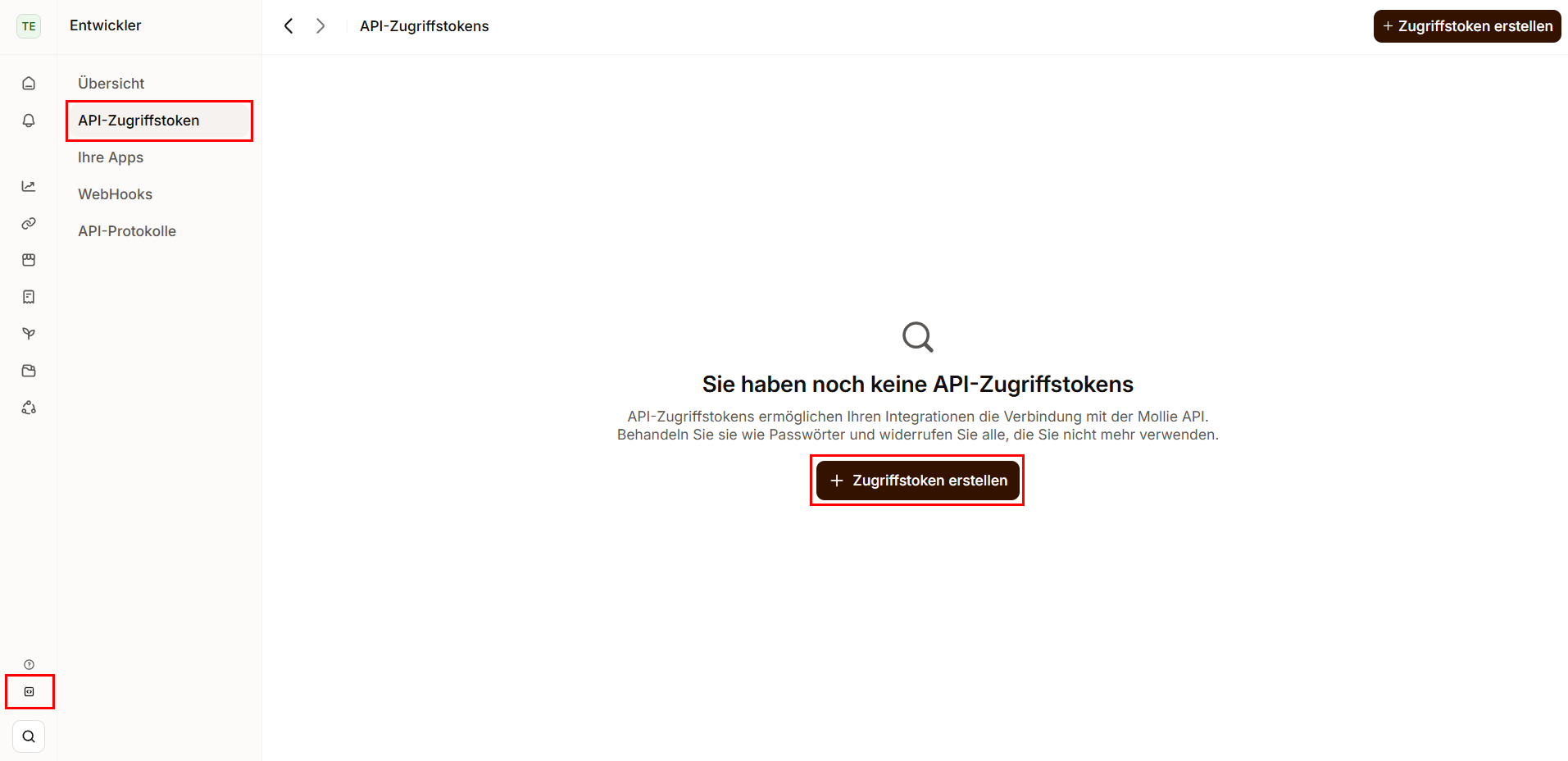
- Öffnen Sie im Menü den Bereich Entwickler.
- Öffnen Sie die Seite API-Zugriffstoken.
- Klicken Sie auf die Schaltfläche + Zugriffstoken erstellen.
- Sie sehen die Seite Zugriffstoken erstellen. Geben Sie im Feld Beschreibung einen Namen für das Zugriffstoken ein. Sie können den Namen frei wählen.
- Wählen Sie im Bereich Token-Typ die Option Erweitertes Zugriffstoken.
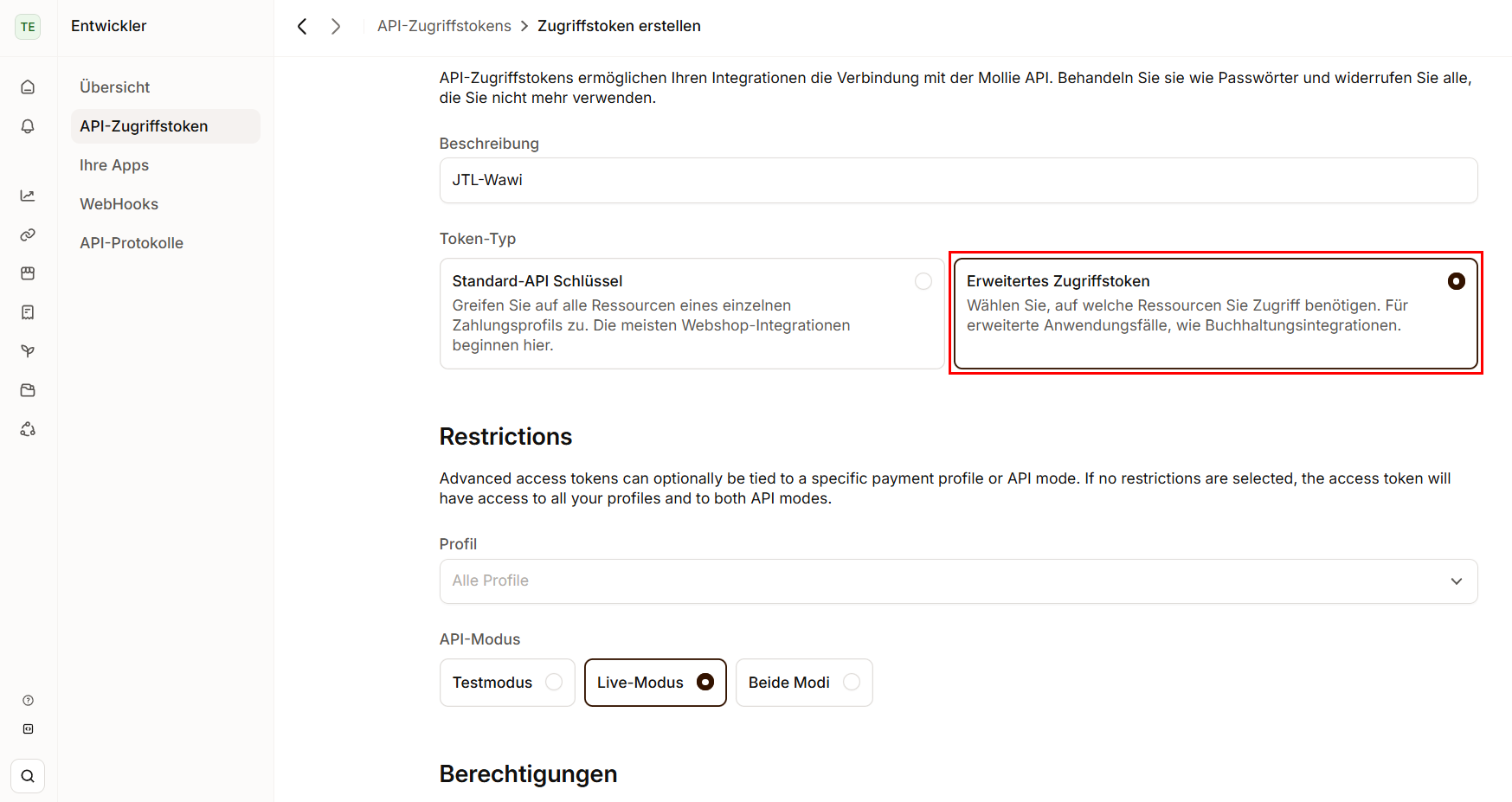
- Optional: Wenn Sie möchten, dass das Zugriffstoken nur für ein Profil gilt, wählen Sie im Dropdown-Menü Profil das entsprechende Profil.
- Wählen Sie im Bereich API-Modus die Option Live-Modus.
- Aktivieren Sie im Bereich Berechtigungen die Checkboxen der folgenden Berechtigungen:
- Klicken Sie auf die Schaltfläche Zugriffstoken erstellen.
- Sie gelangen zu einer Seite mit dem soeben generierte Zugriffstoken. Kopieren Sie dieses Zugriffstoken und speichern Sie es an einem sicheren Ort.
Sie haben erfolgreich das Zugriffstoken erstellt. Sie können jetzt Ihr Mollie-Konto an JTL-Wawi anbinden.
Mollie an JTL-Wawi anbinden
Nachdem Sie das Zugriffstoken erstellt haben, können Sie jetzt Ihr Mollie-Konto an JTL-Wawi anbinden.
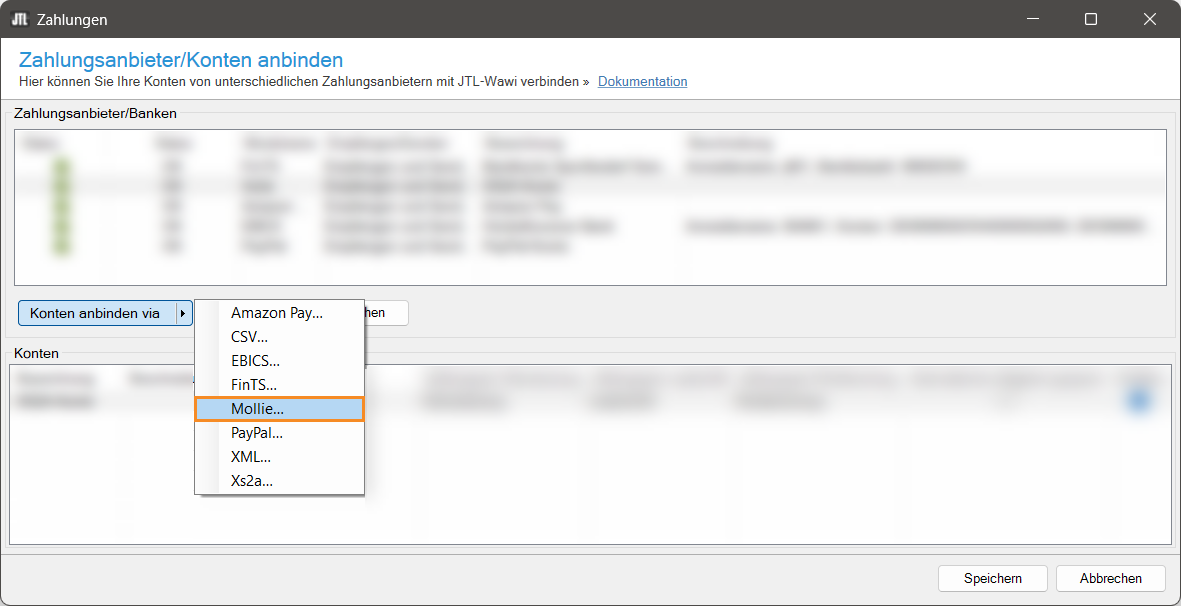
- Öffnen Sie über das Menü Zahlungen > Zahlungsanbieter das Dialogfenster Zahlungsanbieter/Konten anbinden.
- Klicken Sie auf den Pfeil auf der Schaltfläche Konten anbinden via und wählen Sie im Dropdown-Menü die Option Mollie….
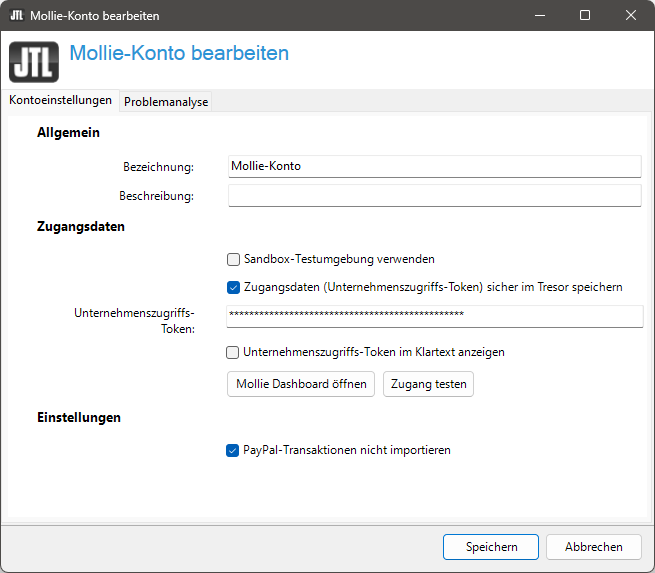
- Geben Sie im neuen Dialogfenster Mollie-Konto anlegen im Feld Bezeichnung einen Namen für das Konto ein. Sie können den Namen frei wählen.
Hinweis: Die Bezeichnung können Sie später jederzeit anpassen, indem Sie über das Menü Zahlungen > Zahlungsanbieter im Dialogfenster Zahlungsanbieter/Konten anbinden den Zahlungsanbieter markieren und auf die Schaltfläche Bearbeiten klicken.
- Aktivieren Sie die Checkbox Zugangsdaten (Unternehmenszugriffs-Token) sicher im Tresor speichern.
Hinweis: Wir empfehlen, dass Sie die Option Zugangsdaten (Unternehmenszugriffs-Token) sicher im Tresor speichern aktivieren. Wenn Sie diese Option aktivieren, wird das Zugriffstoken im Tresor hinterlegt. Sie müssen das Zugriffstoken dann nicht jedes Mal eingeben, wenn Sie den Zahlungsabgleich durchführen. Wenn Sie diese Option nicht aktivieren, überspringen Sie die nächsten zwei Schritte und geben Sie das Zugriffstoken nicht in das entsprechende Feld ein.
- Sie sehen die Hinweismeldung Zugangsdaten im Tresor hinterlegen. Klicken Sie auf die Schaltfläche OK.
- Geben Sie im Feld Unternehmenszugriffs-Token das Zugriffstoken ein.
Hinweis: Die Option PayPal-Transaktionen nicht importieren ist relevant, wenn Sie ein PayPal-Konto mit Ihrem Mollie-Konto verknüpft haben und dieses PayPal-Konto auch an JTL-Wawi angebunden haben. Wenn Sie möchten, dass Ihre PayPal-Transaktionen, die über Mollie abgewickelt werden, nur über PayPal in JTL-Wawi importiert werden, aktivieren Sie die Option PayPal-Transaktionen nicht importieren. Bitte beachten Sie, dass Sie in dem Fall in den PayPal-Kontoeinstellungen in JTL-Wawi die Option Mollie-Transaktionen nicht importieren deaktivieren müssen. Siehe PayPal an JTL-Wawi anbinden
- Klicken Sie auf die Schaltfläche Speichern.
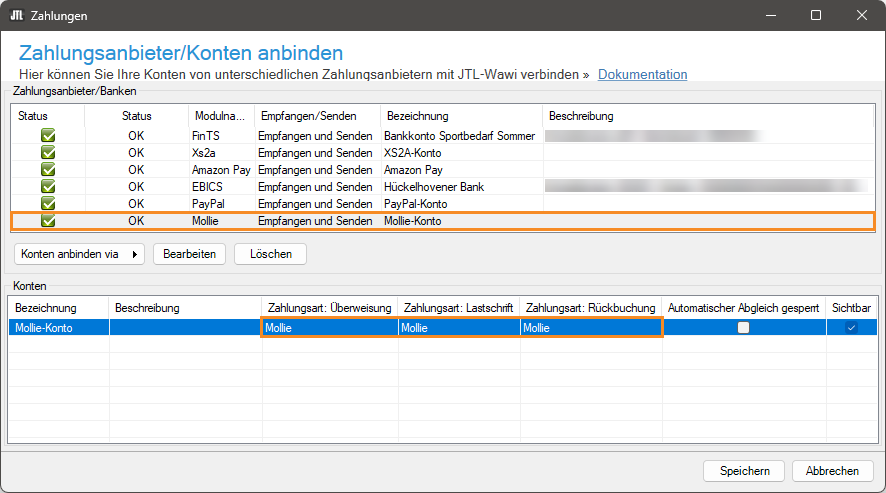
- Sie gelangen zurück zum Dialogfenster Zahlungsanbieter/Konten anbinden. Wählen Sie in der Tabelle Zahlungsanbieter/Banken den Zahlungsanbieter Mollie aus.
- In der Tabelle Konten wird Ihnen das zugehörige Konto angezeigt. Wählen Sie in der Spalte Zahlungsart: Überweisung per Doppelklick auf die Zelle in dem Dropdown-Menü die Zahlungsart aus, die Sie für Mollie angelegt haben.
- Wiederholen Sie den vorherigen Schritt für die Spalten Zahlungsart: Lastschrift und Zahlungsart: Rückbuchung. Nehmen Sie ggf. weitere Einstellungen in der Tabelle Konten vor. Siehe Detailbeschreibung: Zahlungsanbieter/Konten anbinden > Konten
- Klicken Sie auf die Schaltfläche Speichern.
Sie haben erfolgreich Ihr Konto von Mollie an JTL-Wawi angebunden.
Wie geht es weiter?
Wenn Sie bereits Zahlungen über Mollie erhalten haben, können Sie diese Zahlungen jetzt in JTL-Wawi importieren. Siehe Zahlungsabgleich durchführen