Detailbeschreibung: Lageroptionen Registerkarte JTL-WMS Mobile
In dieser Dokumentation lesen Sie eine Detailbeschreibung der Einstellungen zu Ihrem WMS-Lager. Sie erreichen die Lagereinstellungen, indem Sie über das Menü Lager > Lager und ein WMS-Lager auswählen. Wechseln Sie anschließend in die Registerkarte JTL-WMS Mobile.
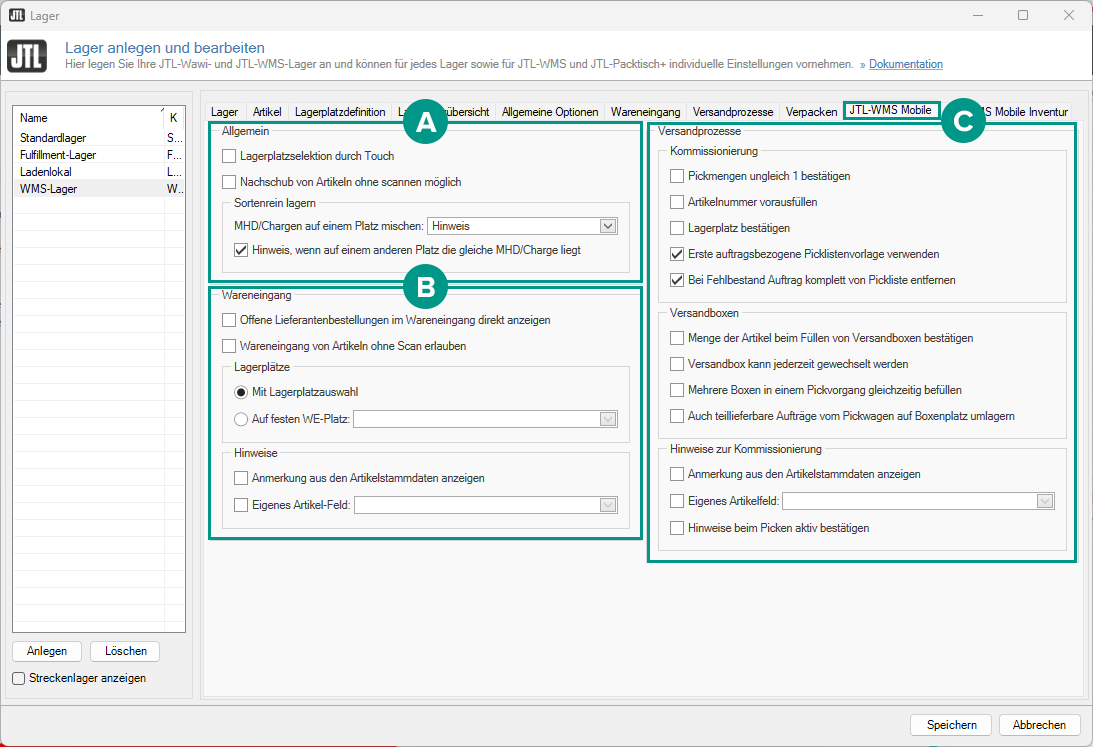
Bereich A: Allgemein
Lagerplatzselektion durch Touch: Aktivieren Sie diese Option, um Lagerplätze über den Display per Touch zu wählen.
Nachschub von Artikeln ohne scannen möglich: Aktivieren Sie diese Option, um beim Nachschub die Artikel über das Touch-Display zu wählen. Dabei wird die Artikelnummer automatisch vorausgefüllt und markiert.
Sortenrein lagern
MHD / Chargen auf einem Platz mischen: Wenn Sie Ware mit MHD / Charge einlagern und sich auf dem Lagerplatz bereits Artikel mit MHD / Charge befinden, können Sie im Dropdown-Menü auswählen, was dem Benutzer bei der Aktion angezeigt wird.
Hinweis, wenn auf einem anderen Platz die gleiche MHD / Charge liegt: Aktivieren Sie diese Option, um beim Einlagern eine Meldung angezeigt zu bekommen, auf welchen anderen Lagerplätzen Ware mit der gleichen MHD / Charge bereits liegt.
Bereich B: Wareneingang
Offene Lieferantenbestellungen im Wareneingang direkt anzeigen: Aktivieren Sie diese Option, um im Wareneingangsdialog offene Lieferantenbestellungen zu sehen.
Wareneingang von Artikeln ohne Scan erlauben: Aktivieren Sie diese Option, um das Einlagern per Touch zu erlauben.
Lagerplätze
Mit Lagerplatzauswahl: Wählen Sie diese Option, um beim Wareneingang die Artikel direkt auf die Lagerplätze einzulagern.
Auf festen WE-Platz: Wählen Sie diese Option, um beim Wareneingang die Artikel auf einen Wareneingangsplatz zu buchen. Im Dropdown-Menü können Sie den Wareneingangsplatz wählen, auf den gebucht werden soll.
Hinweise
Anmerkung aus den Artikelstammdaten anzeigen: Aktivieren Sie diese Option, um beim Wareneingang hinterlegte Anmerkungen für den Artikel zu sehen.
Eigenes Artikel-Feld: Aktivieren Sie diese Option, um beim Wareneingang ein Eigenes Feld beim Artikel angezeigt zu bekommen. Im Dropdown-Menü können Sie das Eigene Feld auswählen.
Bereich C: Versandprozesse
Kommissionierung
Pickmengen ungleich 1 bestätigen: Aktivieren Sie diese Option, muss beim Picken von Artikelmengen die >1 sind ein Dialog mit einem Hinweis bestätigt werden.
Artikelnummer vorausfüllen: Aktivieren Sie diese Option, damit beim Picken mit mobilen Geräten die Artikelnummer automatisch vorausgefüllt ist und über Touch bestätigt werden kann.
Lagerplatz bestätigen: Aktivieren Sie diese Option, sodass der Lagerplatz vor dem Picken des Artikels zuerst bestätigt werden muss.
Erste auftragsbezogene Picklistenvorlage verwenden: Aktivieren Sie diese Option, wird immer die Picklistenvorlage verwenden mit der der gewählte Auftrag direkt ausgeliefert werden kann.
Bei Fehlbestand Auftrag komplett von Pickliste entfernen: Aktivieren Sie diese Option, um Aufträge bei denen ein Fehlbestand festgestellt wurde von der Pickliste zu entfernen. Der Auftrag wird nur entfernt, wenn der fehlende Artikel nicht von einem anderem Lagerplatz bezogen werden kann und keine Teillieferung für den Auftrag erlaubt ist.
Versandboxen
Menge der Artikel beim Füllen von Versandboxen bestätigen: Aktivieren Sie diese Option, muss beim Picken von Artikelmengen die >1 sind ein Dialog mit einem Hinweis bestätigt werden.
Versandbox kann jederzeit gewechselt werden: Aktivieren Sie diese Option, um beim Vorgang „Boxen füllen“ eine andere Versandbox zu wählen. Dies kann nützlich sein, falls die gewählte Versandbox z. B. zu klein für die Artikel ist.
Mehrere Boxen in einem Pickvorgang gleichzeitig befüllen: Aktivieren Sie diese Option, um beim Picken von identischen Aufträgen die Artikel gleichzeitig picken und später in verschiedene Versandboxen zu sortieren.
Auch teillieferbare Aufträge vom Pickwagen auf Boxenplatz umlagern: Aktivieren Sie diese Option, um Aufträge mit der Lieferoption „Teilliefern“ nach dem Kommissionieren in Versandboxen zu sortieren.
Hinweise zur Kommissionierung
Anmerkung aus den Artikelstammdaten anzeigen: Aktivieren Sie diese Option, um beim Pickvorgang hinterlegte Anmerkungen für den Artikel zu sehen.
Eigenes Artikelfeld: Aktivieren Sie diese Option, um beim Picken ein Eigenes Feld beim Artikel angezeigt zu bekommen. Im Dropdown-Menü können Sie das Eigene Feld auswählen.
Hinweise beim Picken aktiv bestätigen: Aktivieren Sie diese Option, damit die Hinweisdialoge während des Pickvorgangs aktiv bestätigt werden.