Cdiscount an JTL-Wawi anbinden
Ihre Aufgabe/Ausgangslage
Voraussetzungen
Informationen zur Anbindung
Cdiscount mit JTL-Wawi verbinden
JTL im Octopia-Backend autorisieren und Seller-ID kopieren
Zuerst erteilen Sie JTL-Wawi im Octopia-Backend Zugriff auf Ihren Account und greifen auf Ihre Seller-ID zu.
- Öffnen Sie die API-Dokumentation von Octopia: https://developer.octopia-io.net/user-guides/api-credentials/
- Klappen Sie den Bereich I AM USING A FEED AGREGATOR auf.
- Wählen Sie die Option My agregator only requests my SellerId.
- Wählen Sie in der Dropdown-Liste der Aggregator die Option ninepoint software solutions (Hastag ES).
- Aktivieren Sie die Checkbox Using the API requires acceptation of the platform’s Terms & Conditions.
- Klicken Sie auf die Schaltfläche Grant Access to „ninepoint software solutions (Hashtag ES)“.
- Sie sehen die Sicherheitsabfrage You are about to grant access to your seller account to ninepoint software solutions. Klicken Sie auf die Schaltfläche Proceed with seller authentication.
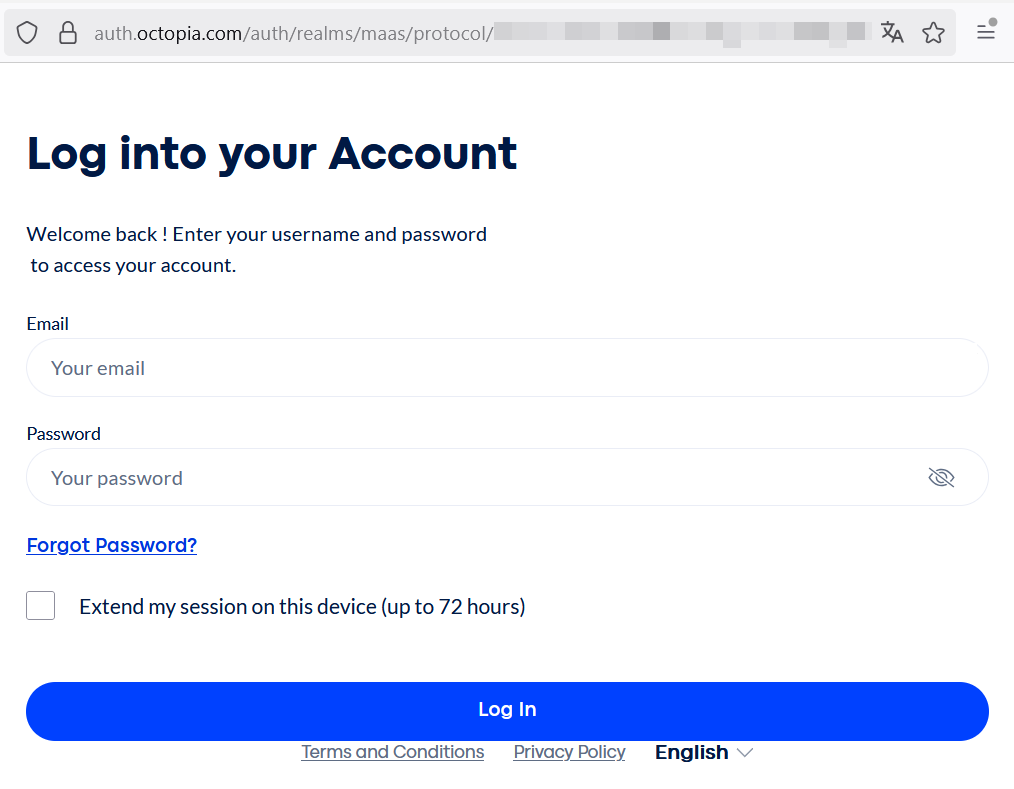
- Sie sehen das Browserfenster Log into your account. Geben Sie Ihre Zugangsdaten für Octopia ein und klicken Sie auf die Schaltfläche Log in.
- Sie sehen eine weitere Sicherheitsabfrage mit dem Titel Warning. Klicken Sie auf die Schaltfläche Yes, continue.
- Sie sehen eine Erfolgsmeldung und Ihre Seller-ID. Kopieren Sie diese Seller-ID in die Zwischenablage.
Octopia-Account mit JTL-Wawi verbinden
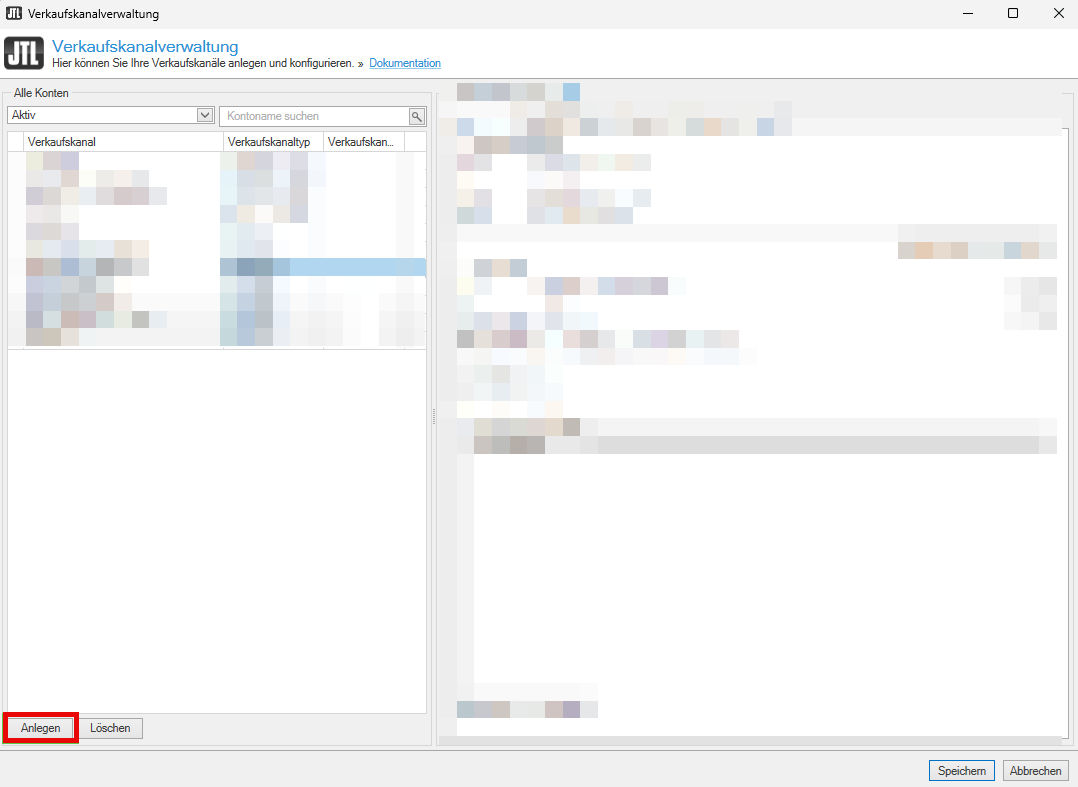
- Öffnen Sie über das Menü Plattformen > Verkaufskanäle das Dialogfenster Verkaufskanalverwaltung.

- Klicken Sie auf die Schaltfläche Anlegen.
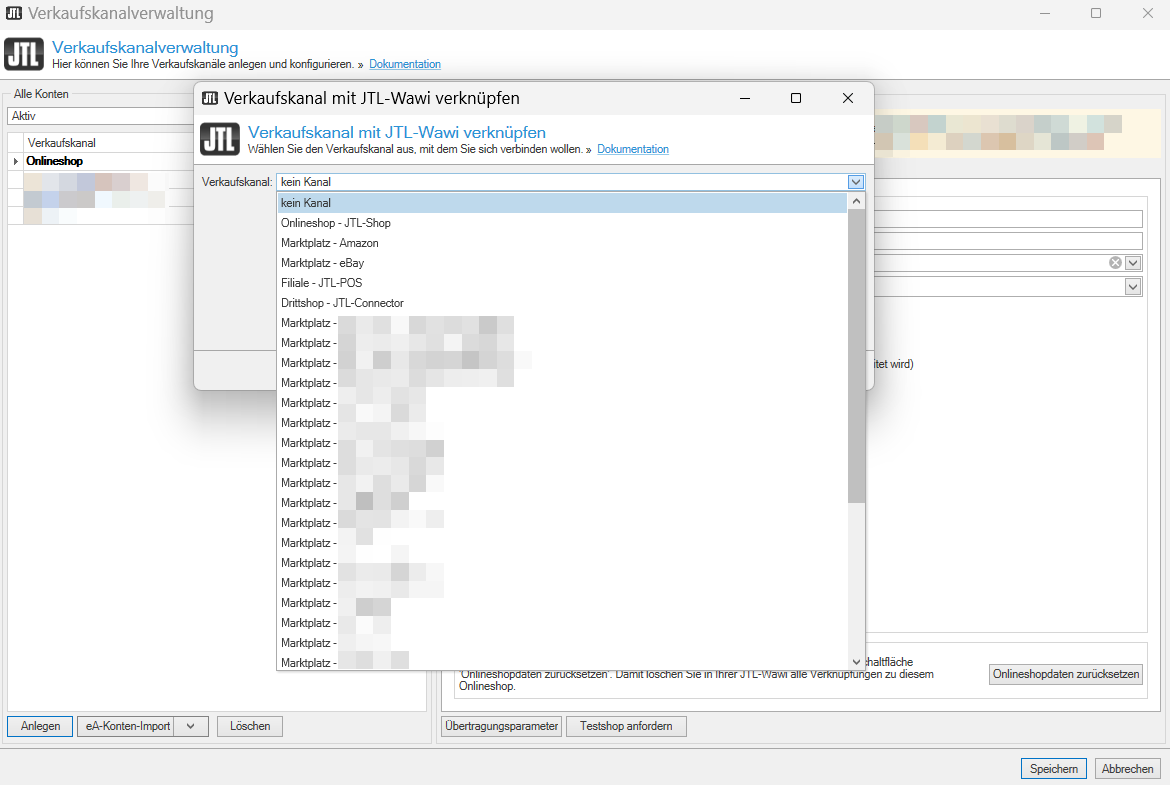
- Wählen Sie im neuen Dialogfenster Verkaufskanal mit JTL-Wawi verknüpfen den Verkaufskanal aus dem Dropdown-Menü.
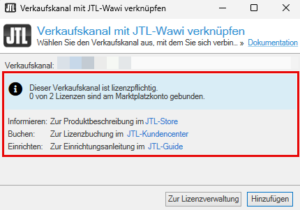
- Sie sehen das Dialogfenster Verkaufskanal mit JTL-Wawi verknüpfen. Klicken Sie auf die Schaltfläche Hinzufügen.
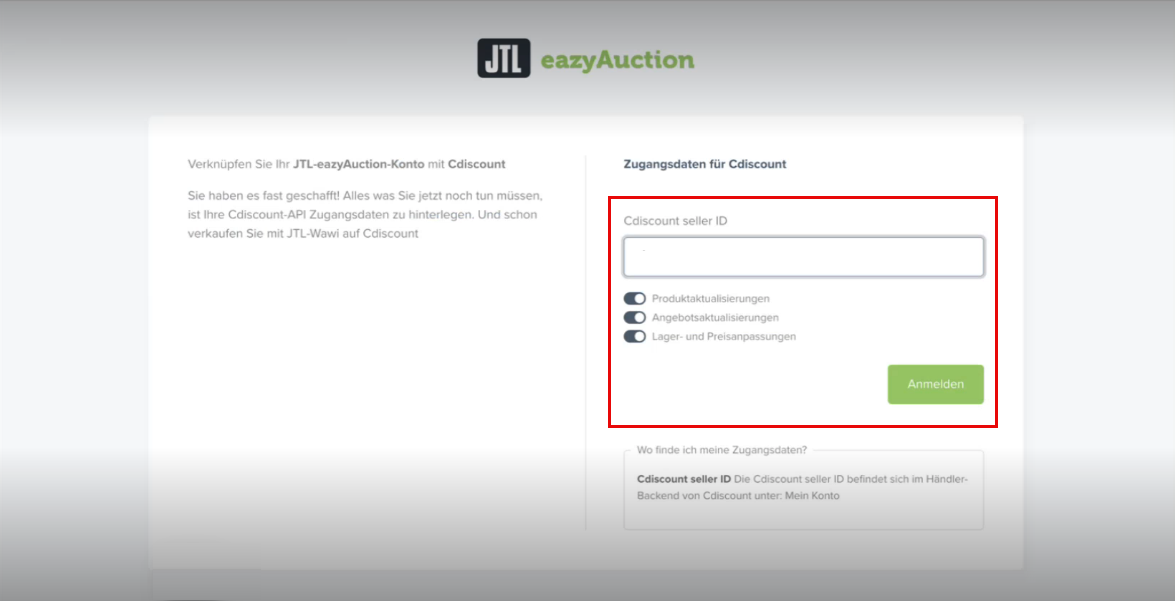
- Sie sehen ein neues Browserfenster. Fügen Sie in das Feld Cdiscount-Seller-ID die Seller-ID aus der Zwischenablage ein.
- Wählen Sie, welche Daten mit Cdiscount abgeglichen werden sollen:
- Klicken Sie auf die Schaltfläche Anmelden.
Cdiscount in JTL-Wawi einrichten
Sie haben den Verkaufskanal angebunden. Richten Sie den Verkaufskanal jetzt in JTL-Wawi ein.
Retourenlager und Bestandsabgleich für Cdiscount festlegen
- Öffnen Sie über das Menü Plattformen > Verkaufskanäle noch einmal das Dialogfenster Verkaufskanalverwaltung.
- Klicken Sie im Bereich Alle Konten auf das Verkaufskanalkonto, das Sie gerade zu Ihrem JTL-Kundenkonto hinzugefügt haben.
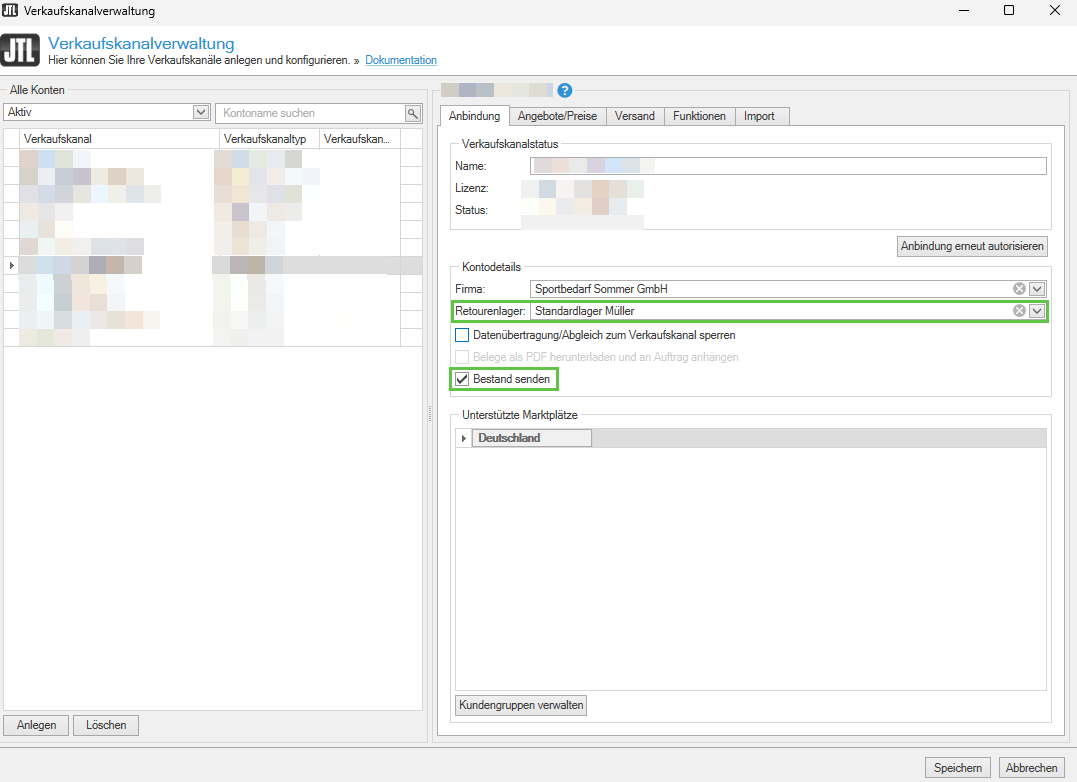
- Sie befinden sich jetzt in der Registerkarte Anbindung. Wählen Sie im Dropdown-Menü Retourenlager das Lager, das Sie für Retouren nutzen möchten.
- Aktivieren Sie die Option Bestand senden.
Metadaten von Cdiscount importieren
- Wechseln Sie in die Registerkarte Import.
- Aktivieren Sie im Bereich Metadaten alle Checkboxen in der Spalte Import.
- Klicken Sie auf die Schaltfläche Speichern.
- Jetzt gleichen Sie die Daten mit dem Verkaufskanal ab, um die Metadaten zu importieren. Öffnen Sie dazu den Bereich Plattformen über die Schaltfläche Plattformen.
- Klicken Sie unten links auf die Schaltfläche Abgleich starten > Verkaufskanäle.
- Klicken Sie im neuen Dialogfenster Marktplatzabgleich - Der Abgleich wird ausgeführt auf die Schaltfläche Abgleich starten. Die Metadaten des Verkaufskanals werden importiert.
Preistypen für Cdiscount festlegen
Die Preise auf dem Verkaufskanal steuern Sie über Kundengruppenpreise. Das heißt: Sie erstellen eine Kundengruppe. Diese Kundengruppe wählen Sie in den Verkaufskanaleinstellungen des Verkaufskanals. Am Artikel speichern Sie einen Preis für diese Kundengruppe. Dieser Preis wird für den Verkaufskanal herangezogen.
- Öffnen Sie über das Menü Plattformen > Verkaufskanäle noch einmal das Dialogfenster Verkaufskanalverwaltung.
- Klicken Sie im Bereich Alle Konten auf das Verkaufskanalkonto und wechseln Sie in die Registerkarte Angebote/Preise.
- Wählen Sie im Bereich Kundengruppenpreise in der Spalte Kundengruppe aus JTL-Wawi für die Preistypen des Verkaufskanals eine JTL-Wawi-Kundengruppe. Die Preistypen unterscheiden sich je nach Verkaufskanal.
Bei Cdiscount gibt es 2 Preistypen:
Versandregeln für Cdiscount festlegen
Cdiscount bietet mehrere Versandmethoden an. Welche Versandmethoden für Ihr Konto aktiv sind, sehen Sie im Cdiscount-Backend unter Einstellungen → Liefermethoden und Gebiete → Lieferung nach Frankreich. Die dort aktivierten Versandmethoden müssen auch in JTL-Wawi befüllt werden, da sonst ein Fehler auftritt.
Jede Versandmethode hat zwei Felder:
Beim Import von Bestellungen ordnet JTL-Wawi jeder Bestellung eine JTL-Wawi-Versandart zu. Damit JTL-Wawi den Bestellungen die richtige Versandart zuordnet, legen Sie einmalig fest, welche JTL-Wawi-Versandarten den Versandarten des Verkaufskanals entsprechen.
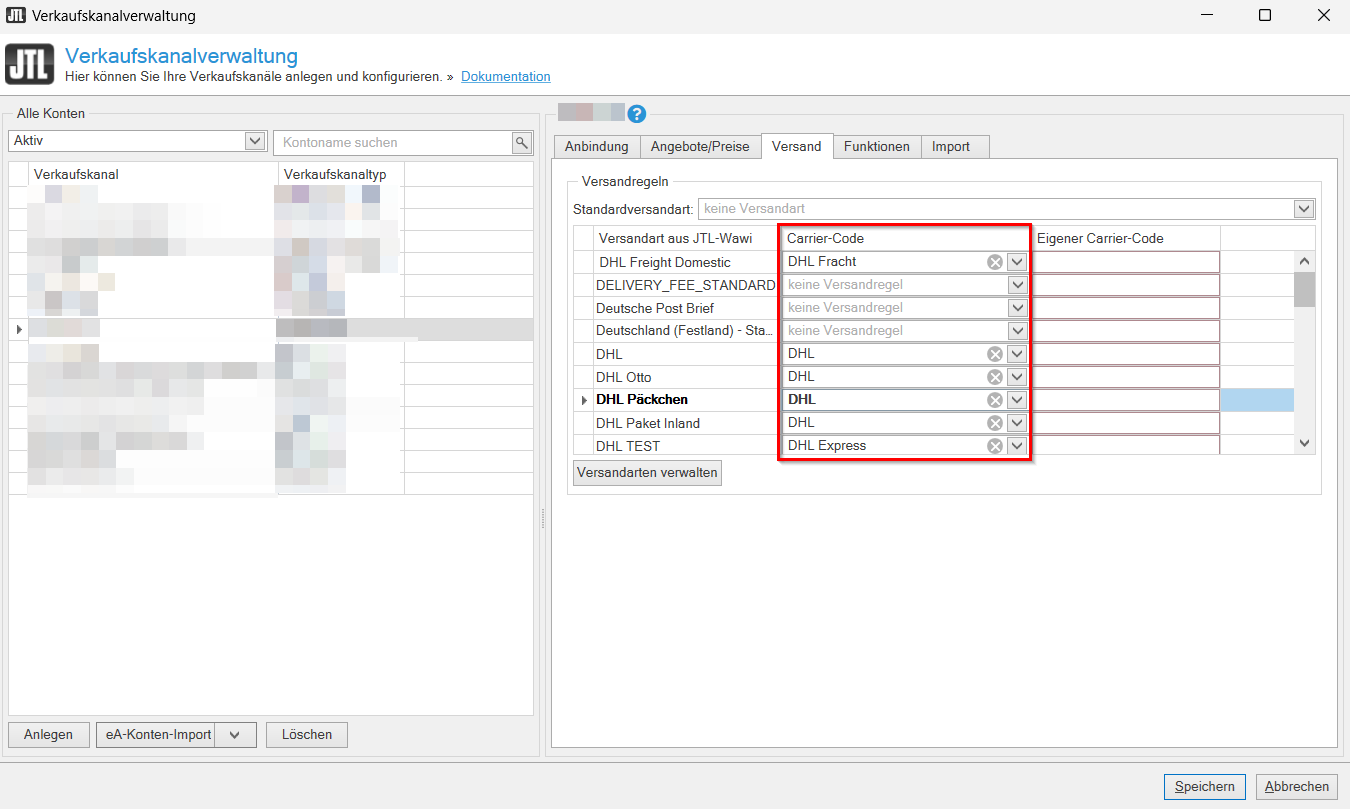
- Wechseln Sie in die Registerkarte Versand.
- Wählen Sie im Dropdown-Menü Standardversandart eine Standardversandart. Wenn der Verkaufskanal bei einer Bestellung keine Versandart angibt, ordnet JTL-Wawi dem Auftrag diese Versandart zu.
- In der Tabelle darunter sehen Sie in der Spalte JTL-Wawi-Versandart die Versandarten, die Sie in JTL-Wawi angelegt haben. Wählen Sie für die Versandarten, die Sie für Bestellungen des Verkaufskanals anbieten möchten, passende Versandarten des Verkaufskanals. Klicken Sie dazu in der Zeile der Versandart auf das Dropdown-Menü in der Spalte Carrier-Code. Für Versandarten, die Sie nicht anbieten möchten, behalten Sie die Standardoption Keine Versandregel bei.
- Klicken Sie auf die Schaltfläche Speichern.
Daten abgleichen
Jetzt gleichen Sie die Daten noch einmal mit dem Verkaufskanal ab.
- Öffnen Sie den Bereich Plattformen über die Schaltfläche Plattformen.
- Klicken Sie unten links auf die Schaltfläche Abgleich starten > Verkaufskanäle.
- Wählen Sie im neuen Dialogfenster Marktplatzabgleich - Der Abgleich wird ausgeführt im Bereich Seller das Verkaufskanalkonto und klicken Sie dann auf die Schaltfläche Abgleich starten.
Sie haben den Verkaufskanal erfolgreich angebunden und in JTL-Wawi eingerichtet.