Channel Manager installieren
Deine Aufgabe/Ausgangslage
Du möchtest die App Channel Manager installieren. Mit Channel Manager verwaltest du alle deine Verkaufskanäle an einer Stelle.
Hinweis: Channel Manager ist in der Closed-Beta-Phase. Die App ist deshalb nur für Mitglieder des Pilotprogramms verfügbar. Über das JTL-Kundencenter kannst du dich bei Pilotprogrammen anmelden. Zu den Pilotprogrammen im JTL-Kundencenter
Voraussetzungen
Channel Manager in JTL Hub installieren
- Öffne JTL Hub in deinem Webbrowser.
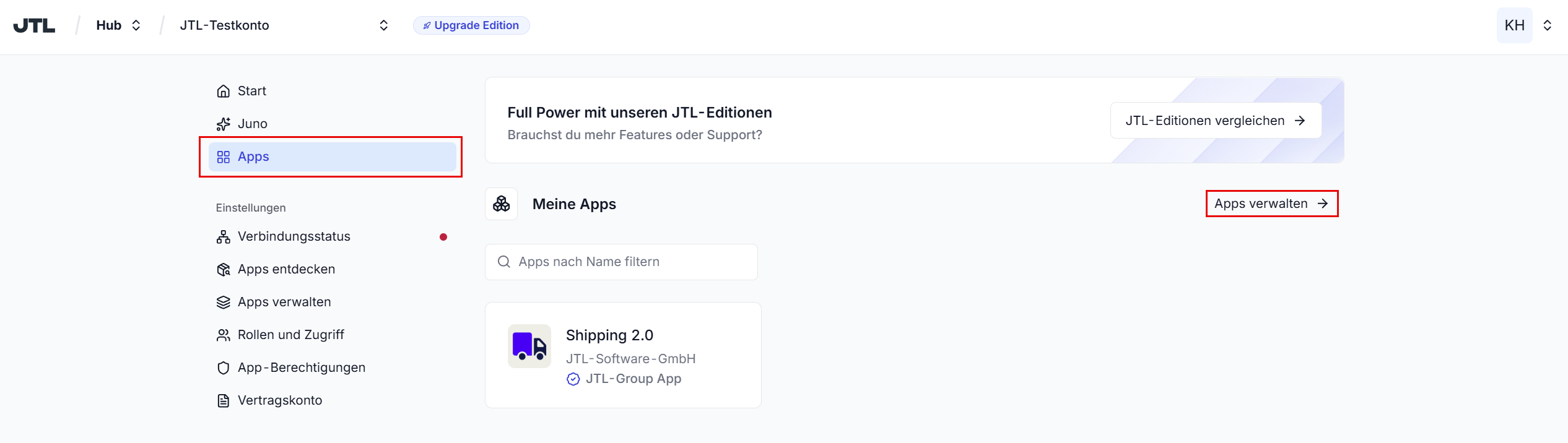
- Öffne über die Menüstruktur Administration > Apps die Ansicht Meine Apps.
- Klicke auf die Schaltfläche Apps verwalten.
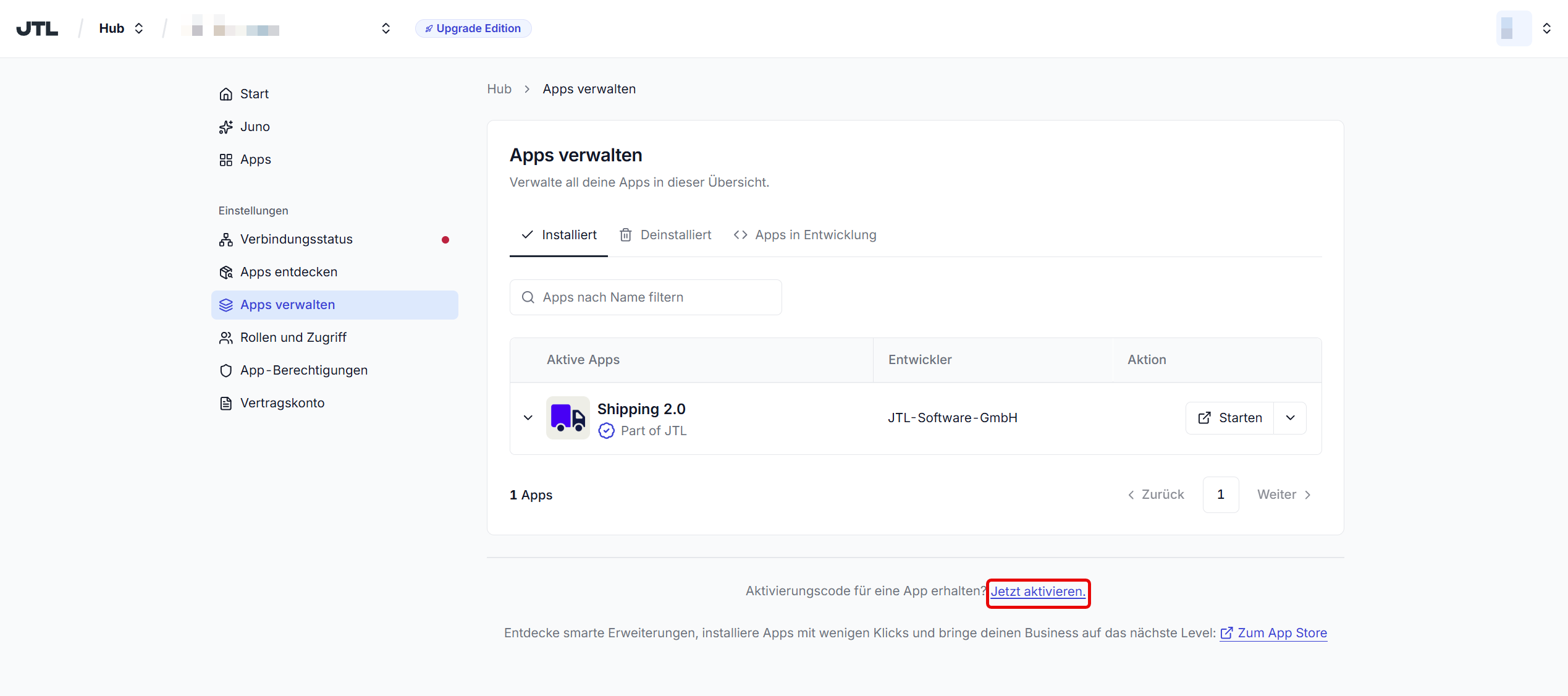
- Klicke neben Aktivierungscode für eine App erhalten? auf den Link Jetzt aktivieren.
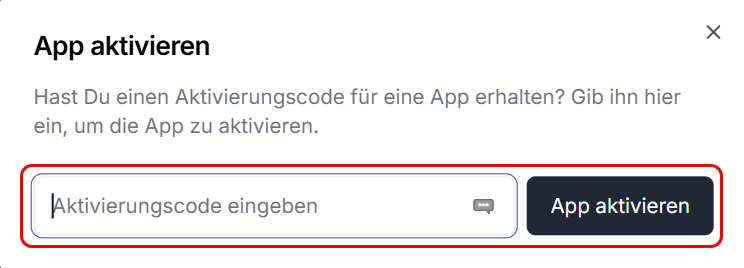
- Gib im Dialogfenster App aktivieren den Aktivierungscode ein und klicke auf die Schaltfläche App aktivieren.
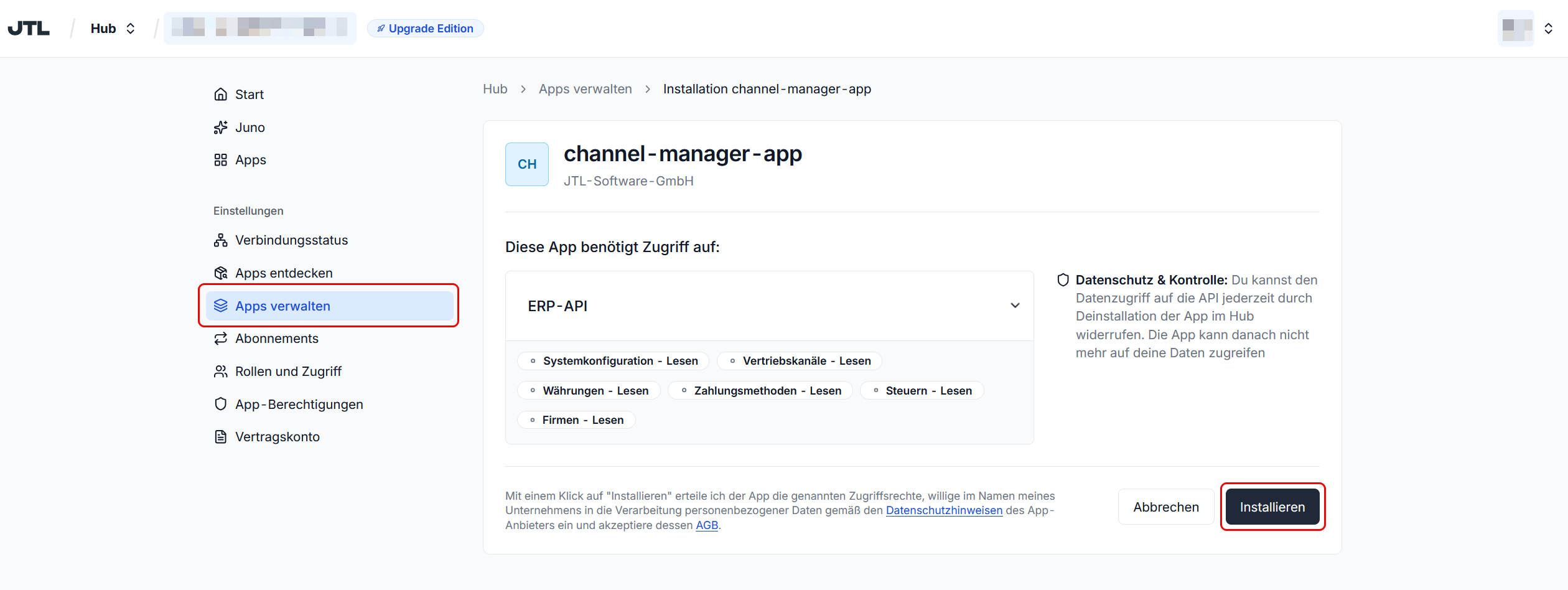
- Prüfe die angezeigten Berechtigungen der App. Wenn du mit diesen Berechtigungen einverstanden bist, klicke auf die Schaltfläche Installieren.
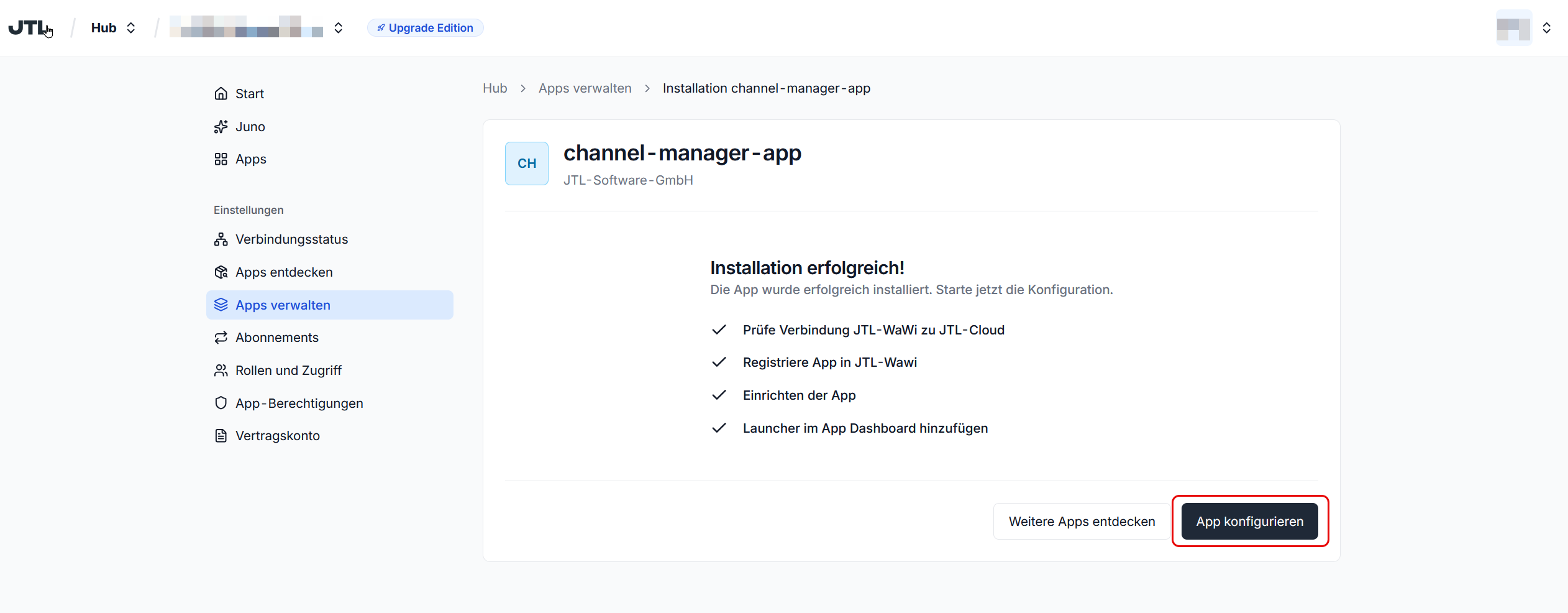
- Die App wird installiert. Wenn du die Erfolgsmeldung siehst, klicke auf die Schaltfläche App konfigurieren.
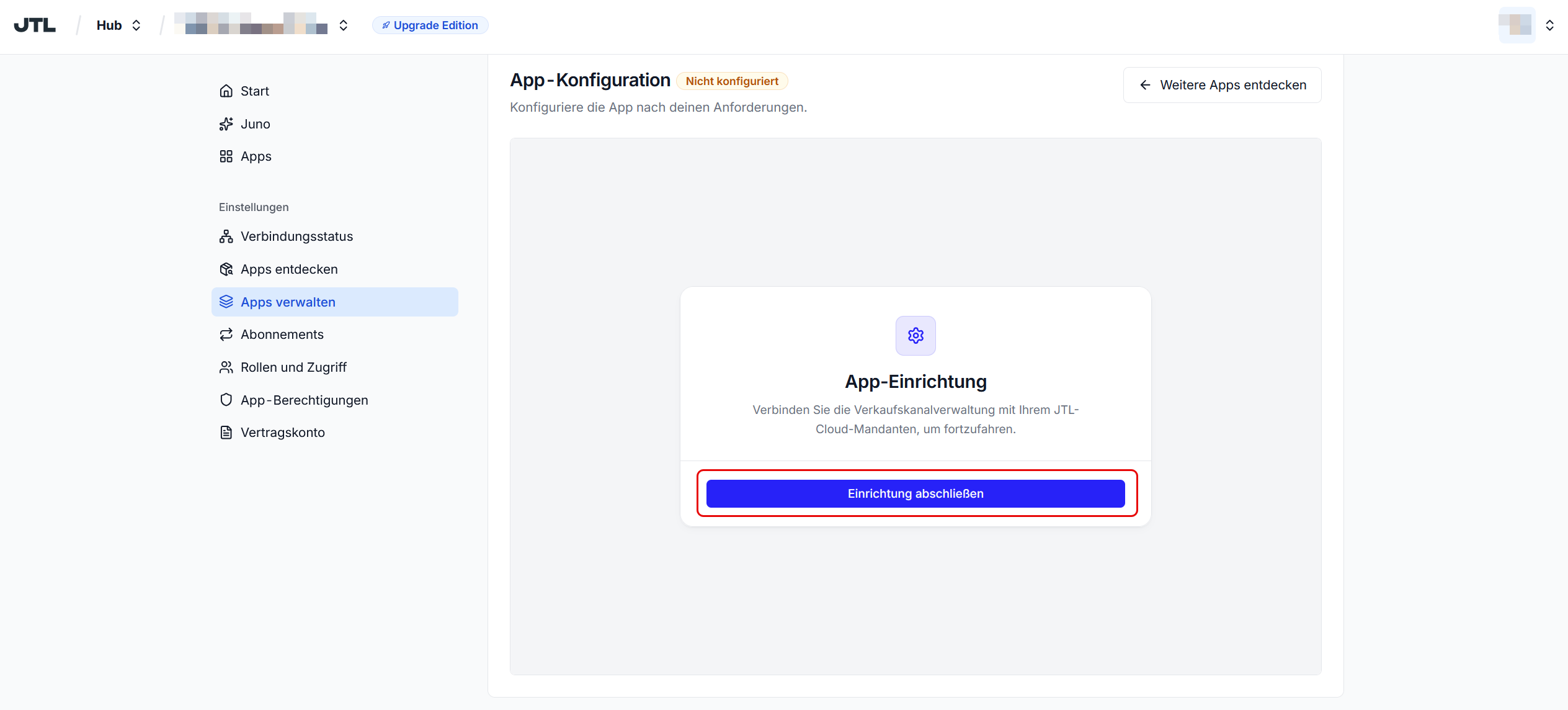
- Klicke im Dialogfenster App-Einrichtung auf die Schaltfläche Einrichtung abschließen.
Du hast Channel Manager erfolgreich installiert.
Wie geht es weiter?
Verbinde deine Verkaufskanäle mit Channel Manager. Siehe Verkaufskanal mit Channel Manager verbinden