Inhaltsverzeichnis

    Verkaufskanal mit Channel Manager verbinden

    Deine Aufgabe/Ausgangslage

    Du möchtest einen Verkaufskanal mit Channel Manager verbinden. Verkaufskanäle können Marktplätze oder externe Shops sein.
    Hinweis: Channel Manager ist in der Closed-Beta-Phase. Die App ist deshalb nur für Mitglieder des Pilotprogramms verfügbar. Über das JTL-Kundencenter kannst du dich bei Pilotprogrammen anmelden. Zu den Pilotprogrammen im JTL-Kundencenter

    Voraussetzungen

    • Du hast die App Channel Manager in JTL Hub installiert. Siehe Channel Manager installieren
    • Du hast eine Edition/Paketkonfiguration gebucht, die ein Auftragspaket enthält. Die JTL-Editionen im Überblick
    • Du hast ein Verkaufskonto bei dem Verkaufskanal angelegt. Die Zugangsdaten zu diesem Verkaufskonto hast du zur Hand. Welche Zugangsdaten du benötigst, wird dir auch angezeigt, bevor du dein Verkaufskonto verbindest.
    • Du hast eine JTL-Wawi-Kundengruppe, die du für diesen Verkaufskanal verwenden möchtest. Über diese Kundengruppe steuerst du die Preise auf dem Verkaufskanal. Siehe Kundengruppen in JTL-Wawi anlegen
    • Du hast die korrekten Steuersätze für alle Länder gespeichert, in denen du über den Verkaufskanal verkaufen willst. Wenn die Steuersätze für ein Land fehlen, wird der Steuersatz der Standardwährung verwendet. Das führt zu falschen Steuersätzen im Auftrag. Siehe Steuern

    Wichtige Informationen zur Anbindung

    • Bestellungen: Bestellungen, die schon bei der Anbindung auf dem Verkaufskanal vorhanden sind, werden nicht rückwirkend eingelesen. Es werden also nur Bestellungen eingelesen, die ab dem Zeitpunkt eingehen, zu dem du den Verkaufskanal anbindest.
    • Abrechnung ab der Anbindung: Nachdem du den Verkaufskanal angebunden hast, wird jede Bestellung auf dem Verkaufskanal als eine Transaktion abgerechnet. Jede Transaktion ist ein Auftrag und wird über dein JTL-Auftragspaket abgerechnet. Dabei spielt es keine Rolle, ob aus den Transaktionen Aufträge erstellt werden oder nicht. Die Transaktionen werden also auch dann als Aufträge abgerechnet, wenn du die Bestellungen nicht abrufst oder importierst.

    Verkaufskanal mit Channel Manager verbinden

    Alle Verkaufskanäle werden mit denselben Schritten angebunden und eingerichtet. Wie du deine Anmeldedaten für den Verkaufskanal eingibst, kann aber variieren.

    1. Öffne JTL Hub in deinem Webbrowser.
    2. Navigiere ins Menü Apps und starte Channel Manager.
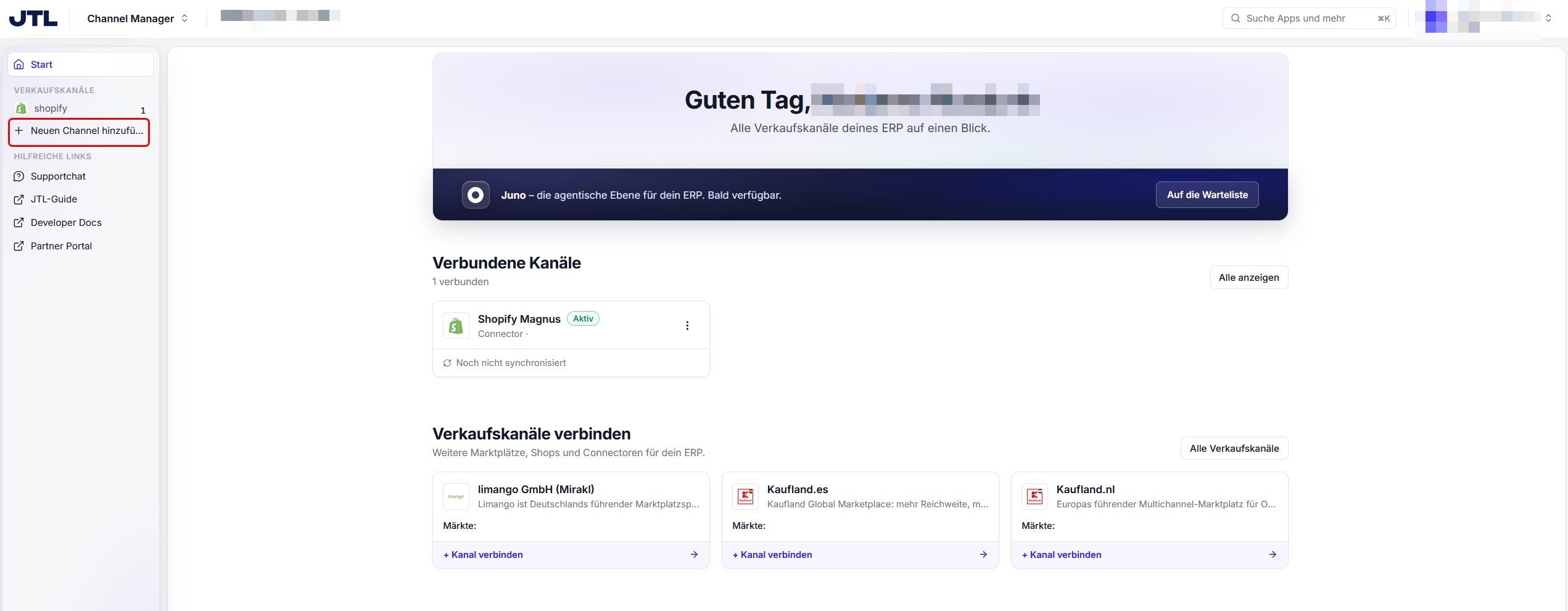
    3. Du siehst das Dashboard von Channel Manager. Klicke auf + Neuen Channel hinzufügen.
    1. Du siehst eine Liste aller Verkaufskanäle. Klicke bei dem Verkaufskanal auf + Kanal verbinden.
    Detail: Gib den Namen des Verkaufskanals in das Feld Plattform suchen ein, um die Liste zu reduzieren.
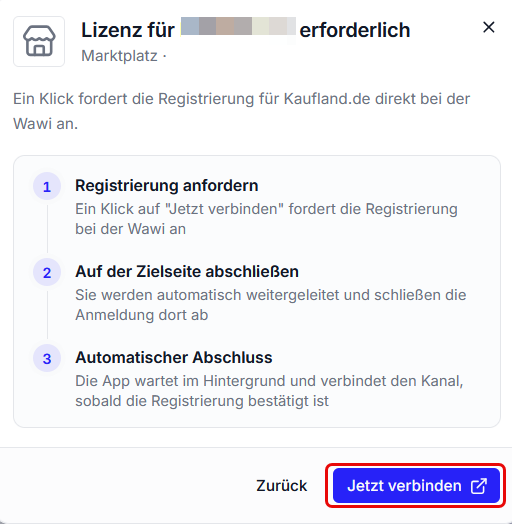
    1. Klicke im Dialogfenster Lizenz für … erforderlich auf die Schaltfläche Jetzt verbinden.
    1. Gib im neuen Browser-Tab für die Registrierung einen Namen für das Konto ein.
    2. Gib deine Zugangsdaten für den Verkaufskanal ein.
    3. Klicke auf die Schaltfläche Anmelden.
    Hinweis: Welche Zugangsdaten du benötigst, siehst du auch in den Anweisungen auf dem Bildschirm.

    Wenn der Verkaufskanal angebunden wurde, siehst du eine Bestätigung. Du kannst den Browser-Tab schließen.

    Wie geht es weiter?

    Richte den Verkaufskanal ein. Siehe Verkaufskanal in Channel Manager einrichten