AGB, Widerrufsbelehrung und Widerrufsformular einrichten
Ihre Aufgabe/Ausgangslage
Allgemeine Informationen
Sie können die Texte für die AGB, Widerrufsbelehrung und das Widerrufsformular auch unter Darstellung > Eigene Inhalte > Seiten für die entsprechende Spezialseite pflegen. Wir empfehlen jedoch die Pflege der Texte unter Darstellung > Eigene Inhalte > AGB & Widerrufsbelehrung, so wie auf dieser Seite beschrieben. Die Texte, die Sie im Bereich AGB & Widerrufsbelehrung hinterlegen, können Sie auch in E-Mail-Vorlagen verwenden. Lesen Sie mehr zum Thema hier: AGB, Widerrufsbelehrung und Impressum in E-Mails anzeigen.
Beachten Sie bitte, dass Sie die Texte entweder im Bereich Linkgruppen und eigene Seiten oder im Bereich AGB / Widerrufsbelehrung pflegen und nicht in beiden, da sonst beide Texte im Frontend angezeigt werden.
AGB hinzufügen
- Öffnen Sie im Backend von JTL-Shop über das Menü Darstellung > Eigene Inhalte > AGB & Widerrufsbelehrung die Seite AGB / Widerrufsbelehrung.
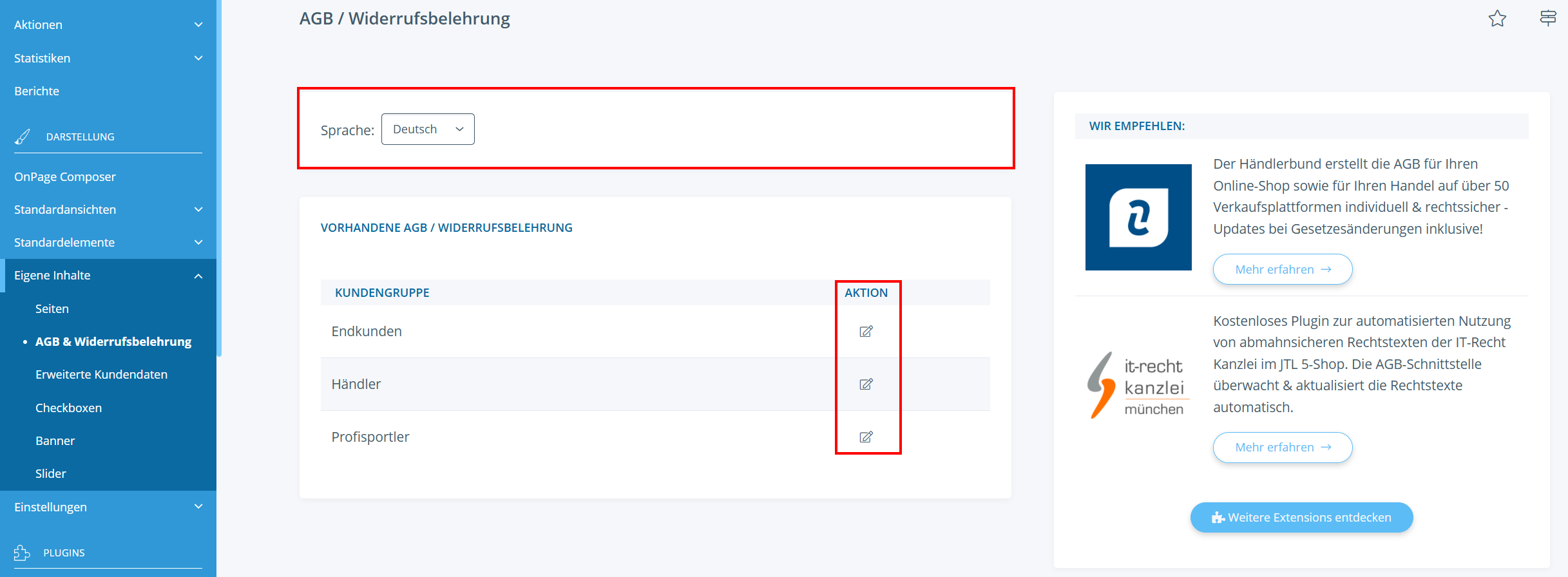
- Wählen Sie unter Sprache die Sprache aus, für die Sie die AGB bearbeiten möchten.
- Klicken Sie in der Spalte Aktion für die gewünschte Kundengruppe auf das Bearbeiten-Symbol.
- Geben Sie im Texteingabefeld Allgemeine Geschäftsbedingungen (Text) oder im Texteingabefeld Allgemeine Geschäftsbedingungen (HTML) den gewünschten Text für die AGB an.
- Klicken Sie auf die Schaltfläche Speichern, um Ihre Änderungen zu übernehmen.
Sie haben erfolgreich Texte für die AGB hinterlegt. Die AGB sind nun in Ihrem Onlineshop sichtbar.
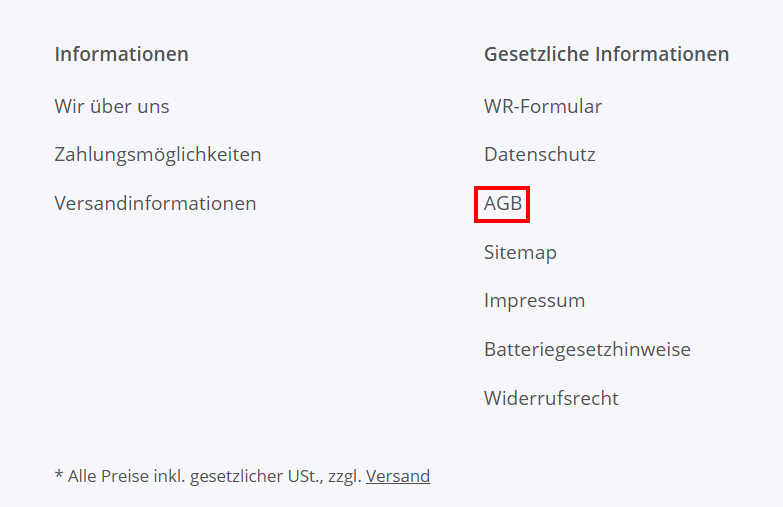
Anzeige im Frontend - Footer
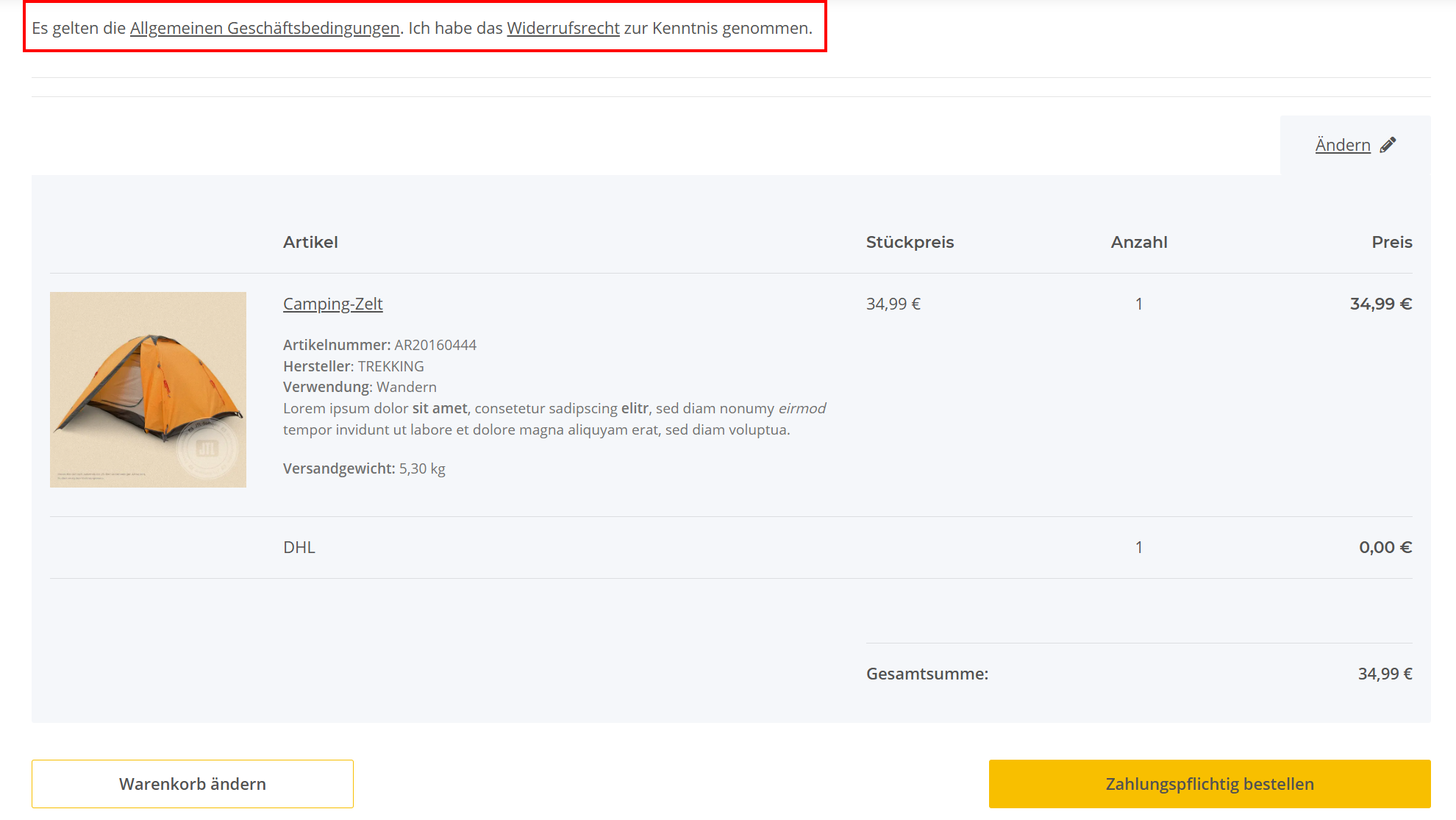
Anzeige im Frontend - Bestellvorgang
Widerrufsbelehrung hinzufügen
- Öffnen Sie im Backend von JTL-Shop über das Menü Darstellung > Eigene Inhalte > AGB & Widerrufsbelehrung die Seite AGB / Widerrufsbelehrung.
- Wählen Sie unter Sprache die Sprache aus, für die Sie die Widerrufsbelehrung bearbeiten möchten.
- Klicken Sie in der Spalte Aktion für die gewünschte Kundengruppe das Bearbeiten-Symbol.
- Geben Sie im Texteingabefeld Widerrufsbelehrung (Text) oder im Texteingabefeld Widerrufsbelehrung (HTML) den gewünschten Text für die Widerrufsbelehrung ein.
- Klicken Sie auf die Schaltfläche Speichern, um Ihre Änderungen zu übernehmen.
Sie haben erfolgreich Texte für die Widerrufsbelehrung hinterlegt. Die Widerrufsbelehrung wird nun in Ihrem Onlineshop angezeigt.
Anzeige der Widerrufsbelehrung einstellen
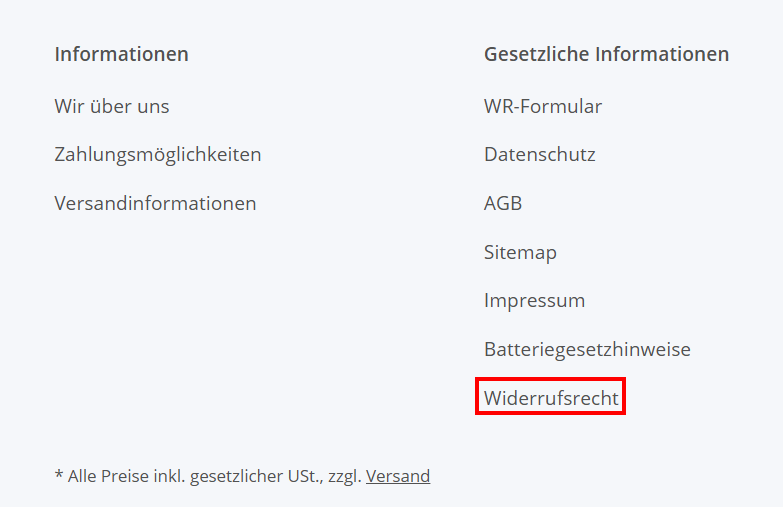
Die Widerrufsbelehrung wird standardmäßig während des Bestellvorgangs und im Bereich Gesetzliche Informationen im Footer jeder Seite Ihres Onlineshops verlinkt.
Sie können die Anzeigeorte der Widerrufsbelehrung unter Darstellung > Eigene Inhalte > Seiten anpassen. Lesen Sie mehr zum Thema hier: Eigene Seiten anlegen und pflegen.
Sie können die Widerrufsbelehrung während des Bestellvorgangs auch deaktivieren. Wechseln Sie dazu im Backend von JTL-Shop in den Bereich Darstellung > Standardansichten > Bestellvorgang und deaktivieren Sie die Einstellung Widerrufsbelehrung im Bestellvorgang anzeigen.
Anzeige im Frontend - Footer
Anzeige im Frontend - Bestellvorgang
Widerrufsformular einrichten
Ab JTL-Shop-Version 5.7 gibt es zwei verschiedene Widerrufsformulare. In diesem Kapitel lesen Sie, wie Sie das Widerrufsformular WR-Formular einrichten. Wenn Sie das Widerrufsformular WR-Formular in Ihrem Onlineshop zur Verfügung stellen möchten, müssen Sie zuerst einen Text für das Widerrufsformular hinterlegen und dann die Anzeige des Widerrufsformulars im Frontend konfigurieren.
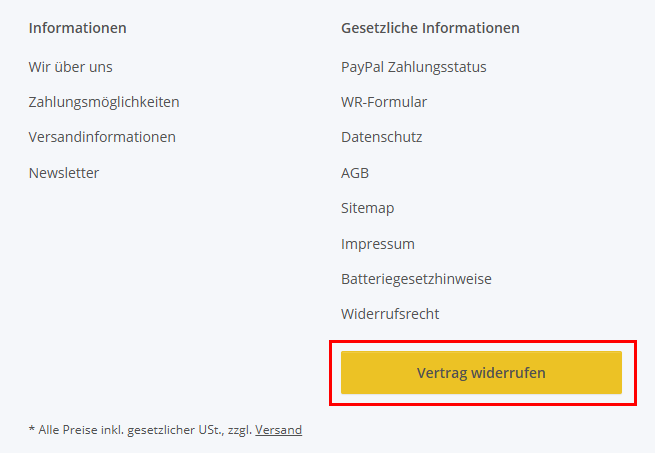
Zusätzlich gibt es ab JTL-Shop-Version 5.7 das Widerrufsformular Online-Widerrufsformular. Das Online-Widerrufsformular ist geknüpft an einen Widerrufsbutton, der automatisch im Frontend von JTL-Shop sichtbar ist. Der Grund ist eine EU-Richtlinie, die B2C-Händlern vorschreibt, einen klar erkennbaren elektronischen Widerrufsbutton auf Shop-Seiten einzurichten. Sie können den Widerrufsbutton in den Einstellungen nicht deaktivieren. Sie können auch die Seite Online-Widerrufsformular nicht bearbeiten. Wenn Ihre Kunden auf den Widerrufsbutton klicken, können Ihre Kunden über ein Online-Widerrufsformular eine Bestellung widerrufen. Die eingegangenen Widerrufe können Sie im Backend von JTL-Shop einsehen und bearbeiten. Siehe Detailbeschreibung: Widerrufe
Widerrufsbutton im Frontend von JTL-Shop:
Text für Widerrufsformular hinzufügen
In den folgenden Schritten lesen Sie, wie Sie den Text für das Widerrufsformular WR-Formular hinzufügen. Dieser Text entspricht nicht dem Text für das Widerrufsformular Online-Widerrufsformular, das an den Widerrufsbutton geknüpft ist.
- Öffnen Sie im Backend von JTL-Shop über das Menü Darstellung > Eigene Inhalte > AGB & Widerrufsbelehrung die Seite AGB / Widerrufsbelehrung.
- Wählen Sie unter Sprache die Sprache aus, für die Sie das Widerrufsformular hinzufügen möchten.
- Klicken Sie in der Spalte Aktion für die gewünschte Kundengruppe das Bearbeiten-Symbol.
- Geben Sie im Texteingabefeld Muster-Widerrufsformular (Text) oder im Texteingabefeld Muster-Widerrufsformular (HTML) den gewünschten Text für das Widerrufsformular ein.
- Klicken Sie auf die Schaltfläche Speichern.
Sie haben erfolgreich einen Text für das Widerrufsformular WR-Formular hinzugefügt. Stellen Sie im nächsten Schritt ein, dass das Widerrufsformular WR-Formular im Frontend angezeigt wird.
Widerrufsformular im Frontend anzeigen lassen
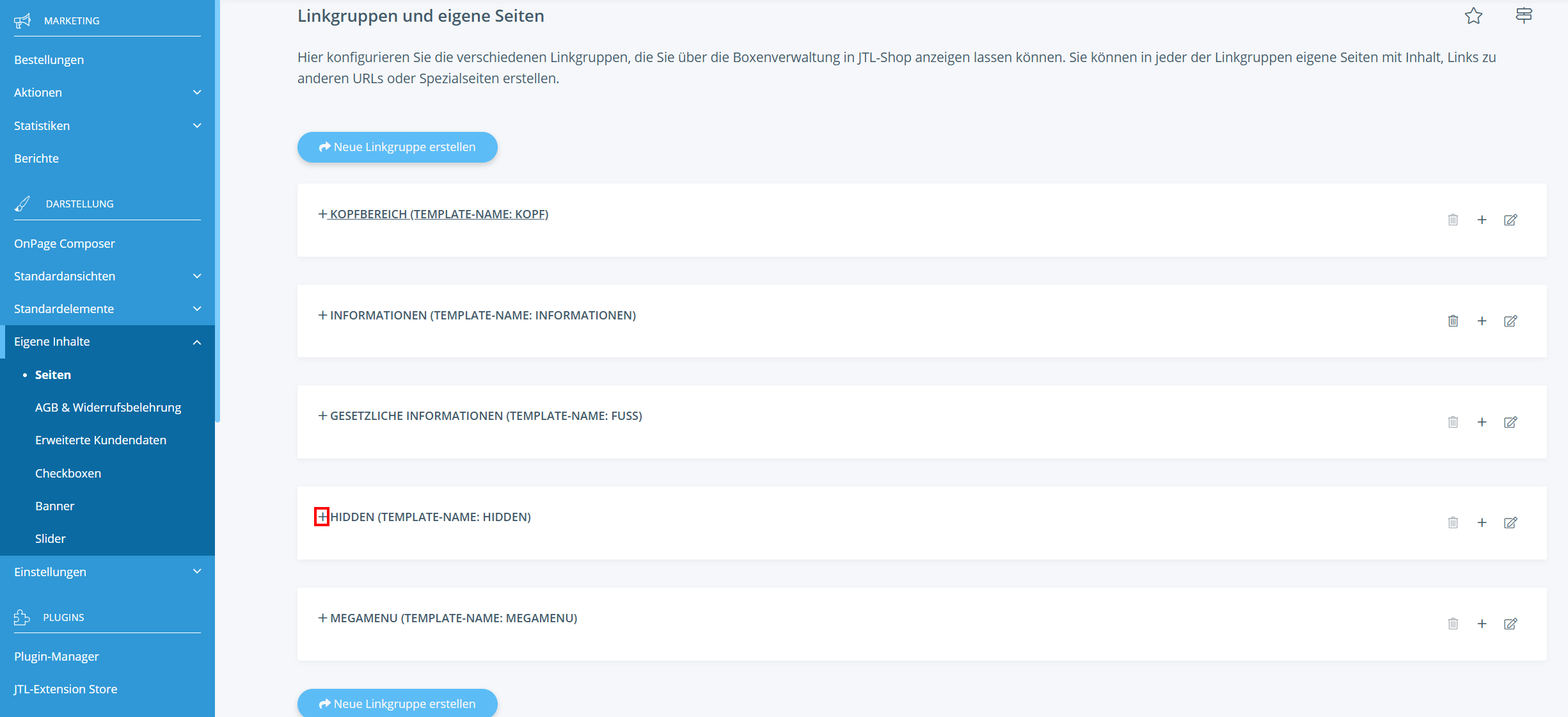
- Öffnen Sie im Backend von JTL-Shop über das Menü Darstellung > Eigene Inhalte > Seiten die Seite Linkgruppen und eigene Seiten.
- Klicken Sie auf das Plus-Symbol vor der Linkgruppe Hidden.
- Suchen Sie die Zeile für das WR-Formular (Widerrufsformular) und wählen Sie im Dropdown-Menü In Linkgruppe kopieren einen oder mehrere Bereiche aus, wo das Widerrufsformular im Frontend angezeigt werden soll, z. B. Gesetzliche Informationen.
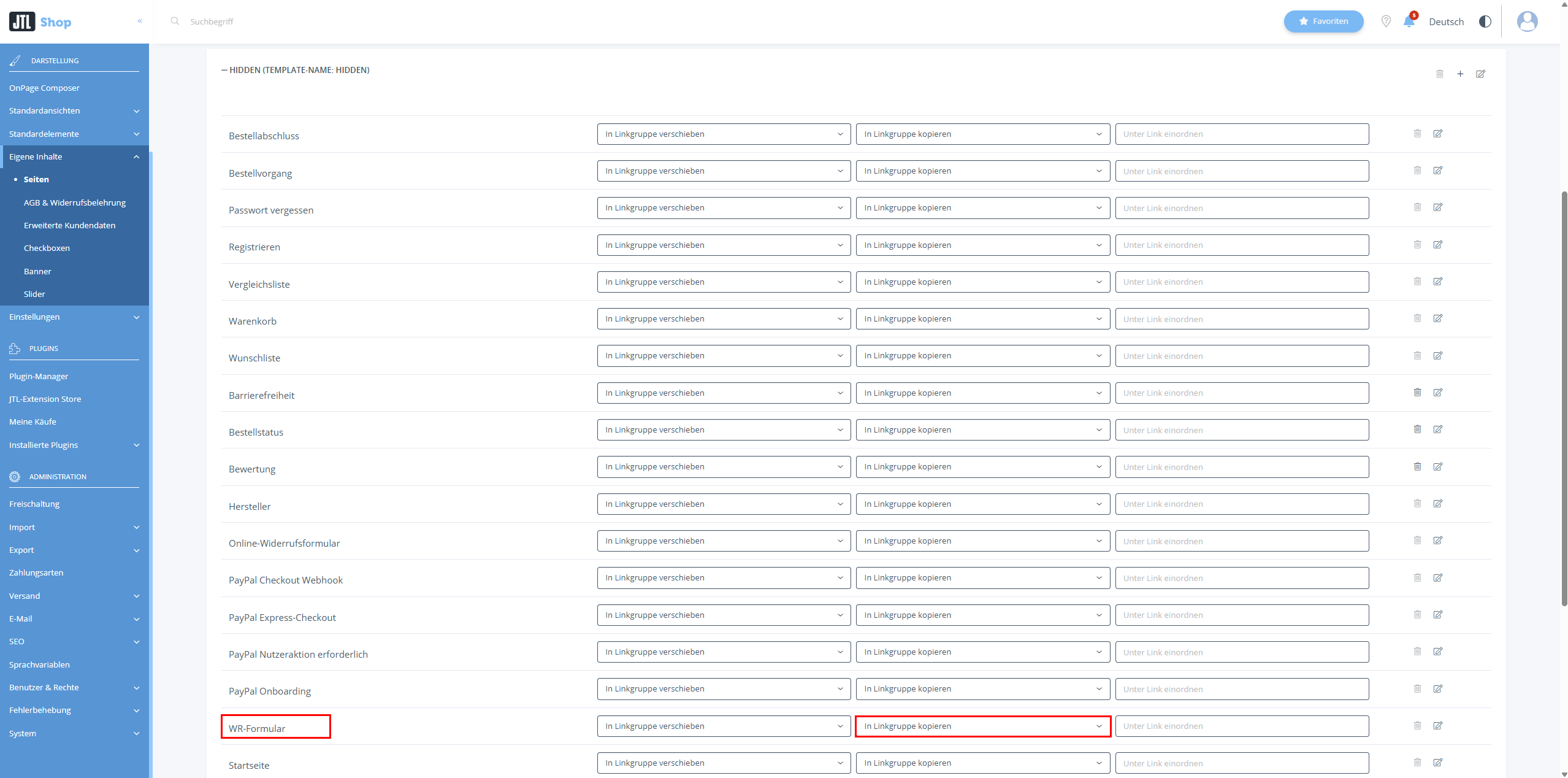
- Klicken Sie auf die Schaltfläche Ja, um die Seite in Ihre ausgewählte Linkgruppe zu kopieren.
Sie haben erfolgreich Texte für ein Widerrufsformular hinterlegt und die Anzeige konfiguriert. Das Widerrufsformular wird nun in Ihrem Onlineshop angezeigt.