eBay-Angebote mit JTL-Ameise erstellen
Ihre Aufgabe/Ausgangslage
Voraussetzungen
Aufbau der CSV-Datei für eBay-Angebote
Die CSV-Datei enthält folgende Angaben:
In der Feldzuordnung stehen weitere Felder zur Verfügung, z. B. Sofortkaufpreis, Auktionsstart, eBay-Kategorie 2, Abweichende GTIN sowie Felder zu Shop-Kategorien und Preisvorschlägen.
Beispiel für eine CSV-Datei mit eBay-Angeboten
Artikelnummer;Titel;Preis;Min. Menge;Max. Menge
AR201703117-001;T-Shirt Rot Größe XL;10,99;3;10
AR201703117-002;T-Shirt Blau Größe XL;10,99;3;10
AR201703117-003;T-Shirt Rot Größe L;10,49;3;10
AR201703117-004;T-Shirt Blau Größe L;10,49;3;10
AR201703117-005;T-Shirt Rot Größe M;9,99;3;10
AR201703117-006;T-Shirt Blau Größe M;9,99;3;10
AR201703117-007;T-Shirt Rot Größe S;9,49;3;10
AR201703117-008;T-Shirt Blau Größe S;9,49;3;10
eBay-Angebote mit JTL-Ameise importieren
Schritt 1: CSV-Datei mit eBay-Angeboten laden
- Öffnen Sie JTL-Ameise.
- Wechseln Sie in den Bereich Import.
- Wählen Sie den Import Marktplätze > eBay-Angebote erstellen.
- Klicken Sie auf die Schaltfläche Hinzufügen.
- Wählen Sie die CSV-Datei mit den Angebotsdaten.
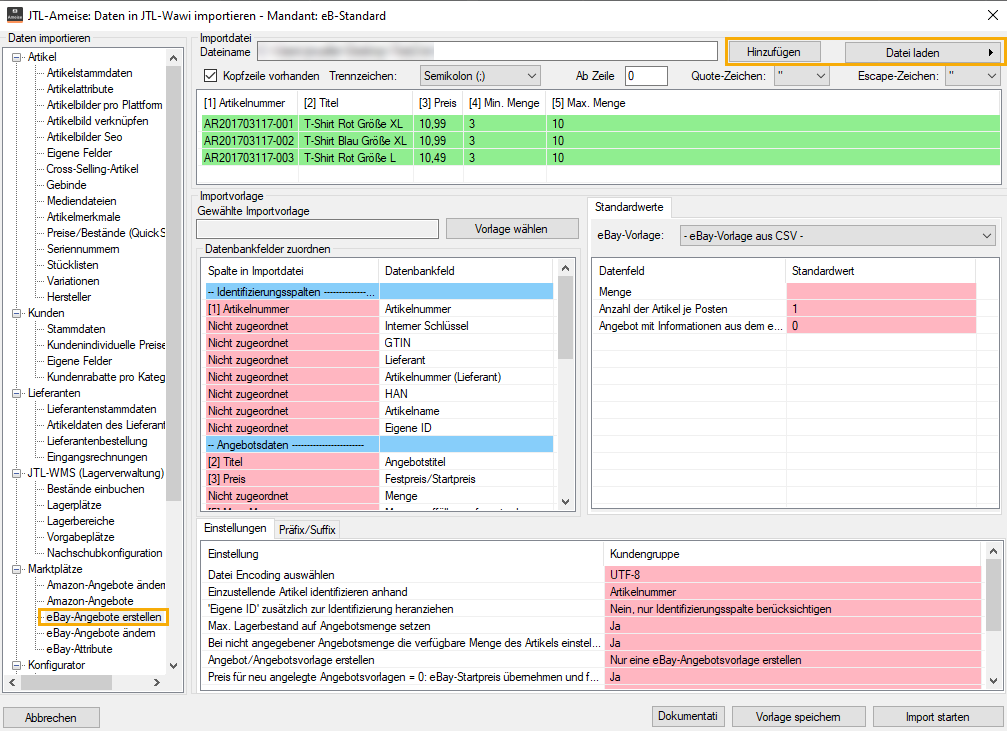
- Legen Sie die Optionen Kopfzeile vorhanden, Trennzeichen, Ab Zeile, Quote-Zeichen und Escape-Zeichen fest. Siehe Aufbau der Import-Funktion.
- Klicken Sie auf die Schaltfläche Datei laden.
Schritt 2: Standardwerte für alle eBay-Angebote festlegen
Werte, die Sie als Standardwerte festlegen, gelten für alle eBay-Angebote des Imports. Diese Werte müssen Sie nicht zuordnen.
- Legen Sie im Bereich Standardwerte die gewünschten Werte fest.
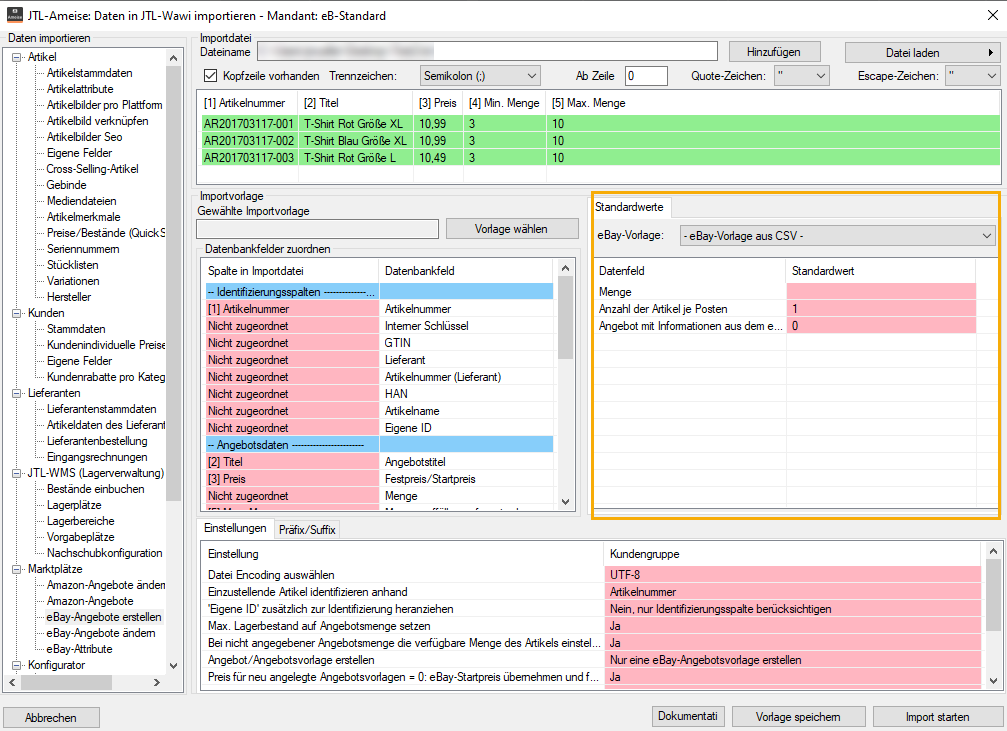
eBay-Vorlage: Wählen Sie eine globale Angebotsvorlage, die für alle eBay-Angebote gilt. Wenn der Name der Angebotsvorlage in der CSV-Datei steht, wählen Sie – eBay-Vorlage aus CSV –.
Menge / Anzahl der Artikel je Posten: Hier legen Sie fest, welcher Wert für alle Angebote als Menge bzw. als Anzahl der Artikel je Posten gilt. Alternativ ordnen Sie die Werte je Angebot über die CSV-Datei zu.
Schritt 3: Spalten der CSV-Datei zuordnen
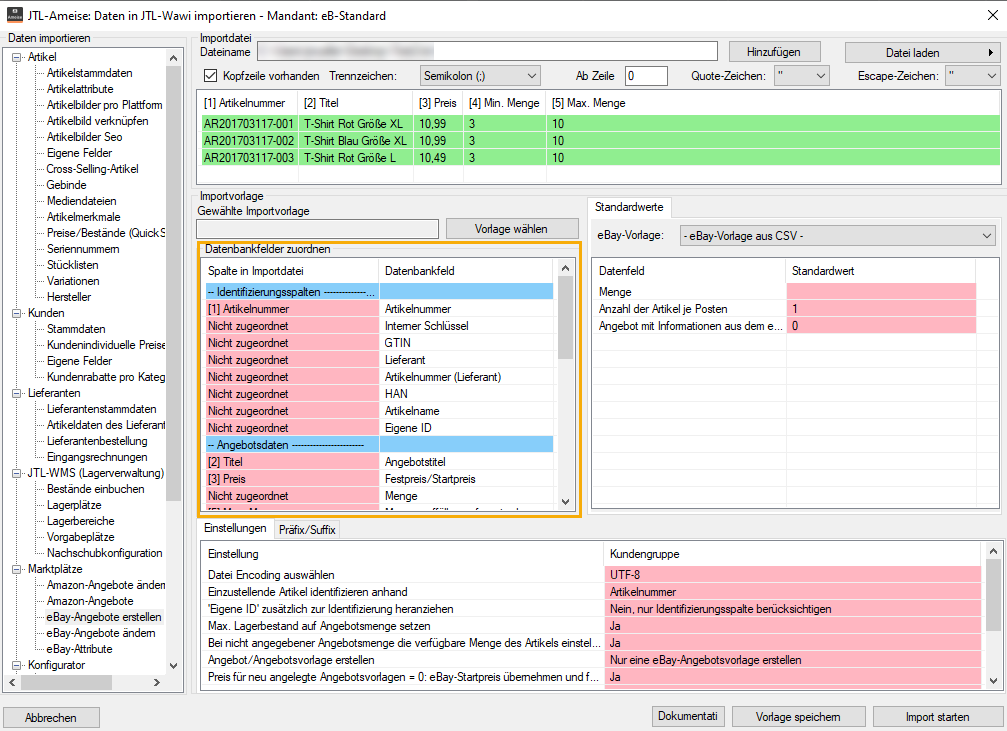
Spalten, die Sie bereits zugeordnet haben, sind in der Dateivorschau gelb markiert.
- Ordnen Sie im Bereich Datenbankfelder zuordnen jeder Spalte der CSV-Datei ein Datenbankfeld zu.
- Optional: Wenn Sie eine Importvorlage für eBay-Angebote gespeichert haben, klicken Sie auf die Schaltfläche Vorlage wählen und wählen Sie die Importvorlage.
Schritt 4: Importeinstellungen festlegen
- Legen Sie in der Registerkarte Einstellungen die Werte fest.
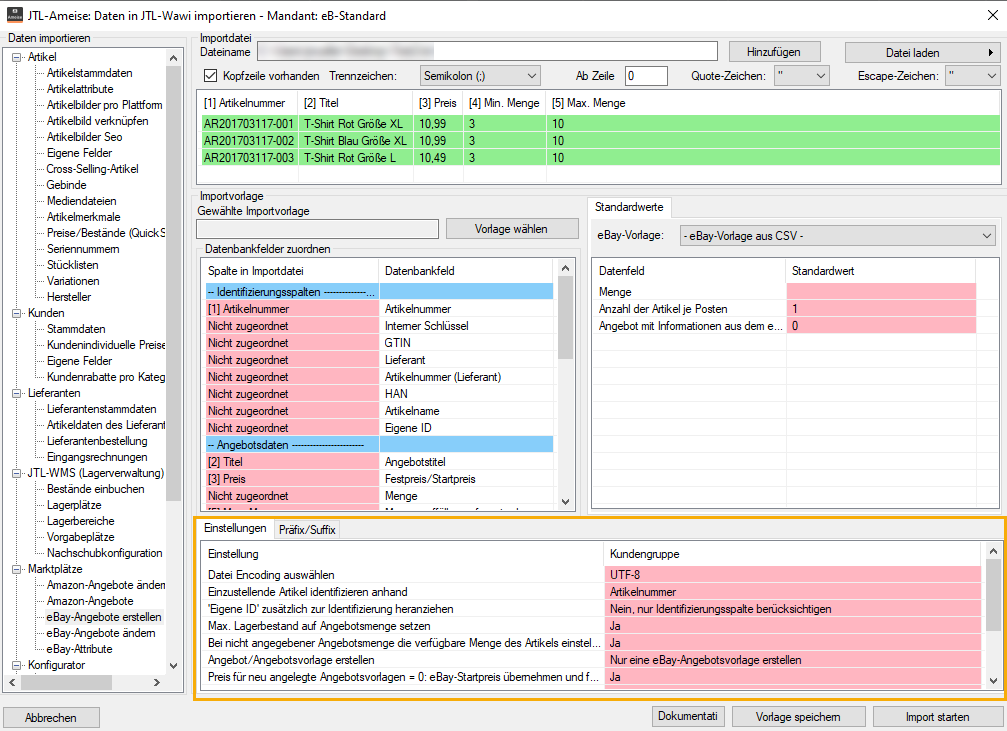
Die Einstellungen Dezimal und Tausender sind in allen Importen gleich. Siehe Aufbau der Import-Funktion. Für eBay-Angebote gibt es folgende Einstellungen:
Datei Encoding auswählen: Wählen Sie die Zeichenkodierung Ihrer CSV-Datei. Standard ist windows-1252. Wenn die Kodierung nicht zur Datei passt, werden Umlaute falsch eingelesen. Angebote mit Zustandstexten, die Umlaute enthalten, werden dann nicht erstellt.
Einzustellende Artikel identifizieren anhand: Hier legen Sie fest, anhand welcher Identifizierungsspalte JTL-Wawi die Artikel findet. Standard ist Artikelnummer. Ordnen Sie das gewählte Feld einer Spalte der CSV-Datei zu.
‚Eigene ID‘ zusätzlich zur Identifizierung heranziehen: Wenn die Identifizierungsspalte nicht eindeutig ist, ziehen Sie zusätzlich das Feld Eigene ID heran. Standard ist Nein, nur Identifizierungsspalte berücksichtigen.
Max. Lagerbestand auf Angebotsmenge setzen: Hier legen Sie fest, ob der maximale Lagerbestand im eBay-Angebot der Angebotsmenge entspricht. Wenn Sie Nein wählen, ordnen Sie den Wert über die CSV-Datei zu oder hinterlegen ihn in der globalen Angebotsvorlage.
Bei nicht angegebener Angebotsmenge die verfügbare Menge des Artikels einstellen: Hier legen Sie fest, ob die verfügbare Menge des Artikels verwendet wird, wenn weder in den Standardwerten noch in der CSV-Datei eine Menge angegeben ist. Wenn Sie Nein wählen und die globale Angebotsvorlage keine Menge enthält, wird das Angebot nicht erstellt.
Angebot/Angebotsvorlage erstellen: Hier legen Sie fest, ob nur Angebotsvorlagen erstellt werden oder ob die Angebote zusätzlich direkt bei eBay eingestellt werden. Standard ist Nur eine eBay-Angebotsvorlage erstellen. Die zweite Option lautet Eine eBay-Angebotsvorlage erstellen und Angebot direkt bei eBay einstellen .
Preis für neu angelegte Angebotsvorlagen = 0: eBay-Startpreis übernehmen und falls dieser nicht angegeben, Standard-VK aus Artikel übernehmen: Hier legen Sie fest, welcher Preis gilt, wenn der Preis einer neu angelegten Angebotsvorlage 0 ist. Verwendet wird der eBay-Startpreis. Wenn kein eBay-Startpreis angegeben ist, wird der Standard-VK des Artikels verwendet.
Angebote auf eBay neu einstellen: Hier legen Sie fest, ob ein Angebot auch dann eingestellt wird, wenn es für den Artikel bereits ein laufendes Angebot auf eBay gibt. Standard ist Nur, wenn es auf Marktplatz noch kein laufendes Angebot zu diesem Artikel gibt. Die zweite Option lautet Auch wenn es auf dem Marktplatz bereits ein laufendes Angebot zu diesem Artikel gibt.
eBay Angebote nur einstellen, wenn Verfügbar – Puffer >= einzustellende Menge: Hier legen Sie fest, ob ein Angebot nur eingestellt wird, wenn der verfügbare Bestand abzüglich Puffer mindestens der einzustellenden Menge entspricht.
Schritt 5: Einstellungen als Importvorlage speichern
Um beim nächsten Import Zeit zu sparen, speichern Sie die Einstellungen als Importvorlage.
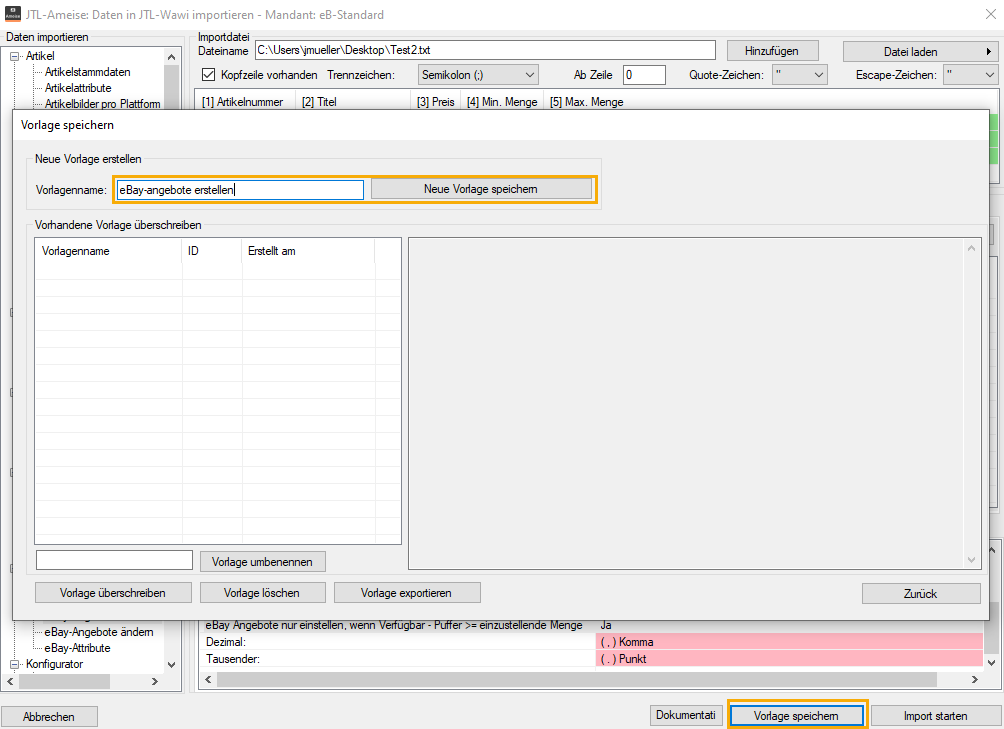
- Klicken Sie auf die Schaltfläche Vorlage speichern. Das Dialogfenster Vorlage speichern wird angezeigt.
- Geben Sie einen Namen für die Importvorlage ein.
- Klicken Sie auf die Schaltfläche Neue Vorlage speichern.
Schritt 6: Import testen und starten
- Klicken Sie auf die Schaltfläche Import starten. Das Dialogfenster Importvorgang wird angezeigt.
- Klicken Sie auf die Schaltfläche Testen/Trockenlauf. Der Import wird simuliert.

- Wenn bei der Simulation keine Fehler auftreten, klicken Sie auf die Schaltfläche Import starten.
Sie haben erfolgreich eBay-Angebote mit JTL-Ameise erstellt.
Wie geht es weiter?
Die Angebote werden mit dem nächsten eBay-Abgleich bei eBay geprüft und eingestellt. Wenn Sie den eBay-Abgleich über JTL-Worker automatisiert haben, werden die Angebote automatisch übermittelt. Wenn Sie JTL-Worker nicht nutzen oder die Angebote früher einstellen möchten, starten Sie den eBay-Abgleich manuell. Siehe Manuellen eBay-Abgleich durchführen
Sobald die Angebote bei eBay eingestellt sind, werden die Angebot in den JTL-Wawi-Ordner Plattform > eBay > Laufende Angebote verschoben. Bei einem der nächsten Abgleiche werden die eBay-Angebotsnummern in JTL-Wawi importiert.