Abonnements erstellen
Ihre Aufgabe/Ausgangslage
Sie verkaufen Abonnements oder bieten Ihren Kunden die Möglichkeit an, bestimmte Artikel in regelmäßigen Abständen automatisch zu beziehen.
Abonnement erstellen
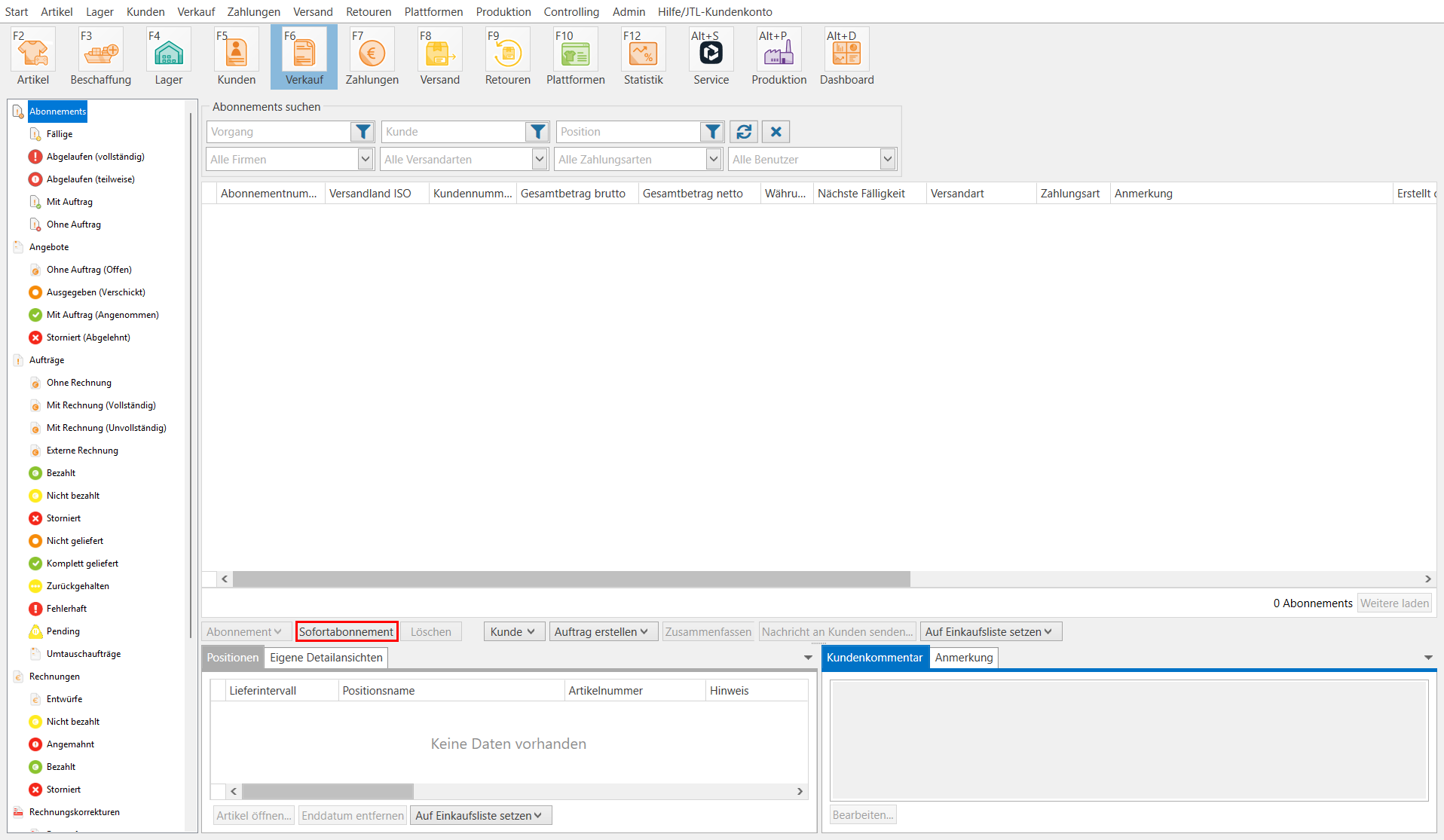
- Öffnen Sie die Verkaufsverwaltung über die Schaltfläche Verkauf.
- Öffnen Sie den Ordner Abonnements.
- Klicken Sie auf die Schaltfläche Sofortabonnement.
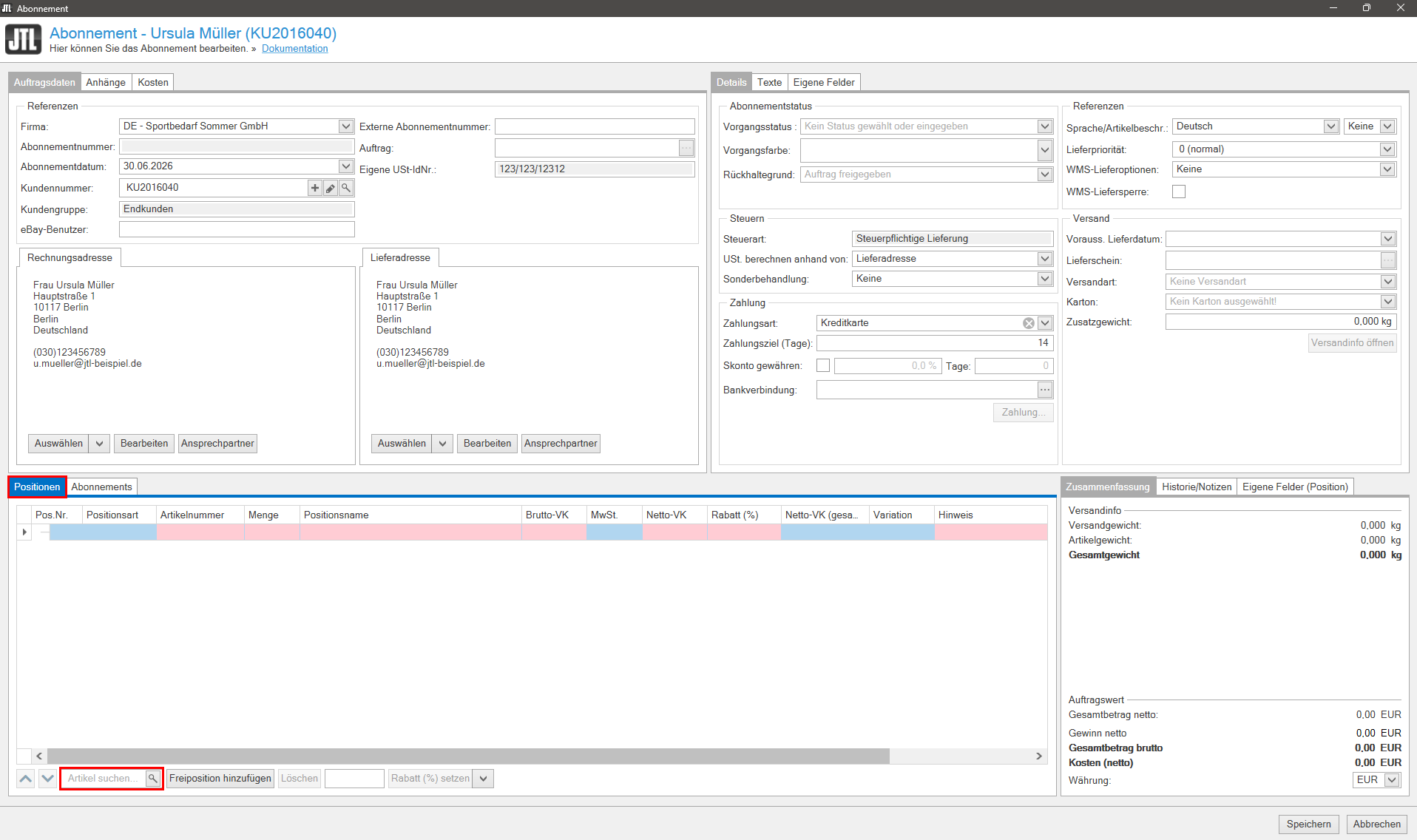
- Sie sehen das neue Dialogfenster Abonnement. Wählen Sie im Bereich Referenzen im Feld Kundennummer über die Lupen-Schaltfläche einen bereits geführten Kunden.
Alternative: Sie können über die Plus-Schaltfläche einen neuen Kunden anlegen.
- Klicken Sie in der Registerkarte Positionen auf die Lupen-Schaltfläche, um einen Artikel hinzuzufügen.
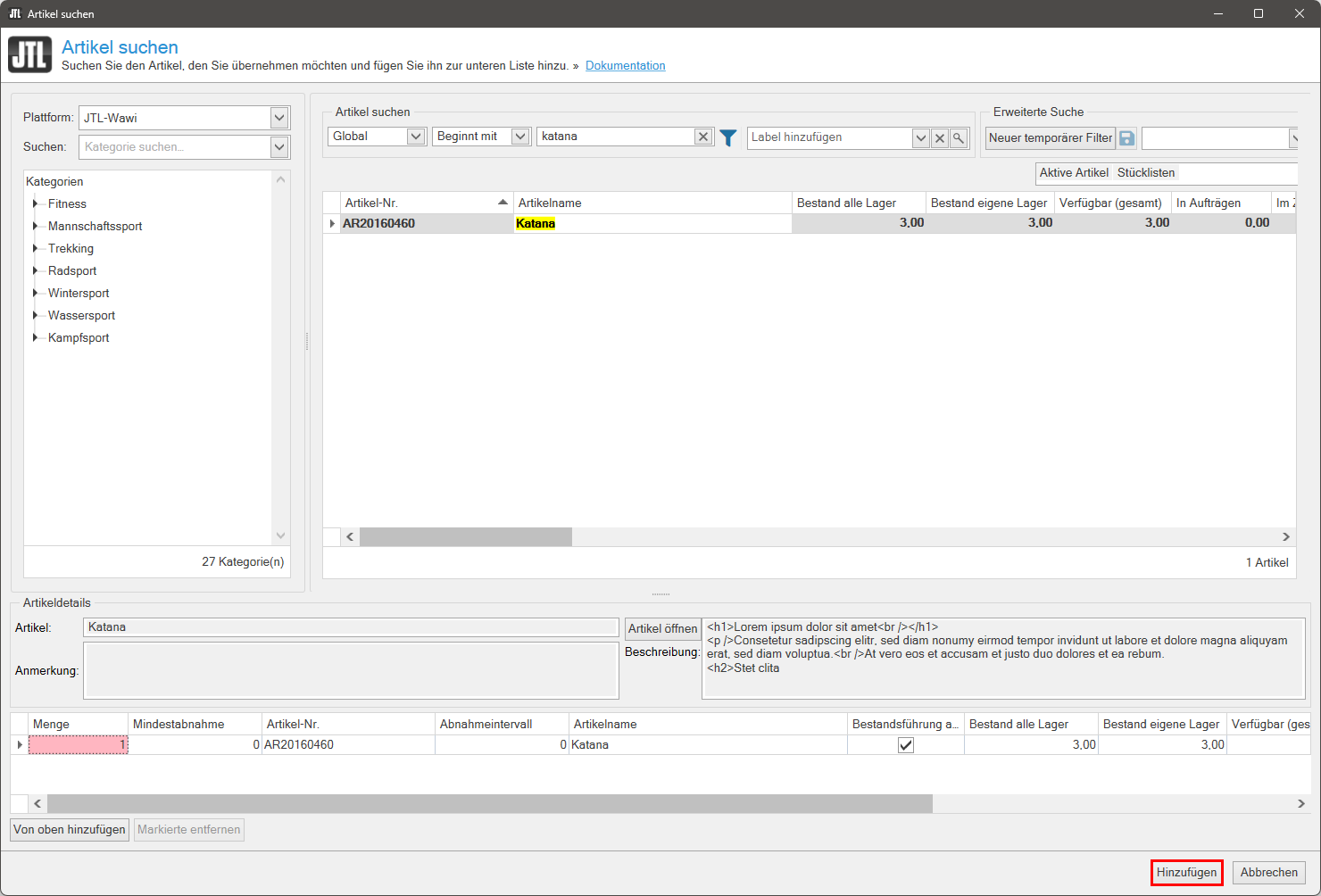
- Sie sehen das neue Dialogfenster Artikel suchen. Suchen Sie zum Beispiel über die Kategoriestruktur oder über das Suchfeld den Artikel, den Sie zum Abonnement hinzufügen möchten.
- Klicken Sie per Doppelklick in der oberen Tabelle auf den Artikel, den Sie zum Abonnement hinzufügen möchten.
- Nachdem Sie alle Artikel ausgewählt haben, die Sie zum Abonnement hinzufügen möchten, klicken Sie auf die Schaltfläche Hinzufügen.
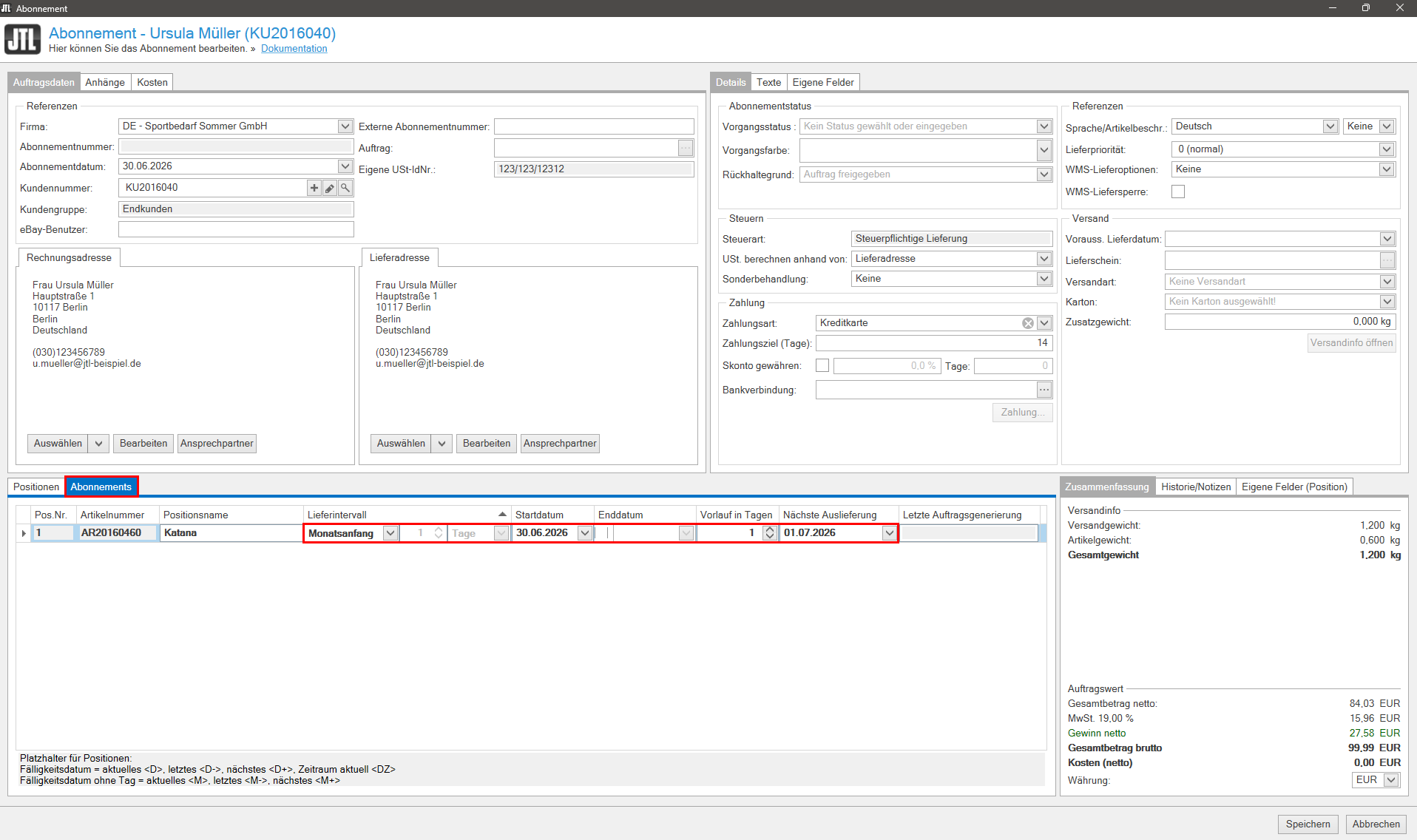
- Sie kehren zurück zum Dialogfenster Abonnement. Wechseln Sie in die Registerkarte Abonnements.
- Legen Sie im Dropdown-Menü Lieferintervall fest, in welchen Abständen das Abonnement ausgeführt werden soll. Wenn Sie die Option Freies Intervall wählen, können Sie anschließend den Rhythmus in Tagen, Monaten oder Jahren angeben.
- Legen Sie in den Dropdown-Menüs Startdatum und Nächste Auslieferung fest, wann das Abonnement beginnen soll und wann die nächste Lieferung stattfindet. Diese Einstellungen können Sie pro Position individuell vornehmen.
- Optional: Aktivieren Sie die Checkbox in der Spalte Enddatum und geben Sie an, wann das Abonnement enden soll. Diese Einstellungen können Sie pro Position individuell vornehmen.
- Optional: Geben Sie im Feld Vorlauf in Tagen an, wie viele Tage vor der nächsten Auslieferung das Abonnement als fällig in JTL-Wawi gekennzeichnet sein soll. Standardmäßig ist 1 Tag eingestellt. Wenn Sie in dem Feld zum Beispiel „5“ eingeben, erhalten Sie 5 Tage vor der nächsten planmäßigen Auslieferung eine Erinnerung in JTL-Wawi und das Abonnement wird im Bereich Verkauf im Ordner Abonnements > Fällige gelistet.
- Optional: In der Registerkarte Anhänge können Sie über die Schaltfläche Hinzufügen Anhänge hinzufügen.
Alternative: Sie können Anhänge auch auf Positionsebene hinzufügen. Klicken Sie dazu in der Registerkarte Positionen per Rechtsklick auf die gewünschte Position. Klicken Sie im Kontextmenü auf die Option Angang hinzufügen.
- Wenn Sie alle Einstellungen vorgenommen haben, klicken Sie auf die Schaltfläche Speichern.
Sie haben erfolgreich ein Abonnement angelegt. Sie sehen das Abonnement jetzt im Ordner Abonnements.
Sie sehen das Abonnement im Unterordner Fällige, sobald die Ausführung bevorsteht. Ein Abonnement wird bereits als fällig angezeigt, wenn die Auslieferung für nur 1 der enthaltenen Positionen fällig wird.
Wie geht es weiter?
Lesen Sie hier, wie Sie fällige Abonnements ausliefern: Fällige Abonnements ausliefern.