Hinweis: Je nachdem, welche Edition Sie gebucht haben, ist die Anzahl der manuellen Workflow-Ereignisse bzw. der erstellbaren Ereignisse möglicherweise beschränkt. Die JTL-Editionen im Überblick
Vorgangsfarben anlegen und zuordnen
Ihre Aufgabe/Ausgangslage
Sie möchten Ihre Aufträge für eine bessere Auftragsübersicht nach bestimmten Kriterien unterschiedlich optisch hervorheben. Thematisch zusammengehörende Aufträge möchten Sie mit einer einheitlichen Farbe ausstatten.
Eigene Vorgangsfarben anlegen
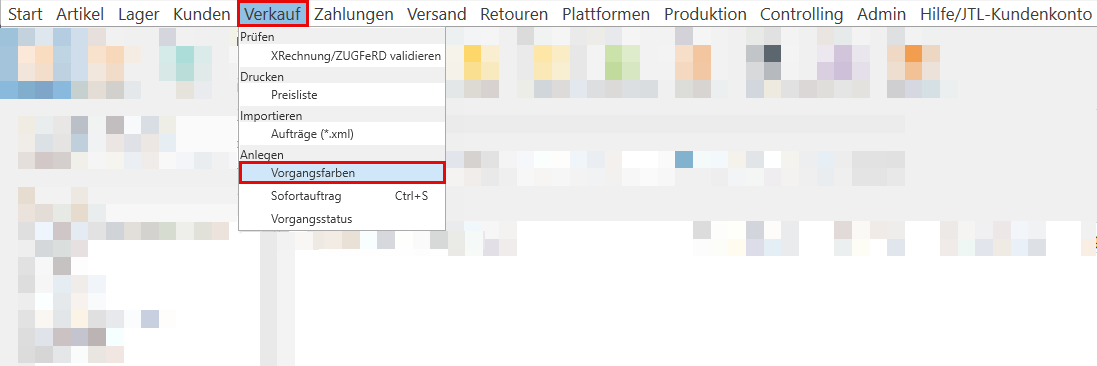
- Öffnen Sie über das Menü Verkauf > Vorgangsfarben das Dialogfenster Vorgangsfarben verwalten.
- Legen Sie über die Schaltfläche Anlegen eine neue Vorgangsfarbe an.
- Definieren Sie im Bereich Einstellungen eine Farbe und die Bedeutung dieser Farbe.
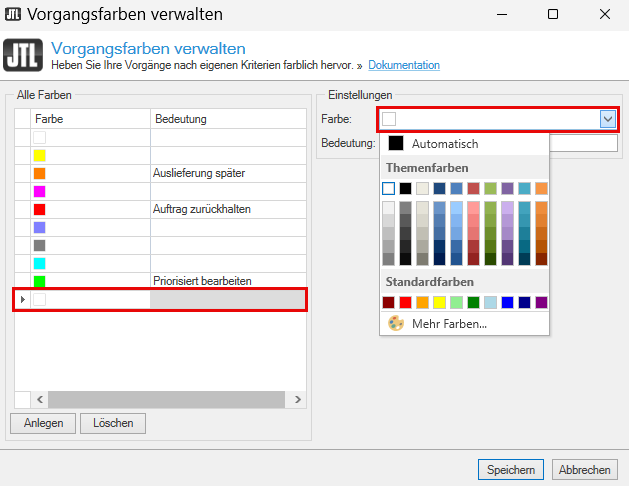
- Klicken Sie auf die Schaltfläche Speichern.
Sie haben eine Vorgangsfarbe mit Bedeutung angelegt.
Vorgangsfarbe zuordnen
Die neue Vorgangsfarbe ordnen Sie jetzt einem Auftrag zu.
- Öffnen Sie über die Schaltfläche Verkauf die Verkaufsverwaltung in JTL-Wawi.
- Wählen Sie in der Kategorie Aufträge den Auftrag, dem Sie eine Farbe zuordnen möchten.
- Öffnen Sie die Auftragsdetails mit einem Doppelklick auf den Auftrag.
- Wechseln Sie in die Registerkarte Details.
- Wählen Sie im Bereich Auftragsstatus aus der Dropdown-Liste Vorgangsfarbe die gewünschte Farbe.
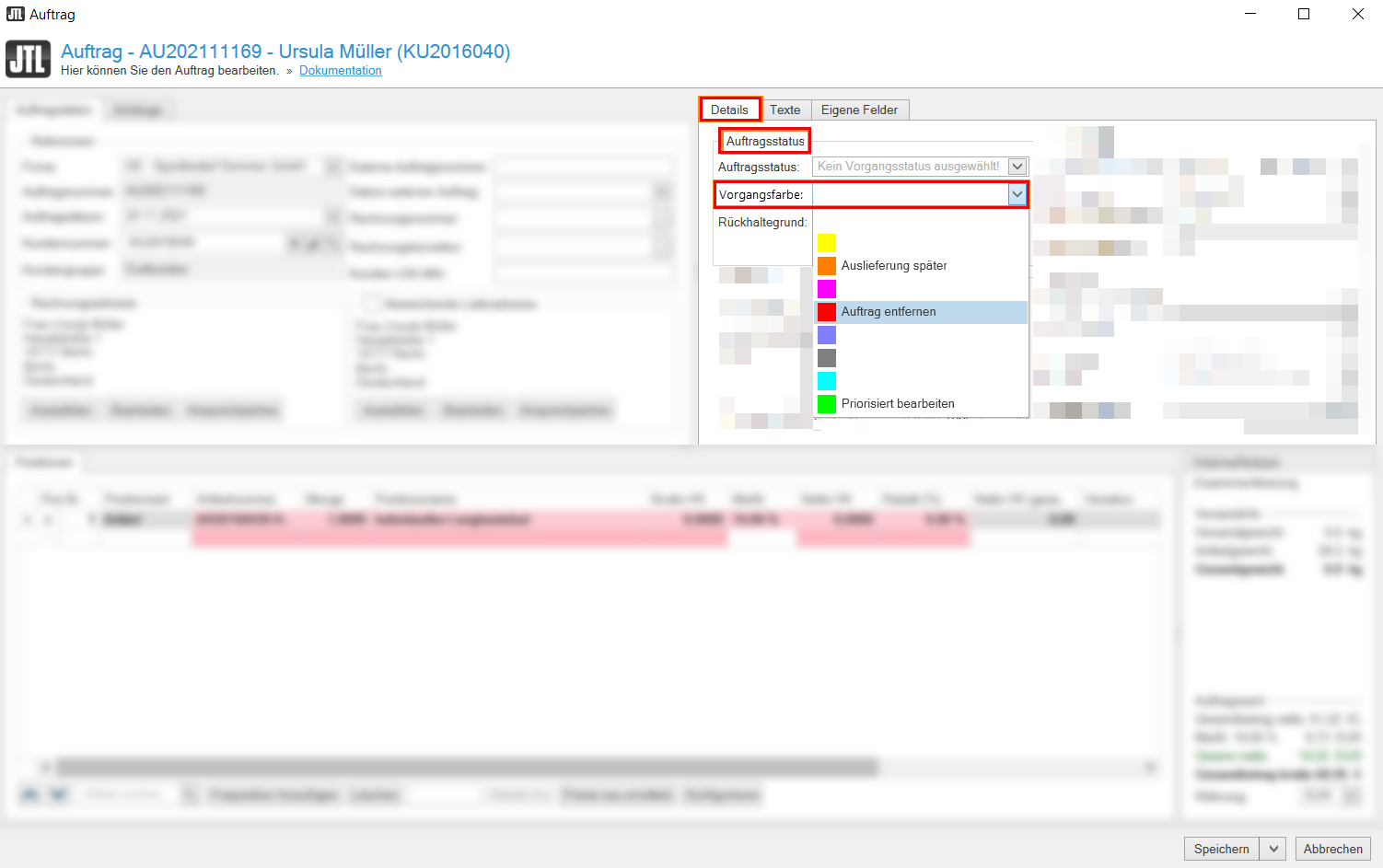
- Klicken Sie auf die Schaltfläche Speichern.
Sie haben dem Auftrag die neue Vorgangsfarbe zugeordnet.