Verkaufskanal in Channel Manager einrichten
Deine Aufgabe/Ausgangslage
Du hast einen Verkaufskanal mit Channel Manager verbunden. Du möchtest den Verkaufskanal jetzt einrichten.
Hinweis: Channel Manager ist in der Closed-Beta-Phase. Die App ist deshalb nur für Mitglieder des Pilotprogramms verfügbar. Über das JTL-Kundencenter kannst du dich bei Pilotprogrammen anmelden. Zu den Pilotprogrammen im JTL-Kundencenter
Voraussetzungen
Verkaufskanal in Channel Manager einrichten
Hinweis: Änderungen in den Registerkarten werden automatisch gespeichert.
Retourenlager und Bestandsabgleich festlegen
- Starte die App Channel Manager.
- In der Ansicht Start siehst du die Verkaufskanäle, die du hinzugefügt hast. Klicke auf den Verkaufskanal, den du einrichten möchtest.
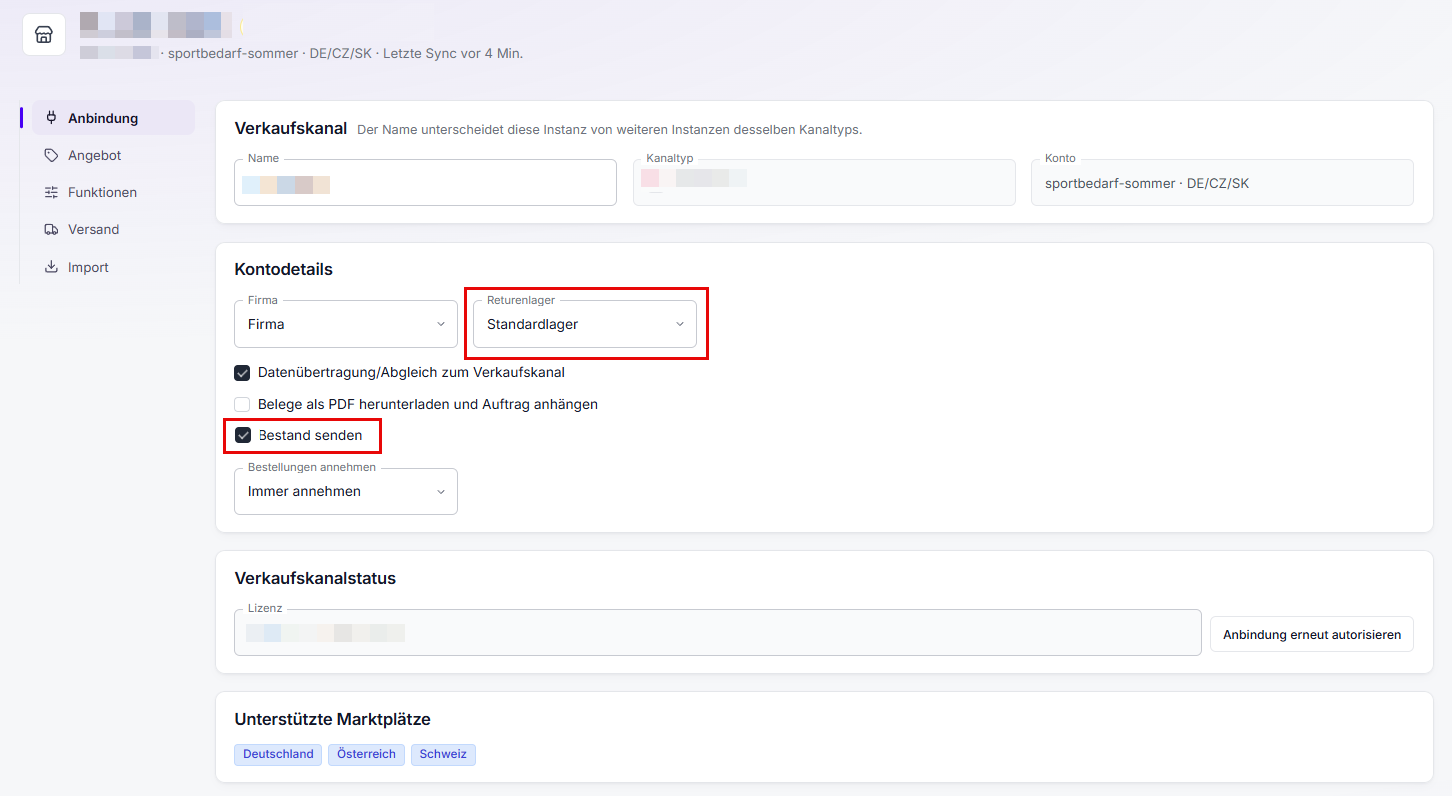
- Du siehst die Registerkarte Anbindung. Wähle im Dropdown-Menü Retourenlager das Lager, das du für Retouren nutzen möchtest.
- Aktiviere die Checkbox Bestand senden.
Metadaten importieren
- Wechsle in die Registerkarte Import.
- Aktiviere im Bereich Metadaten alle Checkboxen.
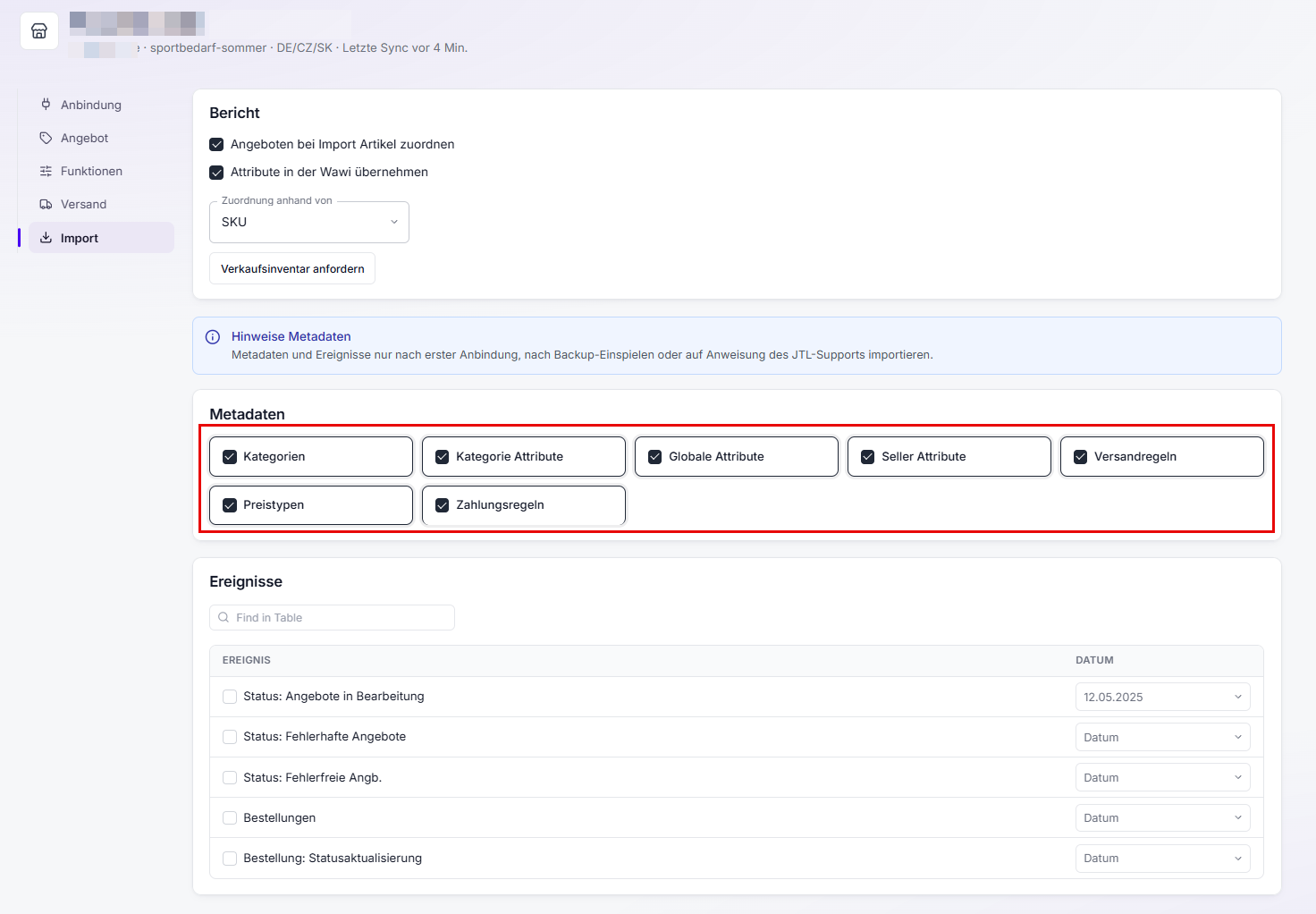
Hinweis: Die Metadaten werden beim nächsten Sync mit dem Verkaufskanal automatisch importiert. Beim ersten Import siehst du möglicherweise Meldungen, dass bestimmte Einstellungen fehlen. Diese Meldungen kannst du ignorieren.
Preistypen festlegen
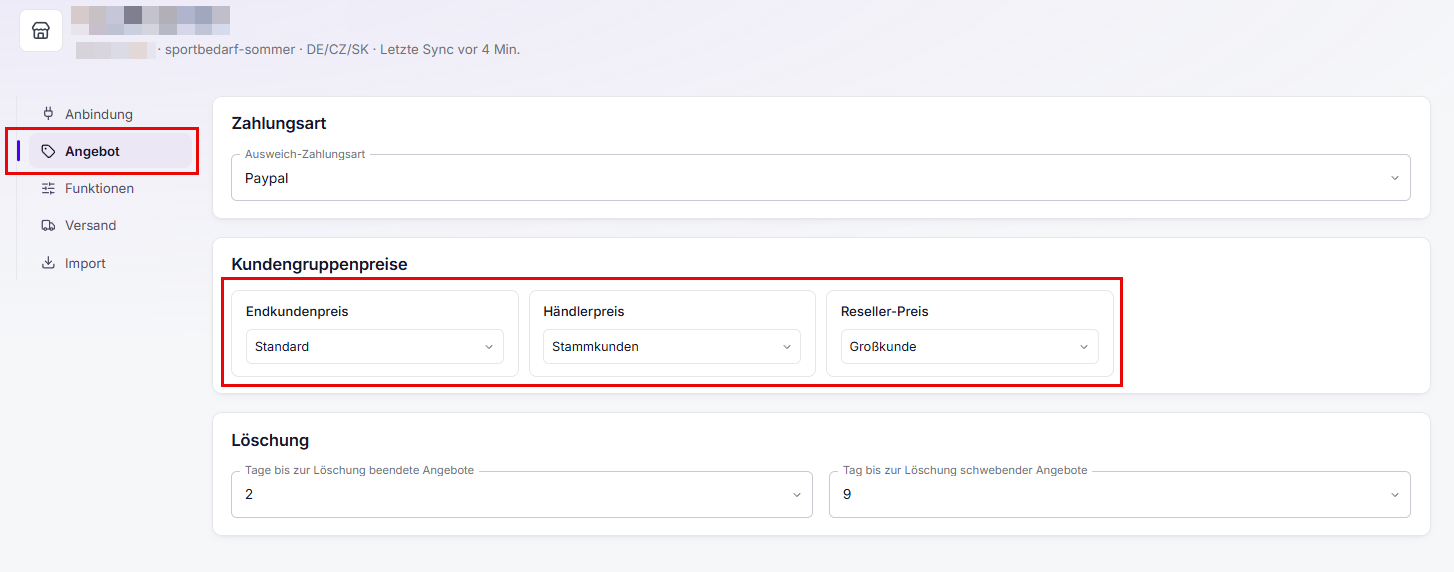
Die Preise auf dem Verkaufskanal steuerst du über Kundengruppenpreise. Das heißt: Du erstellst eine Kundengruppe. Diese Kundengruppe wählst du in den Verkaufskanaleinstellungen des Verkaufskanals. Am Artikel speicherst du einen Preis für diese Kundengruppe. Dieser Preis wird für den Verkaufskanal herangezogen.
- Wechsle in die Registerkarte Angebot.
- Wähle im Bereich Kundengruppenpreise für jeden Preistyp des Verkaufskanals eine eigene Kundengruppe.
Hinweis: Wenn du mehrere Preistypen verwendest, lege für jeden Preistyp eine eigene Kundengruppe fest. Siehe Kundengruppen in JTL-Wawi anlegen
Versandregeln festlegen
Beim Import von Bestellungen wird jeder Bestellung eine Versandart zugeordnet. Damit den Bestellungen die richtige Versandart zuordnet wird, legst du einmalig fest, welche Versandarten den Versandarten des Verkaufskanals entsprechen.
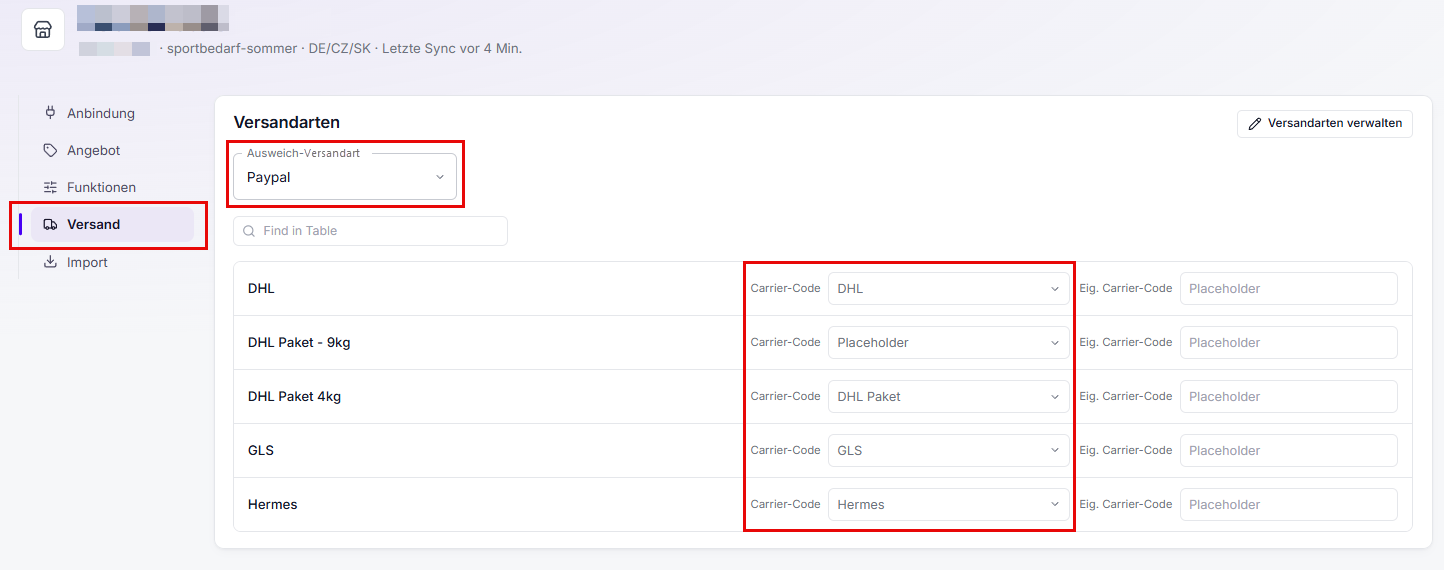
- Wechsle in die Registerkarte Versand.
- Wähle im Dropdown-Menü Standardversandart eine Standardversandart. Wenn der Verkaufskanal bei einer Bestellung keine Versandart angibt, wird dem Auftrag diese Versandart zugeordnet.
- In der Tabelle darunter siehst du in der Spalte Versandart die Versandarten, die du angelegt hast. Wähle für die Versandarten, die du für Bestellungen des Verkaufskanals anbieten möchtest, passende Versandarten des Verkaufskanals. Klicke dazu in der Zeile der Versandart auf das Dropdown-Menü in der Spalte Carrier-Code. Für Versandarten, die du nicht anbieten möchtest, behalte die Standardoption Keine Versandregel bei.
Alternative: Wenn in der Dropdown-Liste der Spalte Carrier-Code ein Versanddienstleister fehlt, wähle die Option <Eigener Carrier-Code> und gib in der Spalte Eigener Carrier-Code den Namen der Versandart als Carrier-Code ein.
Du hast den Verkaufskanal erfolgreich in Channel Manager eingerichtet.