Temu an JTL-Wawi anbinden
Ihre Aufgabe/Ausgangslage
Sie nutzen JTL-eazyAuction und möchten jetzt diesen Verkaufskanal anbinden. In dieser Dokumentation lesen Sie allgemeine Informationen dazu, wie Sie den Verkaufskanal anbinden. Beachten Sie auch die verkaufskanalspezifischen Informationen.
Voraussetzungen
Detail: Wenn der Verkaufskanal verschiedene Plattformen anbietet und Sie pro Plattform verschiedene Preise anbieten möchten, legen Sie für jede Plattform eine eigene Kundengruppe an.
- Sie haben ein Temu-Verkaufskonto. Jetzt registrieren
- Sie haben im Temu-Backend die App JTL Temu Connector autorisiert und dieser App alle verfügbaren Berechtigungen erteilt: Klicken Sie unter Apps und Services > Manage your apps bei der App JTL-EazyAuction by ninepoint software solutions in der Spalte Actions auf Edit permissions. Aktivieren Sie alle verfügbaren Berechtigungen. Bestätigen Sie mit I direct Temu to provide JTL-eazyAuction by ninepoint software solutions access to my Selling Partner account and related data. Klicken Sie dann auf Submit. Siehe auch Seller Authorization Guide
- Sie haben Ihren Temu Access Token zur Hand. Den Access Token finden Sie im Temu-Backend unter Apps und Dienste > Apps verwalten. Klicken Sie bei der App JTL Temu Connector auf Zugangsdaten anzeigen. Kopieren Sie im neuen Dialogfenster den Access Token.
Hinweis: Der Access Token umfasst die aktuellen Berechtigungen. Wenn Sie die Berechtigungen ändern, erstellt Temu deshalb auch einen neuen Access Token. Auch wenn Sie ein weiteres Temu-Land an JTL-Wawi anbinden, benötigen Sie einen neuen Access Token.
- Bei JTL werden alle Marktplätze außer Amazon und eBay „weitere Verkaufskanäle“ oder manchmal auch „weitere Marktplätze“ genannt.
- JTL-Wawi liest Bestellungen auf dem Verkaufskanal ab dem Zeitpunkt ein, zu dem Sie den Verkaufskanal an JTL-eazyAuction anbinden.
- Nachdem Sie den Verkaufskanal angebunden haben, rechnet JTL jede Bestellung auf dem Verkaufskanal als eine Transaktion ab. Jede Transaktion ist ein Auftrag und wird über Ihr JTL-Auftragspaket abgerechnet. Dabei spielt es keine Rolle, ob aus den Transaktionen JTL-Wawi-Aufträge erstellt werden oder nicht. Die Transaktionen werden also auch dann als Aufträge abgerechnet, wenn Sie die Bestellungen nicht abrufen oder importieren.
- Wenn Sie später Probleme mit einer Verkaufskanalanbindung haben: Versuchen Sie nicht, das Verkaufskanalkonto in der Verkaufskanalverwaltung zu löschen und neu anzulegen, um das Problem zu lösen. Wenden Sie sich stattdessen bei Problemen an unseren Support.
Temu mit JTL-Wawi verbinden
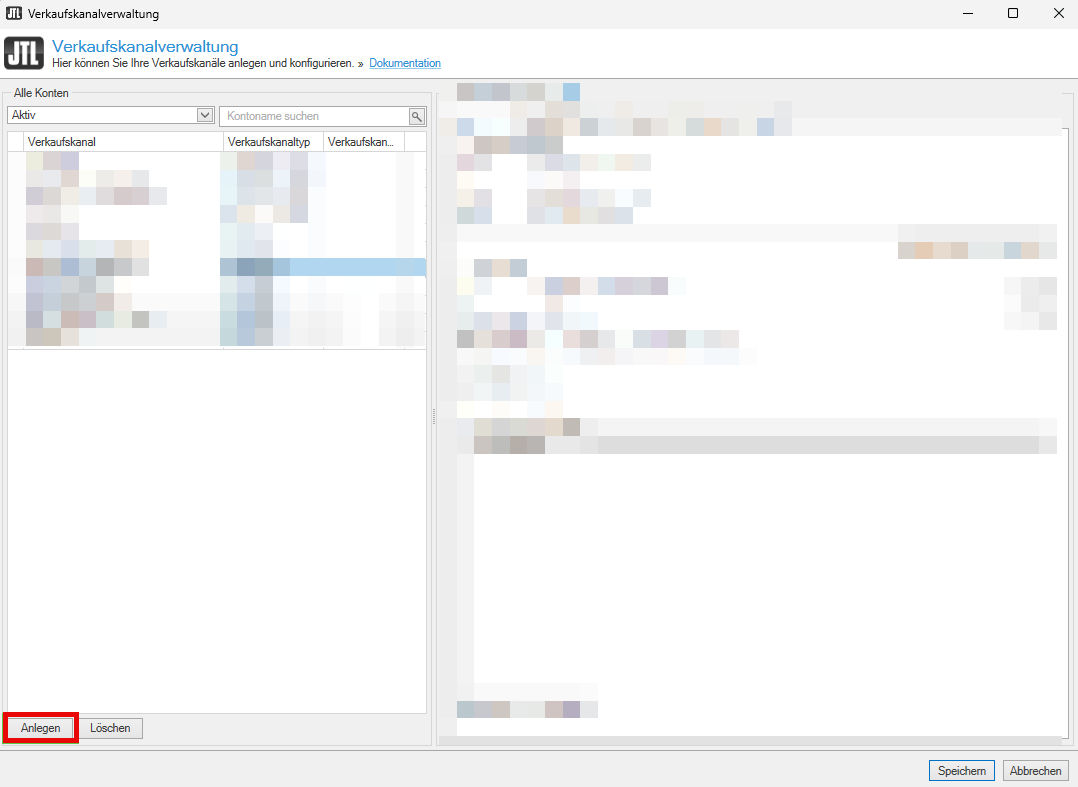
- Öffnen Sie über das Menü Plattformen > Verkaufskanäle das Dialogfenster Verkaufskanalverwaltung.
- Klicken Sie auf die Schaltfläche Anlegen.
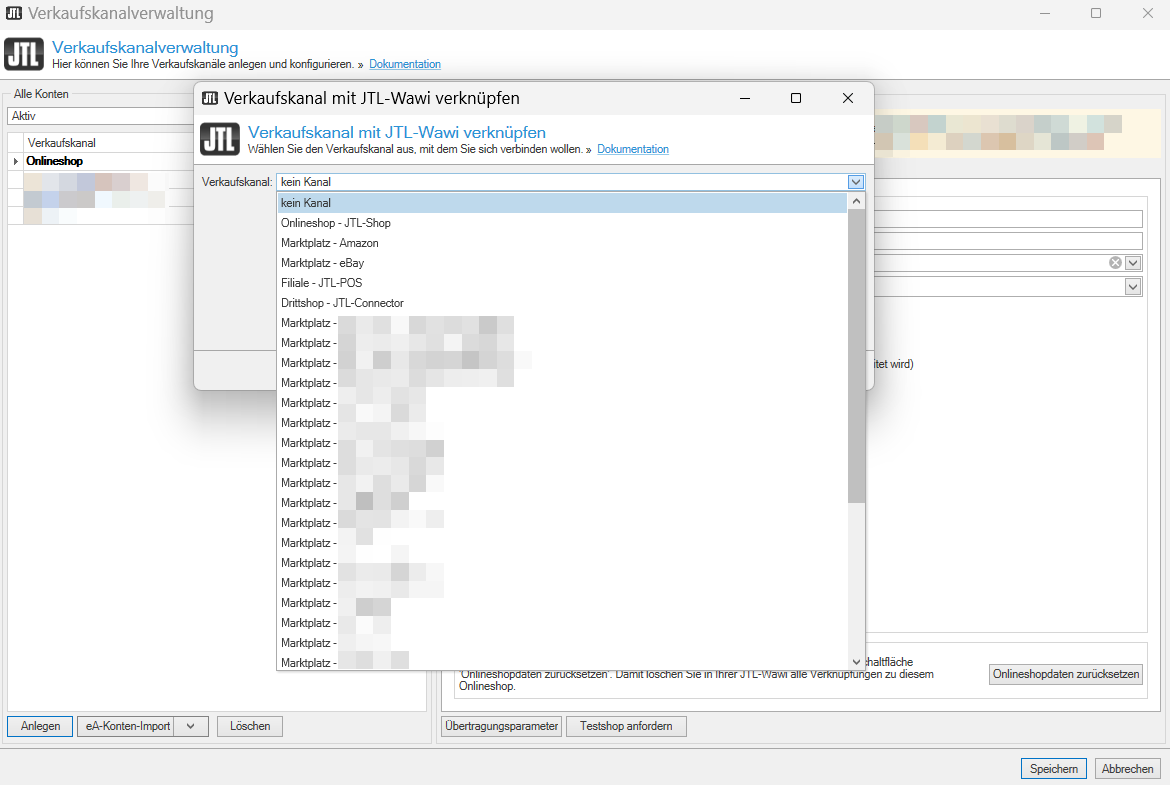
- Wählen Sie im neuen Dialogfenster Verkaufskanal mit JTL-Wawi verknüpfen den Verkaufskanal aus dem Dropdown-Menü.
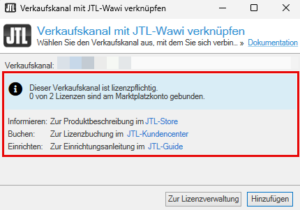
- Sie sehen das Dialogfenster Verkaufskanal mit JTL-Wawi verknüpfen. Klicken Sie auf die Schaltfläche Hinzufügen.
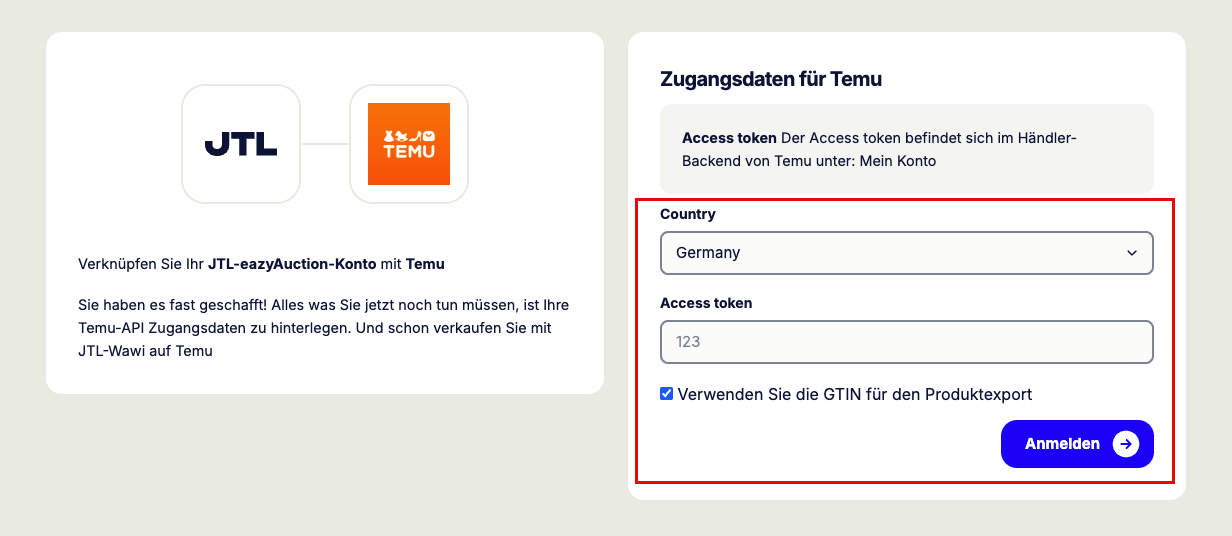
- Geben Sie im neuen Dialogfenster für die Registrierung Ihre Zugangsdaten für den Verkaufskanal ein. Im Bereich Wo finde ich meine Zugangsdaten? sehen Sie, welche Zugangsdaten Sie benötigen.
- Wählen Sie im Dropdown-Menü Country das Land, in dem Sie über Temu verkaufen möchten.
- Wählen Sie, ob die GTIN für den Export und Import bei Temu verwendet werden sollen:
- Option Verwenden Sie die GTIN für den Produktexport deaktiviert: Die GTIN-Prüfung ist für den Export und den Import deaktiviert. Das heißt: Ihre Produkte werden ohne GTIN zu Temu exportiert. Auch beim Import Ihres Verkäuferinventars werden die GTIN der Angebote nicht mit den GTIN der JTL-Wawi-Artikel abgeglichen.
- Option Verwenden Sie die GTIN für den Produktexport aktiviert: Die GTIN-Prüfung ist für den Export und den Import aktiv. Die GTIN Ihrer Produkte werden also zu Temu exportiert. Die GTIN sind damit öffentlich einsehbar und können genutzt werden, um zu prüfen, ob ein Produkt auf Temu angeboten wird. Beim Import des Verkäuferinventars werden die GTIN verwendet, um ein Angebot einem JTL-Wawi-Artikel mit derselben GTIN zuzuordnen. Voraussetzung: Ihre Angebote bei Temu müssen GTIN haben. Wenn Ihre Angebote keine GTIN haben, schlägt der Import Ihres Verkäuferinventars fehl.
Hinweis: Stellen Sie sicher, dass Ihre Temu-Angebote GTIN haben, bevor Sie die Option Verwenden Sie die GTIN für den Produktexport aktivieren. Wenn Ihre Angebote keine GTIN haben, schlägt der Import Ihres Verkäuferinventars sonst fehl.
Hinweis: Wenn Sie die Option Verwenden Sie die GTIN für den Produktexport später aktivieren oder deaktivieren möchten, klicken Sie im Verkaufskanalkonto auf die Schaltfläche Update/Erneut autorisieren.
- Klicken Sie auf die Schaltfläche Anmelden.
Wenn JTL-Wawi den Verkaufskanal anbinden konnte, sehen Sie eine Bestätigung. Sie können das Dialogfenster dann schließen.
Detail: Passen Sie optional den Namen des Verkaufskanals in JTL-Wawi an. Das ist zum Beispiel sinnvoll, wenn Sie mehrere Anbindungen zum selben Verkaufskanal haben. Je nach Verkaufskanal haben diese beiden Anbindungen möglicherweise standardmäßig denselben Namen.
Temu in JTL-Wawi einrichten
Sie haben den Verkaufskanal angebunden. Richten Sie den Verkaufskanal jetzt in JTL-Wawi ein.
Retourenlager und Bestandsabgleich für Temu festlegen
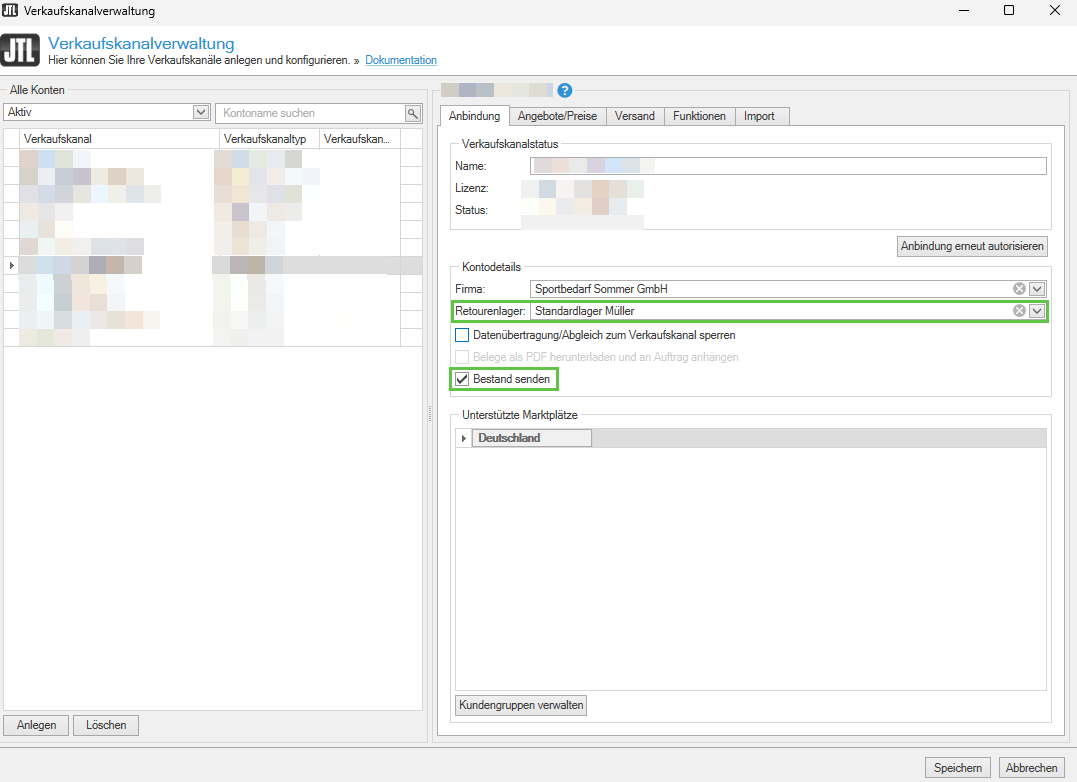
- Öffnen Sie über das Menü Plattformen > Verkaufskanäle noch einmal das Dialogfenster Verkaufskanalverwaltung.
- Klicken Sie im Bereich Alle Konten auf das Verkaufskanalkonto, das Sie gerade zu Ihrem JTL-Kundenkonto hinzugefügt haben.
- Sie befinden sich jetzt in der Registerkarte Anbindung. Wählen Sie im Dropdown-Menü Retourenlager das Lager, das Sie für Retouren nutzen möchten.
- Aktivieren Sie die Option Bestand senden.
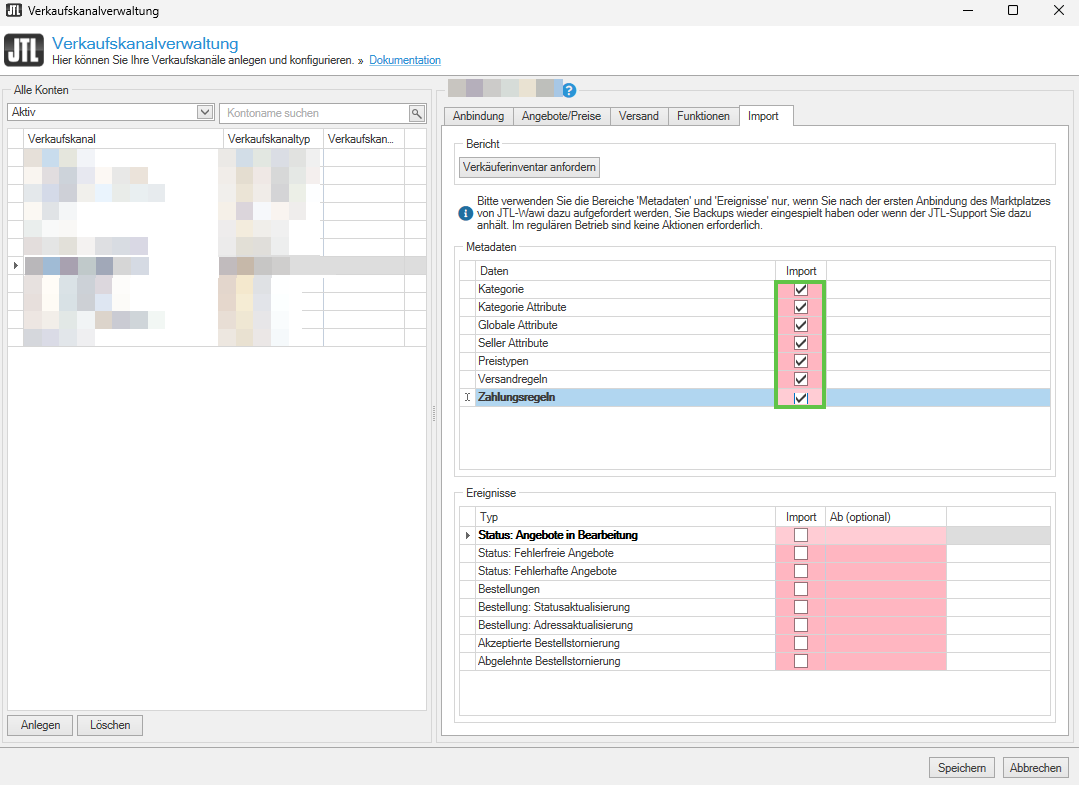
- Wechseln Sie in die Registerkarte Import.
- Aktivieren Sie im Bereich Metadaten alle Checkboxen in der Spalte Import.
- Klicken Sie auf die Schaltfläche Speichern.
- Jetzt gleichen Sie die Daten mit dem Verkaufskanal ab, um die Metadaten zu importieren. Öffnen Sie dazu den Bereich Plattformen über die Schaltfläche Plattformen.
- Klicken Sie unten links auf die Schaltfläche Abgleich starten > Verkaufskanäle.
- Klicken Sie im neuen Dialogfenster Marktplatzabgleich - Der Abgleich wird ausgeführt auf die Schaltfläche Abgleich starten. Die Metadaten des Verkaufskanals werden importiert.
Hinweis: Beim ersten Import sehen Sie möglicherweise Meldungen, dass bestimmte Einstellungen fehlen. Diese Meldungen können Sie ignorieren.
Preistypen für Temu festlegen
Die Preise auf dem Verkaufskanal steuern Sie über Kundengruppenpreise. Das heißt: Sie erstellen eine Kundengruppe. Diese Kundengruppe wählen Sie in den Verkaufskanaleinstellungen des Verkaufskanals. Am Artikel speichern Sie einen Preis für diese Kundengruppe. Dieser Preis wird für den Verkaufskanal herangezogen.
- Öffnen Sie über das Menü Plattformen > Verkaufskanäle noch einmal das Dialogfenster Verkaufskanalverwaltung.
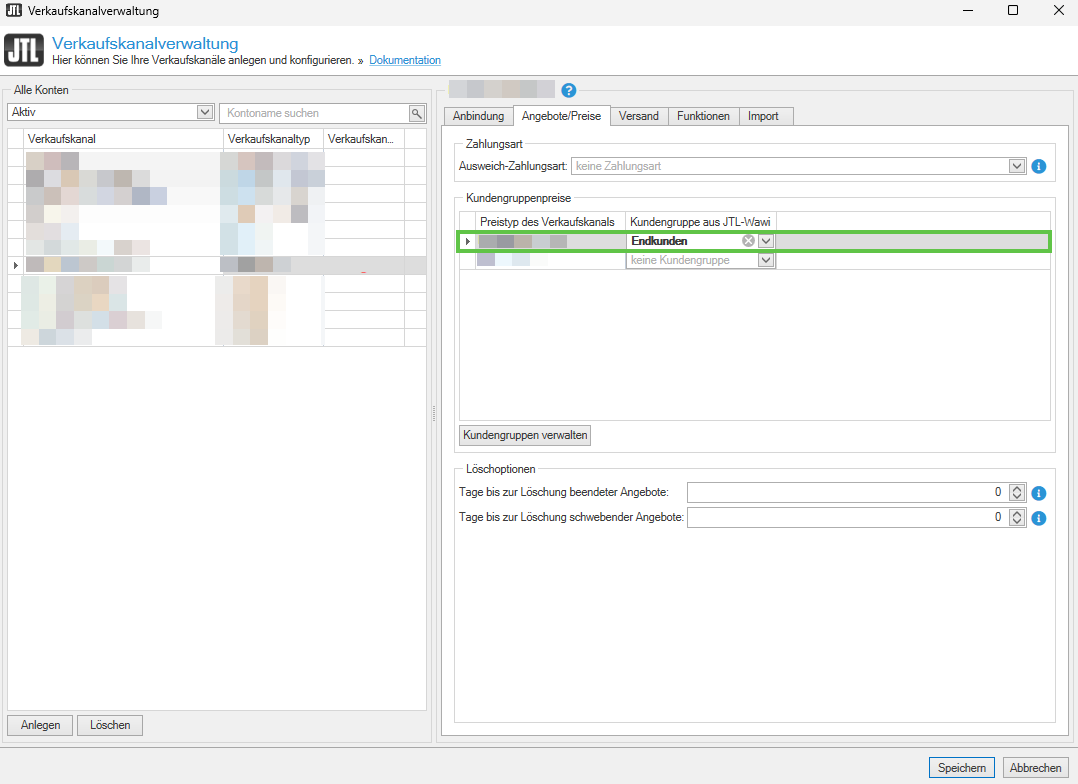
- Klicken Sie im Bereich Alle Konten auf das Verkaufskanalkonto und wechseln Sie in die Registerkarte Angebote/Preise.
- Wählen Sie im Bereich Kundengruppenpreise in der Spalte Kundengruppe aus JTL-Wawi für die Preistypen des Verkaufskanals eine JTL-Wawi-Kundengruppe. Die Preistypen unterscheiden sich je nach Verkaufskanal.
Bei Temu gibt es 2 Preistypen:
- Basispreis*: Endkundinnen kaufen auf Temu das Produkt nicht von Ihnen, sondern von Temu. Temu kauft Ihnen also das Produkt ab. Der Basispreis ist der Preis, den Temu Ihnen für das Produkt bezahlt. Der Basispreis ist ein Pflichtfeld. Versandkosten und Steuern werden von Temu separat abgerechnet.
Hinweis: Der Basispreis muss niedriger sein als der Listenpreis. - Listenpreis: Der Listenpreis entspricht dem UVP, also der unverbindlichen Preisempfehlung des Herstellers. Der Listenpreis wird als Streichpreis auf Temu dargestellt und ist eine optionale Angabe.
Hinweis: Der Listenpreis muss höher sein als der Basispreis.
Versandregeln für Temu festlegen
Beim Import von Bestellungen ordnet JTL-Wawi jeder Bestellung eine JTL-Wawi-Versandart zu. Damit JTL-Wawi den Bestellungen die richtige Versandart zuordnet, legen Sie einmalig fest, welche JTL-Wawi-Versandarten den Versandarten des Verkaufskanals entsprechen.
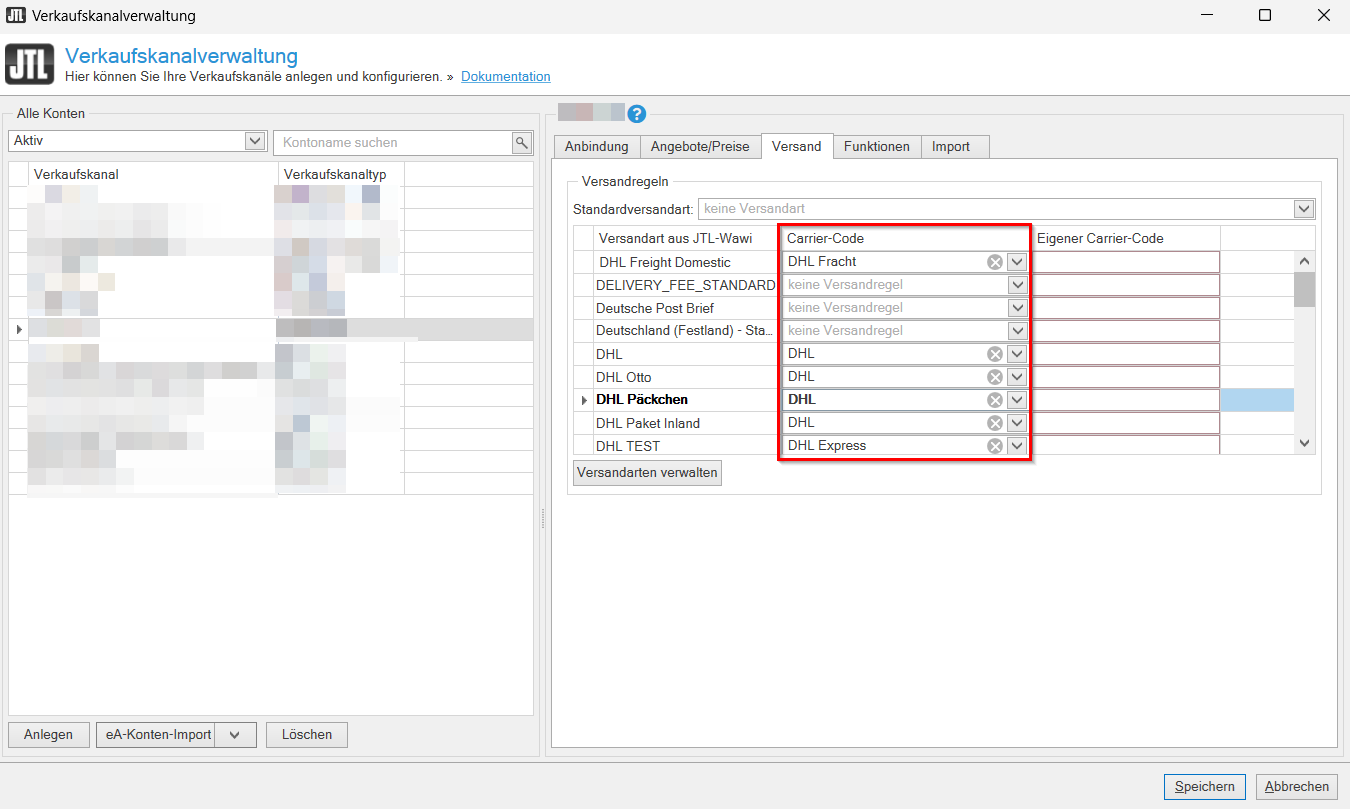
- Wechseln Sie in die Registerkarte Versand.
- Wählen Sie im Dropdown-Menü Standardversandart eine Standardversandart. Wenn der Verkaufskanal bei einer Bestellung keine Versandart angibt, ordnet JTL-Wawi dem Auftrag diese Versandart zu.
- In der Tabelle darunter sehen Sie in der Spalte JTL-Wawi-Versandart die Versandarten, die Sie in JTL-Wawi angelegt haben. Wählen Sie für die Versandarten, die Sie für Bestellungen des Verkaufskanals anbieten möchten, passende Versandarten des Verkaufskanals. Klicken Sie dazu in der Zeile der Versandart auf das Dropdown-Menü in der Spalte Carrier-Code. Für Versandarten, die Sie nicht anbieten möchten, behalten Sie die Standardoption Keine Versandregel bei.
Alternative (wenn verfügbar): Bei einigen Verkaufskanälen können Sie einen eigenen Carrier-Code angeben. Wenn die Dropdown-Liste der Spalte Carrier-Code die Option Eigener Carrier-Code enthält, können Sie diese Option wählen und in der Spalte Eigener Carrier-Code den Namen der Versandart eingeben.
- Klicken Sie auf die Schaltfläche Speichern.
Daten abgleichen
Jetzt gleichen Sie die Daten noch einmal mit dem Verkaufskanal ab.
- Öffnen Sie den Bereich Plattformen über die Schaltfläche Plattformen.
- Klicken Sie unten links auf die Schaltfläche Abgleich starten > Verkaufskanäle.
- Wählen Sie im neuen Dialogfenster Marktplatzabgleich - Der Abgleich wird ausgeführt im Bereich Seller das Verkaufskanalkonto und klicken Sie dann auf die Schaltfläche Abgleich starten.
Sie haben den Verkaufskanal erfolgreich angebunden und in JTL-Wawi eingerichtet.
Wie geht es weiter?
- Prüfen Sie, ob es für den Verkaufskanal Besonderheiten gibt. Informationen zu den einzelnen Verkaufskanälen finden Sie im Guide-Kapitel Marktplatzspezifische Informationen.
- Wenn der Verkaufskanal der erste weitere Verkaufskanal ist, den Sie angebunden haben: Nehmen Sie einmalig die Einstellungen für Retouren vor. Siehe Retoureneinstellungen vornehmen