Inhaltsverzeichnis

    Verkaufskanal OBI auf Mirakl umstellen

    Ihre Aufgabe/Ausgangslage

    Sie verkaufen über den Verkaufskanal OBI in JTL-Wawi. OBI möchte jetzt Ihr Verkaufskonto auf die Mirakl-Plattform migrieren. Deshalb möchten Sie die Anbindung auch in JTL-Wawi wechseln.
    Hinweis: OBI kommt aktiv auf Sie zu, um einen Termin für die Migration auf die neue Schnittstelle OBI über Mirakl mit Ihnen zu vereinbaren.

    Andere Ausgangslagen

    Sie möchten OBI zum ersten Mal an JTL-Wawi anbinden? Siehe Verkaufskanal OBI

    Voraussetzungen

    Informationen zum Wechsel zu Mirakl

    Was sich beim Wechsel ändert

    • OBI migriert Ihr Verkaufskonto zu Mirakl. Diesen Schritt übernimmt OBI, nicht JTL.
    • Sie erhalten für Ihr Verkaufskonto eine Shop-ID und einen API-Key aus dem Mirakl-Backend. Diese Daten ersetzen Ihre bisherigen Zugangsdaten.
    • Die bisherige Anbindung und die neue Mirakl-Anbindung sind 2 verschiedene Verkaufskanäle in JTL-Wawi.
    • JTL-Wawi überführt Ihre laufenden Angebote nicht automatisch in die neue Anbindung. Sie importieren die Angebote stattdessen über den Inventarbericht in den neuen Verkaufskanal.
    • Beim Import des Verkäuferinventars über Mirakl werden nur Angebotsdaten wie SKU, Bestand und Preis importiert. Produktdaten werden nicht importiert.

    Verantwortlichkeiten während des Wechsels

    Der Wechsel auf Mirakl ist ein gemeinsamer Prozess von OBI, JTL und Ihnen. Jede Seite hat konkrete Verantwortlichkeiten.

    OBI ist für die folgenden Schritte verantwortlich:

    • Plant und koordiniert den Migrationstermin mit Ihnen.
    • Bereitet die Marktplatzmigration auf OBI-Seite vor.
    • Migriert Ihr Verkaufskonto von der bisherigen Anbindung zu Mirakl.

    JTL ist für die folgenden Schritte verantwortlich:

    • Deaktiviert die bisherige Anbindung nach erfolgreicher Migration.

    Sie sind für die folgenden Schritte verantwortlich:

    • Sie setzen die technische Umstellung in JTL-Wawi um: neuen Verkaufskanal einrichten, Angebote und Produktdaten importieren, Aufträge während der Übergangszeit pflegen und die alte Lizenz kündigen. Die einzelnen Schritte finden Sie weiter unten.

    Verkaufskanal in JTL-Wawi umstellen

    An Migrationstermin mit OBI teilnehmen

    Schritt 1An Migrationstermin mit OBI
    teilnehmen
    Sie nehmen an einem Migrationstermin mit OBI teil. In diesem Termin migriert OBI Ihr Verkaufskonto von VTEX zu Mirakl. OBI nennt diesen Termin auch „Aktivierungstermin“.

    Neue Mirakl-Anbindung einrichten

    Schritt 2Lizenz aktivierenAktivieren Sie eine neue Lizenz für OBI im JTL-Kundencenter. Im JTL-Kundencenter sind nur noch Lizenzen für OBI über Mirakl verfügbar. Wählen Sie deshalb die im JTL-Kundencenter verfügbare OBI-Lizenz.
    Schritt 3Mirakl-Verkaufskanal an JTL-Wawi
    anbinden
    Richten Sie die neue Mirakl-Anbindung in JTL-Wawi ein.

    Angebote und Produktdaten importieren

    Schritt 4Angebote importierenImportieren Sie die Angebote aus Mirakl in den neuen JTL-Wawi-Verkaufskanal. Dazu verwenden Sie den Inventarbericht.

    Wichtig: Sie importieren Ihre Angebote aus dem neu erstellten Verkaufskanal für OBI über Mirakl. Weil OBI Ihr Verkaufskonto schon migriert hat, können Sie Angebots- und Produktdaten nicht mehr aus dem alten Verkaufskanal abrufen.

    Schritt 5OBI-Produktkatalog im
    Mirakl-Backend exportieren
    Bei Mirakl werden mit dem Inventarbericht nur die Angebotsdaten importiert. Exportieren Sie deshalb Ihren OBI-Produktkatalog im Mirakl-Backend.

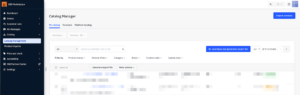
    obi-migration-katalog-exportieren-jtl-eazyauction

    1. Öffnen Sie das Mirakl-Backend.
    2. Navigieren Sie zum Menü Catalog > Catalog management.
    3. Deaktivieren Sie die Checkbox All selected.
    4. Klicken Sie auf die Schaltfläche Generate export file.
    5. Klicken Sie auf die Schaltfläche Download last generated export file.
    6. Speichern Sie die Datei auf Ihrem Rechner.
    Schritt 6Produktdatenexport in JTL-Wawi
    importieren
    Importieren Sie die Produktdaten in JTL-Wawi. Verwenden Sie dazu JTL-Ameise.

    Achten Sie darauf, dass die Artikeldaten die folgenden Daten enthalten:

    • EAN
    • SKU
    • Preis
    • Bestand
    • Kategoriezuordnung
    • Versand-/Logistikklasse
    • Artikelzustand „Neu“

    Wichtig: Die EAN und die SKU Ihrer Artikel müssen für OBI identisch sein.

    Alte Lizenz deaktivieren

    Hinweis: JTL deaktiviert die bisherige VTEX-Anbindung automatisch, sobald die neue Mirakl-Anbindung erfolgreich aktiv ist. Sie müssen den Abgleich nicht selbst sperren.
    Schritt 7Alte Lizenz deaktivierenDeaktivieren Sie die Lizenz des alten Verkaufskanals im JTL-Kundencenter.

    Aufträge während der Übergangszeit bearbeiten

    Aufträge, die bereits in JTL-Wawi vorliegen:

    • Ergänzen Sie bei diesen Aufträgen manuell die Tracking-Nummer.
    • Ergänzen Sie bei diesen Aufträgen manuell das Versanddatum.

    Aufträge, die noch nicht in JTL-Wawi importiert wurden:

    • Legen Sie Aufträge manuell an, die vor der Aktivierung der neuen Mirakl-Anbindung entstanden sind, aber noch nicht in JTL-Wawi vorliegen.