Schnittstelle für einen der weiteren Verkaufskanäle wechseln
Ihre Aufgabe/Ausgangslage
Die Schnittstellen für die weiteren Verkaufskanäle werden von verschiedenen Anbietern bereitgestellt. Zusätzlich zu den Schnittstellen von JTL-Software gibt es auch Schnittstellen von Drittanbietern. Deshalb gibt es für einige Verkaufskanäle Schnittstellen von mehreren Anbietern. Sie haben einen Verkaufskanal bisher über die Schnittstelle eines Anbieters an JTL-Wawi angebunden. Sie möchten weiter auf dem Verkaufskanal verkaufen, aber den Anbieter wechseln.
Voraussetzungen
- Sie verwenden eine aktuelle Version von JTL-Wawi. JTL-Wawi herunterladen
- Sie haben eine Edition/Paketkonfiguration gebucht, die ein Auftragspaket enthält. Die JTL-Editionen im Überblick
- Wenn die neue Schnittstelle von einem Drittanbieter angeboten wird: Sie haben ein Abonnement gebucht. Siehe Abonnement von Drittanbieter buchen
- Sie haben Ihre Zugangsdaten zu dem Verkaufskonto des Verkaufskanals zur Hand.
- Sie kennen den Namen der Kundengruppe, die Sie für die bisherige Schnittstelle verwendet haben.
Hinweis: Wenn Ihre bisherige Schnittstelle zu dem Verkaufskanal von einem Drittanbieter betrieben wird, müssen Sie Ihren Vertrag bei dem Drittanbieter kündigen. Wie lange Ihr Vertrag nach der Kündigung noch läuft ist abhängig von Ihren Vertragsbedingungen.
Schritt 1: Lizenz aktivieren
Hinweis: Wenn Sie mehrere Kontoanbindungen für den weiteren Verkaufskanal haben, durchlaufen Sie die beschriebenen Schritte für jede Kontoanbindung separat.
Schritt 2: Alten Abgleich sperren
Jetzt sperren Sie den Abgleich mit der Verkaufskanalanbindung des alten Schnittstellenanbieters.
- Öffnen Sie das Menü Plattformen > Verkaufskanäle.
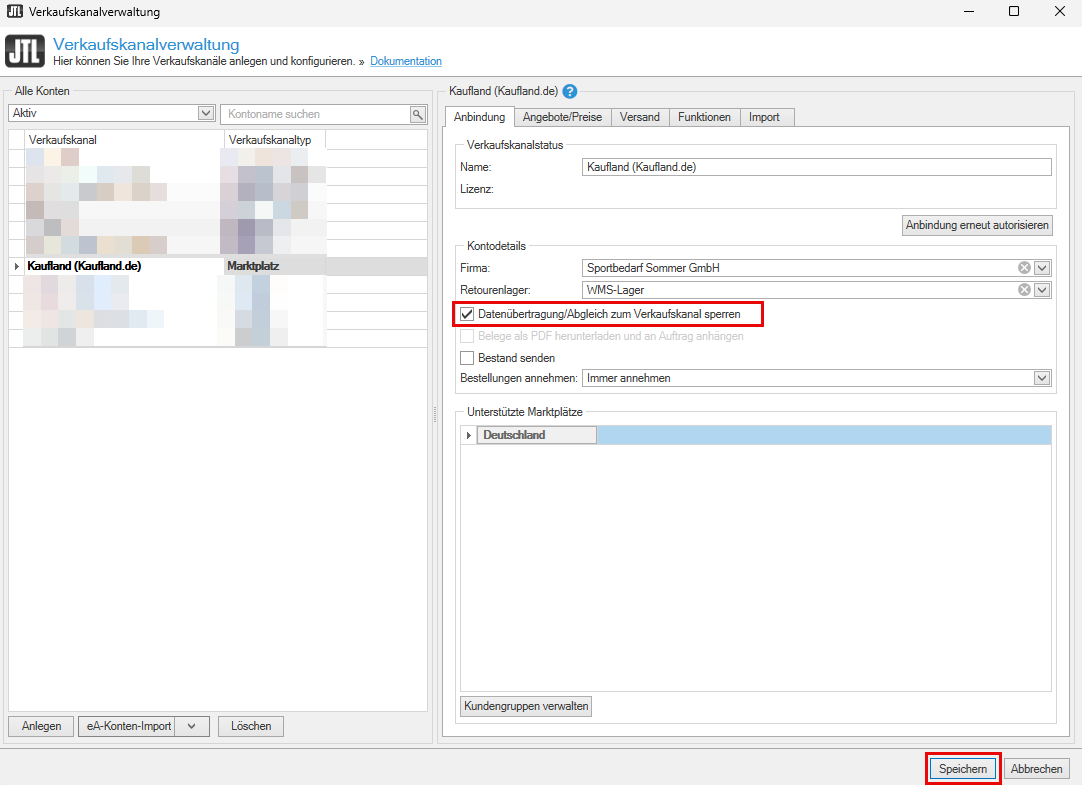
- Wählen Sie im neuen Dialogfenster Verkaufskanalverwaltung das Konto des Verkaufskanals, das Sie sperren möchten.
- Sie sehen rechts die Registerkarte Anbindung. Aktivieren Sie die Option Datenübertragung/Abgleich zum Verkaufskanal sperren.
- Klicken Sie auf die Schaltfläche Speichern.
Schritt 3: Verkaufskanal in JTL-Wawi einrichten
Schritt 4: Bilder für neuen Verkaufskanal aktivieren
Beim Import des Verkäuferinventars werden die Bilder nicht automatisch für den neuen Verkaufskanal aktiviert. Sie müssen die Bilder also selbst aktivieren.
Sie haben 2 Möglichkeiten, die Bilder für den neuen Verkaufskanal zu aktivieren:
- Pro Artikel in den Artikelstammdaten: Aktivieren Sie in der Registerkarte Bilder den neuen Verkaufskanal.
- Mit JTL-Ameise: Kopieren Sie die Verknüpfung der Bilder vom alten Verkaufskanal auf den neuen Verkaufskanal. Verwenden Sie dazu den Import Artikelbild verknüpfen. Siehe JTL-Ameise
Schritt 5: Ausgabeweg für Beschreibungstexte anlegen
Beim Import des Verkäuferinventars werden die Beschreibungstexte nicht automatisch aus dem bisherigen Ausgabeweg übernommen. Stattdessen werden die Beschreibungstexte aus dem Standard-Ausgabeweg verwendet. Wenn Sie nicht die Beschreibungstexte des Standard-Ausgabewegs verwenden möchten, erstellen Sie einen Ausgabeweg für den neuen Verkaufskanal. Sie haben folgende Möglichkeiten:
- Pro Artikel in den Artikelstammdaten: Legen Sie in der Registerkarte Ausgabeweg einen Ausgabeweg für den neuen Verkaufskanal an. Über das Dropdown-Menü Übernehmen von kopieren Sie die Beschreibungstexte des Ausgabewegs, den Sie bisher für den Verkaufskanal verwendet haben.
- Mit JTL-Ameise: Importieren Sie die Beschreibungstexte für den neuen Ausgabeweg. Verwenden Sie dazu den Import Artikelstammdaten. Siehe Artikeldaten importieren
Hinweis: Importieren Sie zusätzlich zur Beschreibung auch die Artikelbezeichnung, um den neuen Ausgabeweg anzulegen.
Schritt 6: Auf dem Verkaufskanal laufende Angebote anfordern
Jetzt importieren Sie die Angebote, die aktuell noch über Ihre andere Verkaufskanalanbindung laufen.
- Öffnen Sie das Menü Plattformen > Verkaufskanäle.
- Wählen Sie im neuen Dialogfenster Verkaufskanalverwaltung das Konto des Verkaufskanals, für das Sie die Angebote importieren möchten.
- Wählen Sie im rechten Bereich die Registerkarte Import.
- Klicken Sie auf die Schaltfläche Verkäuferinventar anfordern.
Hinweis: Klicken Sie nur einmal auf die Schaltfläche Verkäuferinventar anfordern. Wenn Sie mehrmals auf die Schaltfläche klicken, wird das Verkäuferinventar noch einmal angefordert, obwohl die erste Anforderung noch verarbeitet wird. Dadurch kommt es zu einem Fehler, den nur der JTL-Support beheben kann.
- Prüfen Sie das Bestätigungsfenster Bericht anfordern. Je nachdem, welche Meldung Sie sehen, gehen Sie unterschiedlich vor:
- Meldung „Ihr Bericht wurde angefordert und wird in einem der nächsten Abgleiche eingelesen.“: Klicken Sie auf die Schaltfläche OK.
- Meldung „Ein Bericht ist noch nicht vollständig verarbeitet. Möchten Sie dennoch einen neuen Bericht anfordern?“: Klicken Sie auf die Schaltfläche Nein.
Hinweis: Schließen Sie das Dialogfenster Bericht anfordern nicht über das x. Wenn Sie das Dialogfenster über das x schließen, wird der Bericht noch einmal angefordert. Dadurch kommt es zu einem Fehler, den nur der JTL-Support beheben kann.
Beim nächsten Abgleich fordert JTL-Wawi einen Bericht der laufenden Angebote beim Verkaufskanal an. Wenn der Verkaufskanal diesen Bericht bereitgestellt hat, liest JTL-Wawi den Bericht bei einem der nächsten Abgleiche ein. Die Angebote sind also nicht sofort in JTL-Wawi verfügbar.
Hinweis: Es kann bis zu 1 Woche dauern, bis die laufenden Angebote in JTL-Wawi verfügbar sind.
Schritt 7: Abgleich starten
Je nachdem, wie Sie Daten mit dem Verkaufskanal abgleichen, startet der Abgleich entweder automatisch oder Sie starten den Abgleich manuell:
- Automatischer Abgleich über JTL-Worker: Wenn Sie JTL-Worker verwenden, werden die Abgleiche normalerweise automatisch gestartet. Wenn Sie einen neuen Verkaufskanal angebunden haben, ist aber ein einmaliger Neustart von JTL-Worker nötig. Starten Sie JTL-Worker deshalb neu, um sicherzustellen, dass Daten mit dem Verkaufskanal ausgetauscht werden. Siehe Automatischen Abgleich mit Verkaufskanal in JTL-Worker 2.0 starten
- Manueller Abgleich: Wenn Sie Ihre Daten manuell austauschen, starten Sie einen manuellen Abgleich. Beim manuellen Abgleich werden alle aktiven weiteren Verkaufskanäle gleichzeitig abgeglichen. Ausnahme: Für Verkaufskanäle, bei denen der Abgleich in der Verkaufskanalverwaltung gesperrt ist, wird kein Abgleich durchgeführt. Siehe Manuellen Abgleich mit den weiteren Verkaufskanälen durchführen
Schritt 8: Importierte Angebote prüfen
Beim Einlesen werden die Angebotsdaten automatisch den Artikeln in JTL-Wawi zugeordnet.
Sie haben 2 Möglichkeiten, die Angebote mit JTL-Wawi-Artikeln zu verknüpfen, die nicht automatisch verknüpft wurden:
Schritt 9: Alten Verkaufskanal löschen und Lizenz deaktivieren
Wenn Sie die neue Schnittstelle eingerichtet und sich vergewissert haben, dass alles funktioniert, können Sie den alten Verkaufskanal aus JTL-Wawi entfernen und die Lizenz im JTL-Kundencenter deaktivieren. Siehe Lizenzen kündigen