Kasseneinstellungen verwalten
Das Dialogfenster Kasseneinstellungen verwalten erreichen Sie über den Menüpunkt Einstellungen > Kasse.

Funktionsleiste
Schaltfläche „Bearbeiten“: Tippen Sie auf die Schaltfläche mit dem Stift-Symbol, um den Bearbeitungsmodus zu aktivieren. Sobald der Bearbeitungsmodus aktiviert ist, stehen Ihnen weitere Schaltflächen in der Funktionsleiste zur Verfügung.
Schaltfläche „Speichern“: Tippen Sie auf die Schaltfläche mit dem Haken-Symbol, um alle eingegebenen Daten/Änderungen zu speichern und den Bearbeitungsmodus zu schließen. Diese Schaltfläche steht Ihnen ausschließlich im Bearbeitungsmodus zur Verfügung.
Schaltfläche „Abbrechen“: Tippen Sie auf die Schaltfläche mit dem Kreuz-Symbol, um alle eingegebenen Daten zu verwerfen bzw. geänderte Daten auf ihren Ursprungswert zurückzusetzen und den Bearbeitungsmodus zu beenden. Diese Schaltfläche steht Ihnen ausschließlich im Bearbeitungsmodus zur Verfügung.
Identifikation
Name der Kasse: Geben Sie in diesem Feld eine Bezeichnung für die Kasse ein.
Kassen-ID: Dieses Feld wird automatisch mit der Seriennummer Ihres Endgerätes belegt.
Kassen-ID extern: Tragen Sie in dieses Feld die externe Kassen-ID ein. Diese wird für die DSFinV-K-Schnittstelle benötigt.
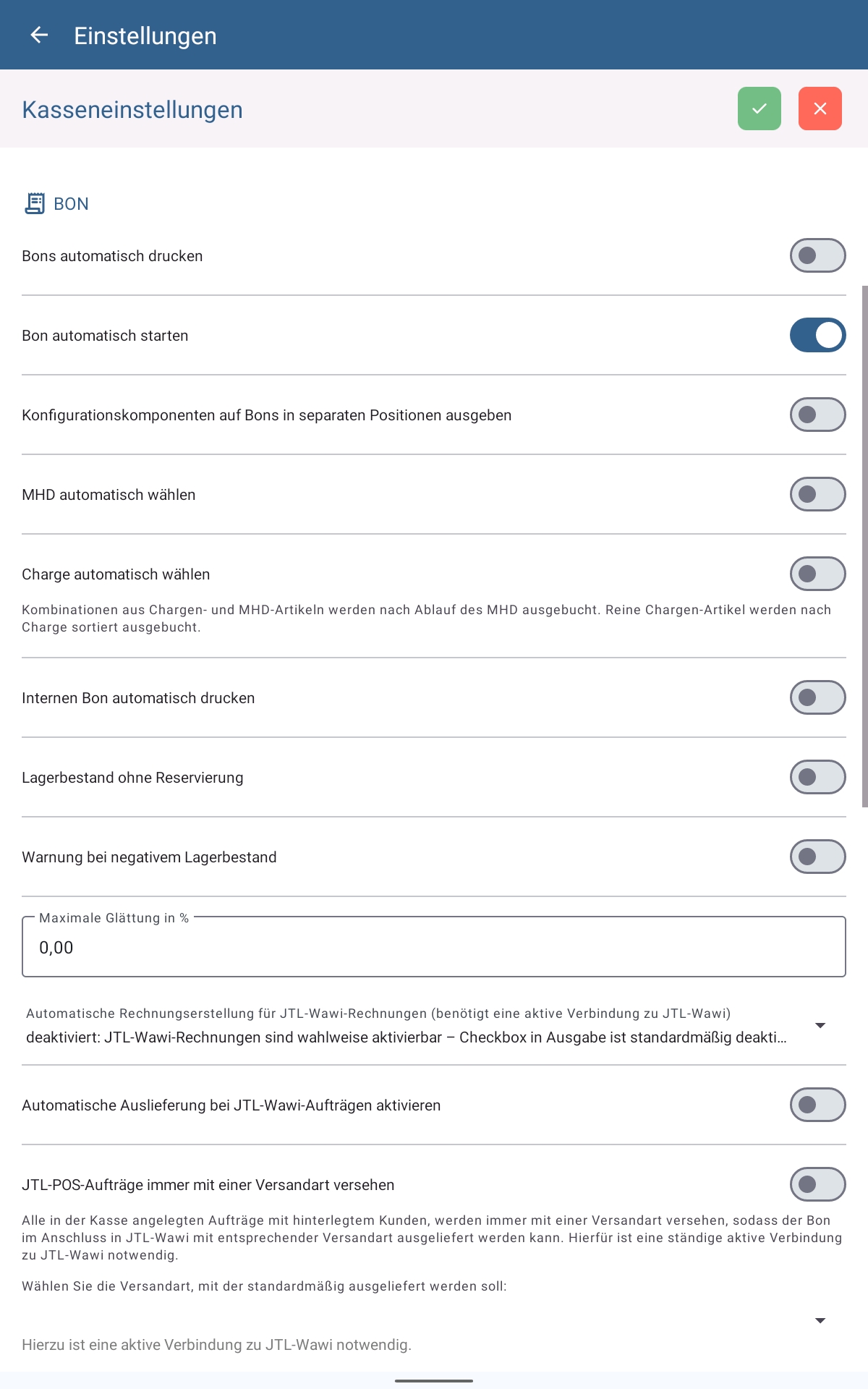
Bon
Bons automatisch drucken: Wenn Sie diese Option aktivieren, werden Bons nach dem Kassieren immer automatisch gedruckt. Sie können den Bon anschließend manuell an den Kunden per E-Mail senden. Wenn diese Option deaktiviert ist, wählen Sie bei jedem Kassiervorgang, ob der Kassenbon gedruckt oder per E-Mail an den Kunden gesendet werden soll.
Digitalen Bon automatisch wählen: Wenn Sie diese Funktion aktivieren, wird Ihnen ein QR-Code angeboten, den Ihre Kunden mit ihrem mobilen Endgerät scannen können. Der Bon wird nicht gedruckt. Diese Funktion gibt es nur noch für Bestandskunden, die die Erweiterung JTL-POS WebManager verwenden.
Bon automatisch starten: Wenn Sie diese Option aktivieren, wird ein neuer Bon gestartet, sobald Sie einen Artikel wählen oder scannen. Wenn diese Option deaktiviert ist, müssen Sie jeden Bon über die Schaltfläche Neuer Bon in der Kassieransicht manuell starten.
Konfigurationskomponenten auf Bons in separaten Positionen ausgeben: Wenn Sie diese Option aktivieren, wird jede gekaufte Konfigurationskomponente als eigene Position aufgelistet. Dies ist beispielsweise vorteilhaft, wenn Sie einen Konfigurationsartikel zwei Mal mit jeweils unterschiedlichen Konfigurationskomponenten auf einen Bon setzen.
MHD automatisch wählen: Falls Sie Artikel mit Mindesthaltbarkeitsdatum (MHD) verkaufen, können Sie über diese Option bestimmen, dass das MHD automatisch gewählt wird, wenn ein MHD-Artikel auf einen Bon gesetzt wird. Es wird immer das MHD gewählt, das am kürzesten in der Zukunft liegt.
Internen Bon automatisch drucken: Wenn Sie diese Option aktivieren, wird der interne Bon automatisch nach dem Kassenbeleg mit ausgegeben.
Lagerbestand ohne Reservierung: Aktivieren Sie diese Option, wenn in JTL-POS der physische Lagerbestand Ihrer Artikel angezeigt werden soll. Mengen, die in JTL-Wawi durch offene Aufträge reserviert sind, werden dann nicht vom Lagerbestand abgezogen. Wenn diese Option deaktiviert ist, wird in JTL-POS der verfügbare Bestand angezeigt, also der Lagerbestand abzüglich der reservierten Mengen. Wenn Sie die Einstellung ändern, wird die Änderung nach dem nächsten Artikelabgleich mit JTL-Wawi wirksam.
Warnung bei negativem Lagerbestand: Aktivieren Sie diese Option, um im Kassiervorgang eine Warnung zu erhalten, wenn der ausgewählte Artikel keinen verfügbaren Bestand hat.
Maximale Glättung in %: In diesem Feld geben Sie an, wie viel Prozent der Endbetrag in Summe geglättet werden darf.
Automatische Rechnungserstellung für JTL-Wawi Rechnungen (benötigt eine aktive Verbindung zu JTL-Wawi): Aktivieren Sie diese Option, wenn Sie möchten, dass nach dem Zuweisen eines Kunden zu einem Bon automatisch eine Rechnung erstellt wird.
Automatische Auslieferung bei JTL-Wawi-Aufträgen aktivieren: Aktivieren Sie diese Option, wenn Sie möchten, dass Aufträge aus JTL-Wawi automatisch ausgeliefert werden.
JTL-POS Aufträge immer ausliefern und mit Versandart versehen: Aktivieren Sie diese Option, wenn Sie möchten, dass die Bons, die an der Kasse angelegt werden, immer ausgeliefert werden, sobald dem Bon ein Kunde hinzugefügt wird. Sie benötigen hierfür eine aktive Verbindung zu JTL-Wawi. Wenn Sie diese Option aktivieren, können Sie anschließend eine Versandart auswählen, mit der standardmäßig ausgeliefert werden soll.
Barcode-Scanner
Ausgabe über Broadcast: Aktivieren Sie diese Option, um den Barcode-Scanner über die Broadcast-Methode von Android anzusprechen. Auf diese Weise werden die gescannten Daten direkt und ohne Umweg in JTL-POS eingelesen.
Broadcastname für das Scanergebnis: In diesem Feld können Sie einen Broadcastnamen eingeben. Die Einstellungen in diesem Feld sind für Sunmi-Geräte vorkonfiguriert.
Broadcast Schemaeigenschaft: In diesem Feld können Sie das Daten-Schema zur Übertragung zwischen Scanner und Kasse eingeben. Die Einstellungen in diesem Feld sind für Sunmi-Geräte vorkonfiguriert.
Layout
Über die Dropdown-Menüs im Bereich Layout können Sie bestimmen, wie Artikel und Kategorien angezeigt werden sollen.
Power Surface aktivieren: Aktivieren Sie diese Option, wenn Sie Power Surfaces verwenden. Siehe Power Surface einrichten
Kassieransicht: Über dieses Dropdown-Menü legen Sie fest, welche Ansicht beim Wechsel in die Kassieransicht standardmäßig angezeigt wird. Sie können wählen zwischen: Direkteingabe, Artikelübersicht, Favoriten. Nach dem Wechsel in die Kassieransicht können Sie die Ansicht jederzeit umschalten.
Vorausgewählter Direkteingabe-Modus: Wählen Sie aus dem Dropdown-Menü, welcher Modus in der Direkteingabe vorausgewählt ist. Die Einstellung legt auch fest, zu welchem Modus die Direkteingabe nach jeder Eingabe zurückkehrt. Folgende Optionen stehen zur Wahl:
Artikelübersicht
Kategorien in Artikelübersicht
Aktuelle Preise (inkl. Rabatt) anzeigen: Wenn Sie diese Option aktivieren, werden Ihnen in der Artikelübersicht die aktuellen Preise der Artikel inklusive aller anwendbarer Rabatte angezeigt. Andernfalls werden die finalen Preise erst berechnet, wenn ein Artikel auf einen Bon gesetzt wird.
Artikelnummer anzeigen: Wenn Sie diese Option aktivieren, werden während des Kassiervorgangs in der Artikelübersicht auch die Artikelnummern angezeigt.
Sortierung Artikelauswahl: Wählen Sie, in welcher Reihenfolge die Varianten eines Variationsartikels in der Artikelauswahl angezeigt werden.
Gastronomie
Gastronomiefunktionen aktivieren: Wenn Sie diese Option aktivieren, werden spezielle Einstellungen für Gastronomiebetriebe sichtbar.