ManoMano an JTL-Wawi anbinden
Ihre Aufgabe/Ausgangslage
Voraussetzungen
Informationen zur Anbindung
API-Key im ManoMano-Backend erstellen
Um JTL-Wawi mit ManoMano zu verbinden, benötigen Sie Ihre Seller Contract ID. Außerdem erstellen Sie einen API-Key.
- Melden Sie sich im ManoMano-Backend an und navigieren Sie zu Settings > API Keys.
- Im Bereich API keys fett hervorgehoben Ihre Seller Contract ID. Notieren Sie sich diese Seller Contract ID handschriftlich oder in einer Textdatei. Die Zwischenablage benötigen Sie im nächsten Schritt für den API-Key.
- Klicken Sie auf die Schaltfläche Create API key.
- Sie sehen das Dialogfenster New API key. Geben Sie einen Namen für den API-Key ein, zum Beispiel „JTL“.
- Kopieren Sie den API-Key in die Zwischenablage.
- Klicken Sie auf die Schaltfläche Close.
ManoMano mit JTL-Wawi verbinden
Verbindung herstellen
- Öffnen Sie über das Menü Plattformen > Verkaufskanäle das Dialogfenster Verkaufskanalverwaltung.

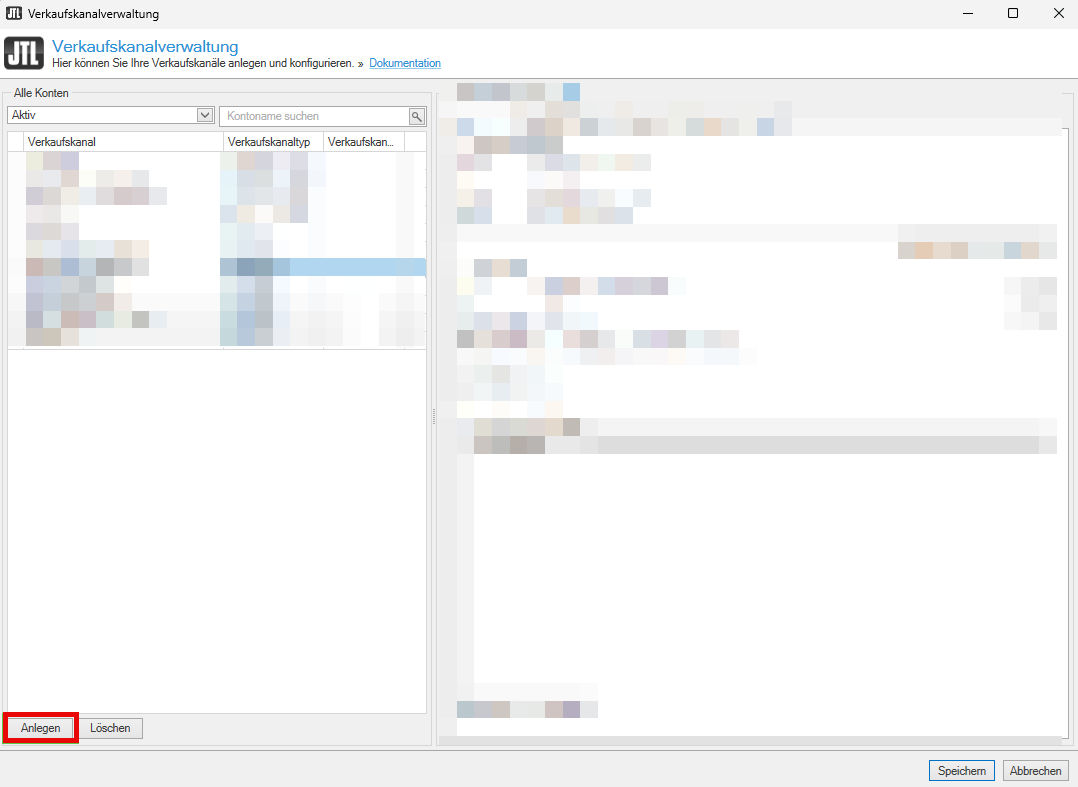
- Klicken Sie auf die Schaltfläche Anlegen.
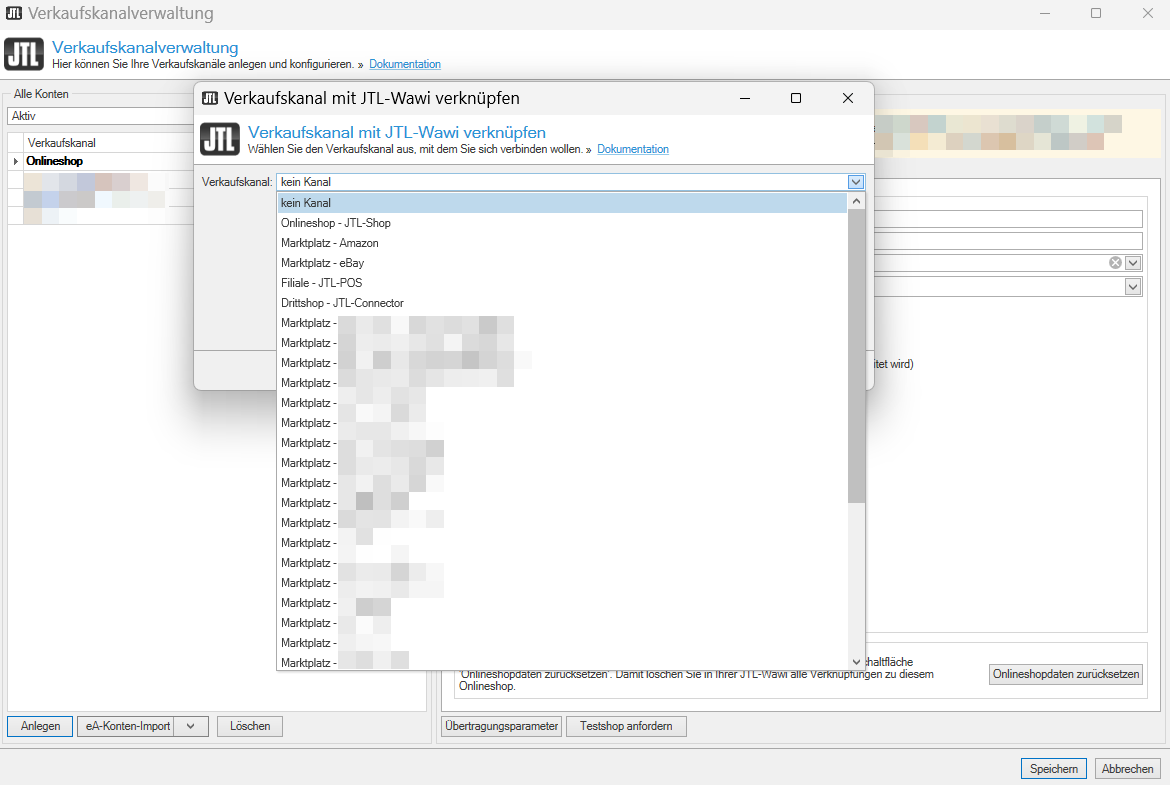
- Wählen Sie im neuen Dialogfenster Verkaufskanal mit JTL-Wawi verknüpfen den Verkaufskanal aus dem Dropdown-Menü.
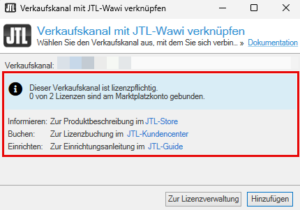
- Sie sehen das Dialogfenster Verkaufskanal mit JTL-Wawi verknüpfen. Klicken Sie auf die Schaltfläche Hinzufügen.
- Geben Sie im neuen Dialogfenster für die Registrierung Ihre Zugangsdaten für den Verkaufskanal ein. Im Bereich Wo finde ich meine Zugangsdaten? sehen Sie, welche Zugangsdaten Sie benötigen.
- Wählen Sie im Dropdown-Menü Country das Land, in dem Sie über ManoMano verkaufen möchten.
- Klicken Sie auf die Schaltfläche Anmelden.
Wenn JTL-Wawi den Verkaufskanal anbinden konnte, sehen Sie eine Erfolgsmeldung. Sie sehen außerdem die Schaltfläche Product data sheets.
Datenfeed-URLs bei ManoMano speichern
Anders als die meisten anderen Verkaufskanäle ruft ManoMano Produktdaten über Datenfeeds ab und nicht über eine API-Schnittstelle. Für diese Datenfeeds erstellt JTL-Wawi einmal täglich Dateien, die die aktuellsten Produktdaten enthalten. ManoMano holt diese Daten über URLs ab, die Sie im ManoMano-Backend speichern.
- Klicken Sie auf die Schaltfläche Product data sheets.
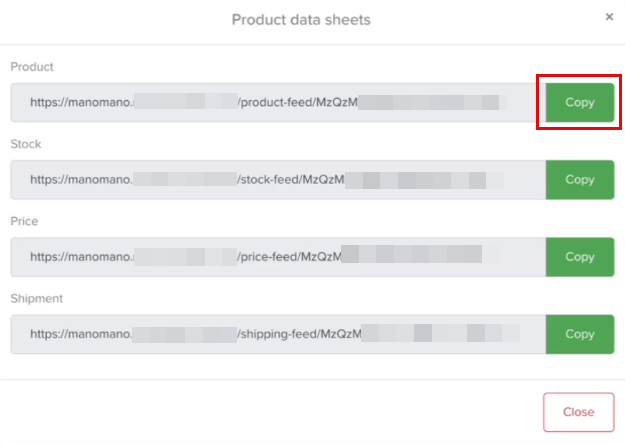
- Sie sehen eine Liste mit den URLs der Produktdatenfeeds für Produkte, Bestand, Preise und Versand. Kopieren Sie die URL zum Datenfeed Product über die Schaltfläche Copy in die Zwischenablage.
- Öffnen Sie im ManoMano-Backend das Menü Catalogue > Automatic Import.
- Fügen Sie im Bereich Product Information die URL aus der Zwischenablage in das Eingabefeld Product URL data import ein.
- Klicken Sie auf die Schaltfläche Test connection.
- Wählen Sie für die Einstellung 2. File type die Option CSV.
- Wählen Sie für die Einstellung 3. Chose the encoding used in the file die Option UTF-8.
- Wählen Sie für die Einstellung 4. Chose your separator die Option Comma.
- Aktivieren Sie den Toggle-Button hinter Your automatic upload is deactivated, um den automatischen Upload zu aktivieren.
- Klicken Sie auf die Schaltfläche Save changes.
- Speichern Sie im Bereich Offer information außerdem die Datenfeeds für Price, Stock und Delivery. Gehen Sie dazu genauso vor wie im Bereich Product Information.
ManoMano in JTL-Wawi einrichten
Sie haben den Verkaufskanal angebunden. Richten Sie den Verkaufskanal jetzt in JTL-Wawi ein.
Retourenlager und Bestandsabgleich für ManoMano festlegen
- Öffnen Sie über das Menü Plattformen > Verkaufskanäle noch einmal das Dialogfenster Verkaufskanalverwaltung.
- Klicken Sie im Bereich Alle Konten auf das Verkaufskanalkonto, das Sie gerade zu Ihrem JTL-Kundenkonto hinzugefügt haben.
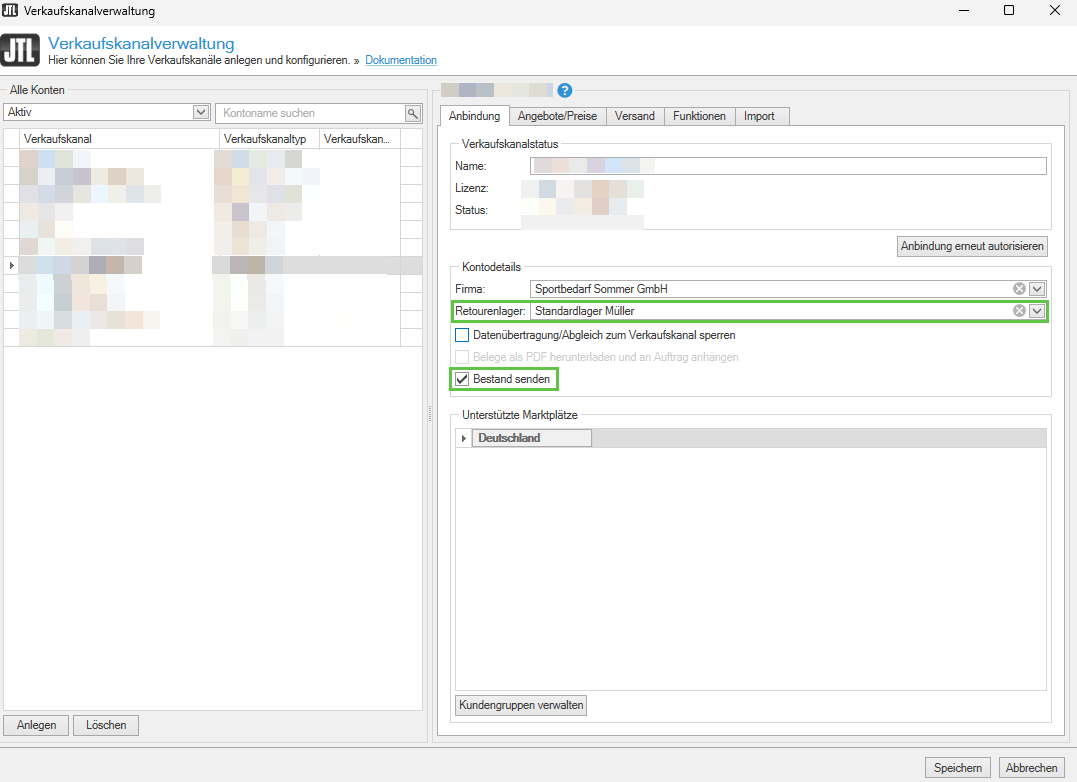
- Sie befinden sich jetzt in der Registerkarte Anbindung. Wählen Sie im Dropdown-Menü Retourenlager das Lager, das Sie für Retouren nutzen möchten.
- Aktivieren Sie die Option Bestand senden.
Metadaten von ManoMano importieren
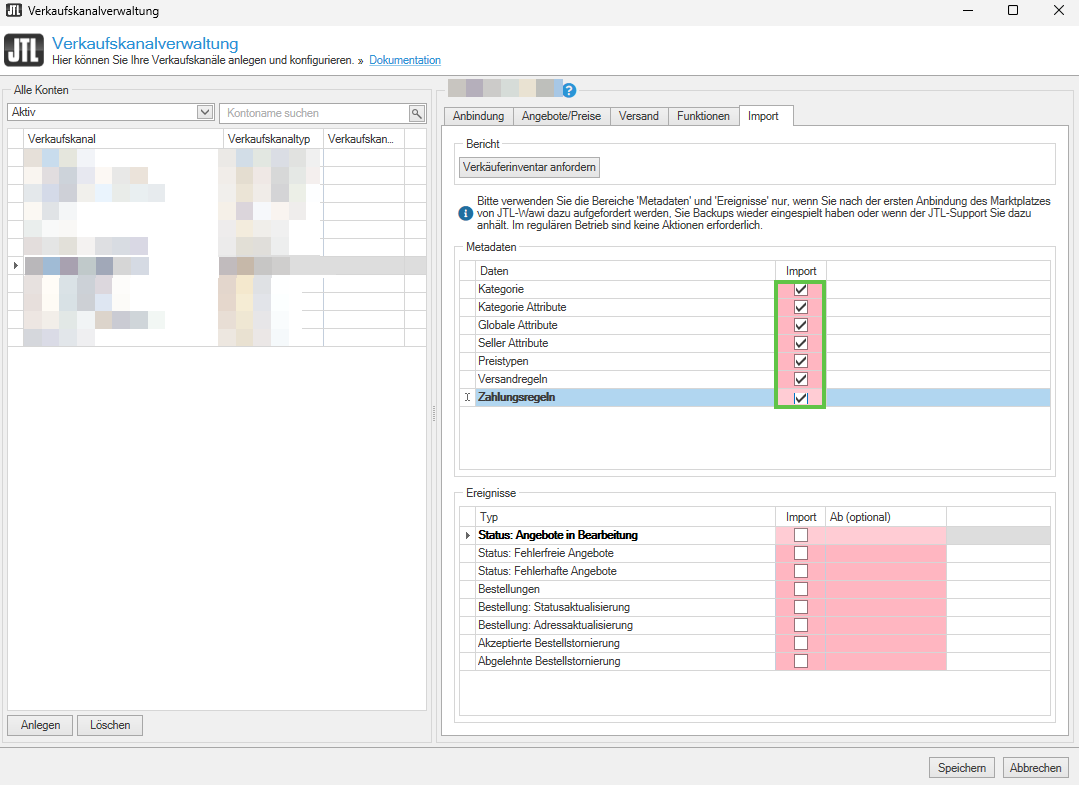
- Wechseln Sie in die Registerkarte Import.
- Aktivieren Sie im Bereich Metadaten alle Checkboxen in der Spalte Import.
- Klicken Sie auf die Schaltfläche Speichern.
- Jetzt gleichen Sie die Daten mit dem Verkaufskanal ab, um die Metadaten zu importieren. Öffnen Sie dazu den Bereich Plattformen über die Schaltfläche Plattformen.
- Klicken Sie unten links auf die Schaltfläche Abgleich starten > Verkaufskanäle.
- Klicken Sie im neuen Dialogfenster Marktplatzabgleich - Der Abgleich wird ausgeführt auf die Schaltfläche Abgleich starten. Die Metadaten des Verkaufskanals werden importiert.
Preistypen für ManoMano festlegen
Die Preise auf dem Verkaufskanal steuern Sie über Kundengruppenpreise. Das heißt: Sie erstellen eine Kundengruppe. Diese Kundengruppe wählen Sie in den Verkaufskanaleinstellungen des Verkaufskanals. Am Artikel speichern Sie einen Preis für diese Kundengruppe. Dieser Preis wird für den Verkaufskanal herangezogen.
- Öffnen Sie über das Menü Plattformen > Verkaufskanäle noch einmal das Dialogfenster Verkaufskanalverwaltung.
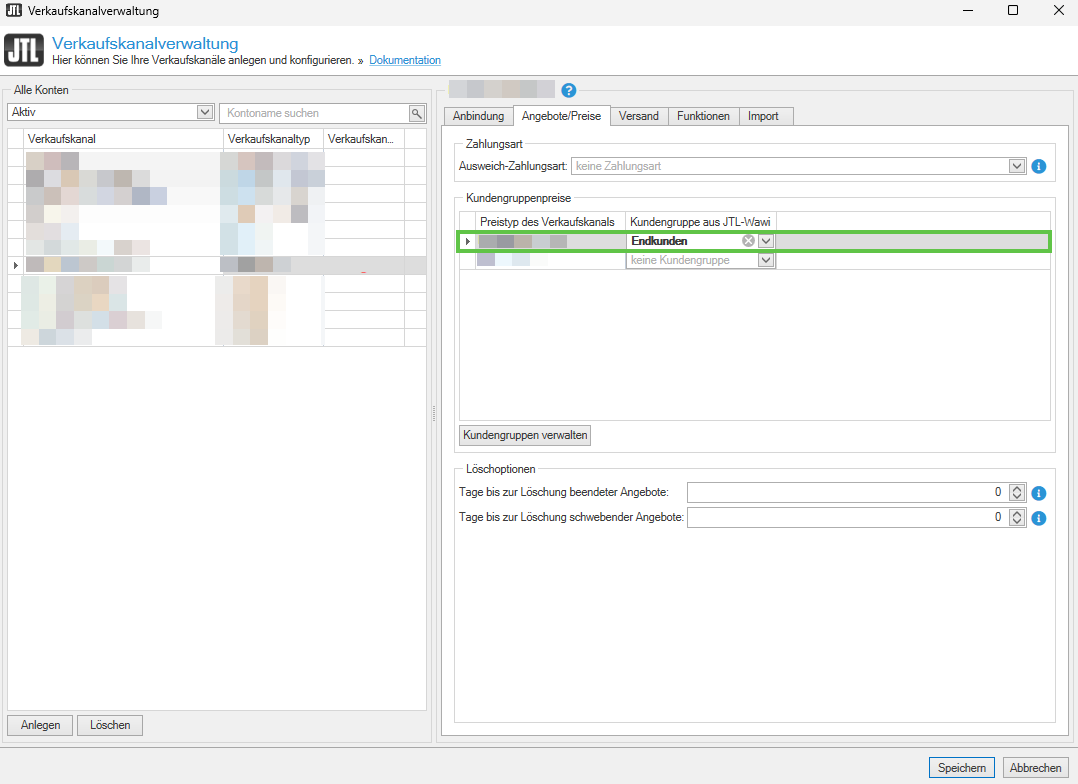
- Klicken Sie im Bereich Alle Konten auf das Verkaufskanalkonto und wechseln Sie in die Registerkarte Angebote/Preise.
- Wählen Sie im Bereich Kundengruppenpreise in der Spalte Kundengruppe aus JTL-Wawi für die Preistypen des Verkaufskanals eine JTL-Wawi-Kundengruppe. Die Preistypen unterscheiden sich je nach Verkaufskanal.
Bei ManoMano gibt es 1 Preistyp: den Endkunden Preis.
Versandregeln für ManoMano festlegen
Beim Import von Bestellungen ordnet JTL-Wawi jeder Bestellung eine JTL-Wawi-Versandart zu. Damit JTL-Wawi den Bestellungen die richtige Versandart zuordnet, legen Sie einmalig fest, welche JTL-Wawi-Versandarten den Versandarten des Verkaufskanals entsprechen.
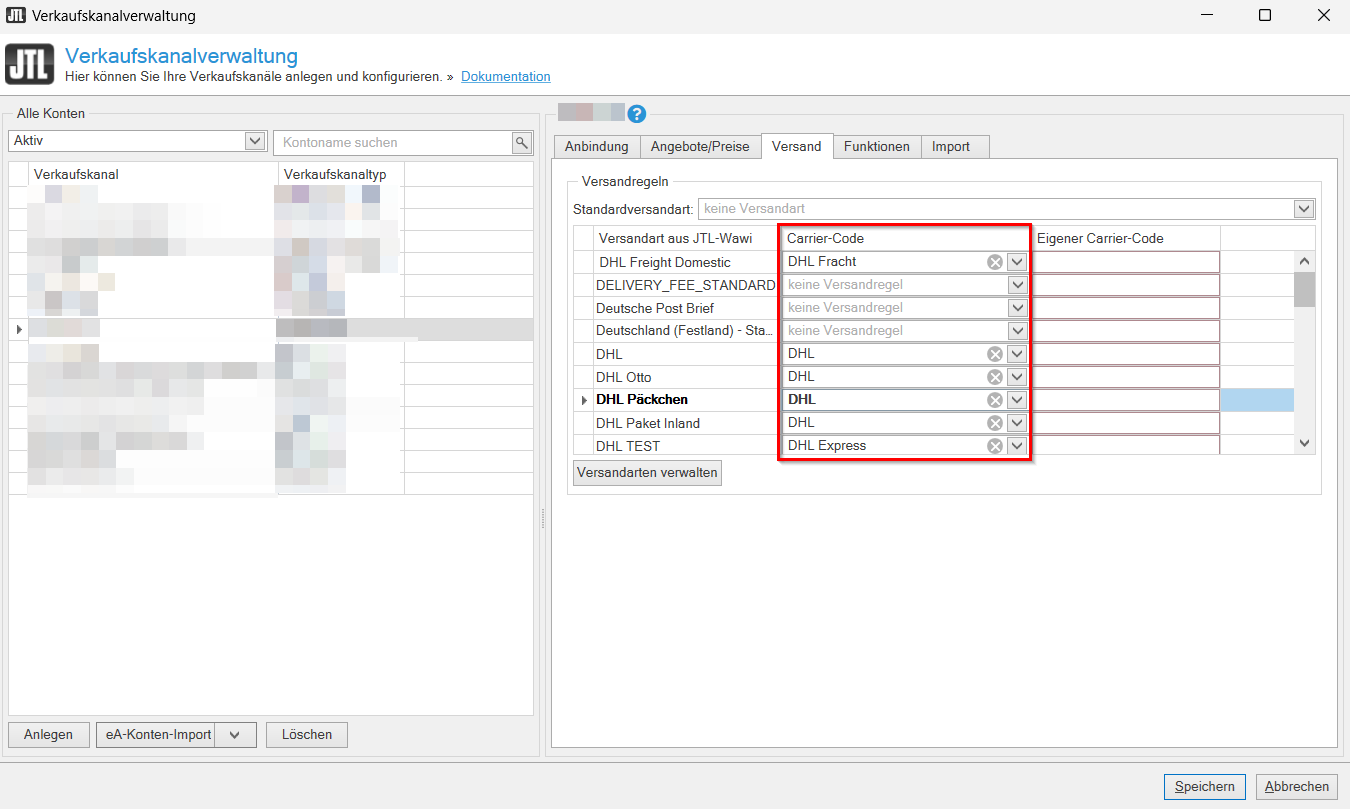
- Wechseln Sie in die Registerkarte Versand.
- Wählen Sie im Dropdown-Menü Standardversandart eine Standardversandart. Wenn der Verkaufskanal bei einer Bestellung keine Versandart angibt, ordnet JTL-Wawi dem Auftrag diese Versandart zu.
- In der Tabelle darunter sehen Sie in der Spalte JTL-Wawi-Versandart die Versandarten, die Sie in JTL-Wawi angelegt haben. Wählen Sie für die Versandarten, die Sie für Bestellungen des Verkaufskanals anbieten möchten, passende Versandarten des Verkaufskanals. Klicken Sie dazu in der Zeile der Versandart auf das Dropdown-Menü in der Spalte Carrier-Code. Für Versandarten, die Sie nicht anbieten möchten, behalten Sie die Standardoption Keine Versandregel bei.
- Klicken Sie auf die Schaltfläche Speichern.
Daten abgleichen
Jetzt gleichen Sie die Daten noch einmal mit dem Verkaufskanal ab.
- Öffnen Sie den Bereich Plattformen über die Schaltfläche Plattformen.
- Klicken Sie unten links auf die Schaltfläche Abgleich starten > Verkaufskanäle.
- Wählen Sie im neuen Dialogfenster Marktplatzabgleich - Der Abgleich wird ausgeführt im Bereich Seller das Verkaufskanalkonto und klicken Sie dann auf die Schaltfläche Abgleich starten.
Sie haben den Verkaufskanal erfolgreich angebunden und in JTL-Wawi eingerichtet.