Inhaltsverzeichnis

    TikTok Shop an JTL-Wawi anbinden

    Ihre Aufgabe/Ausgangslage

    Sie nutzen JTL-eazyAuction und möchten jetzt diesen Verkaufskanal anbinden. In dieser Dokumentation lesen Sie allgemeine Informationen dazu, wie Sie den Verkaufskanal anbinden. Verkaufskanalspezifische Informationen finden Sie auch in der Marktplatzübersicht.

    Voraussetzungen

    Detail: Wenn der Verkaufskanal verschiedene Plattformen anbietet und Sie pro Plattform verschiedene Preise anbieten möchten, legen Sie für jede Plattform eine eigene Kundengruppe an.
    • Sie haben ein TikTok Shop-Verkaufskonto und die Zugangsdaten zur Hand.
    • Sie haben die erforderlichen Einstellungen im TikTok Shop-Backend vorgenommen. Siehe Verkaufskanal TikTok Shop

    Informationen zur Anbindung

    • Bei JTL werden alle Marktplätze außer Amazon und eBay „weitere Verkaufskanäle“ oder manchmal auch „weitere Marktplätze“ genannt.
    • JTL-Wawi liest Bestellungen auf dem Verkaufskanal ab dem Zeitpunkt ein, zu dem Sie den Verkaufskanal an JTL-eazyAuction anbinden.
    • Nachdem Sie den Verkaufskanal angebunden haben, rechnet JTL jede Bestellung auf dem Verkaufskanal als eine Transaktion ab. Jede Transaktion ist ein Auftrag und wird über Ihr JTL-Auftragspaket abgerechnet. Dabei spielt es keine Rolle, ob aus den Transaktionen JTL-Wawi-Aufträge erstellt werden oder nicht. Die Transaktionen werden also auch dann als Aufträge abgerechnet, wenn Sie die Bestellungen nicht abrufen oder importieren.
    • Wenn Sie später Probleme mit einer Verkaufskanalanbindung haben: Versuchen Sie nicht, das Verkaufskanalkonto in der Verkaufskanalverwaltung zu löschen und neu anzulegen, um das Problem zu lösen. Wenden Sie sich stattdessen bei Problemen an unseren Support.
    Hinweis: Nicht alle Verkaufskanäle übermitteln den Steuersatz pro Auftragsposition. Stellen Sie deshalb sicher, dass in JTL-Wawi die korrekten Steuersätze für alle Länder gespeichert sind, in denen Sie über Verkaufskanäle verkaufen. Wenn die Steuersätze für ein Land fehlen, verwendet JTL-Wawi den Steuersatz der Standardwährung. Das führt zu falschen Steuersätzen im Auftrag. Siehe Steuern

    TikTok Shop mit JTL-Wawi verbinden

    1. Öffnen Sie über das Menü Plattformen > Verkaufskanäle das Dialogfenster Verkaufskanalverwaltung.

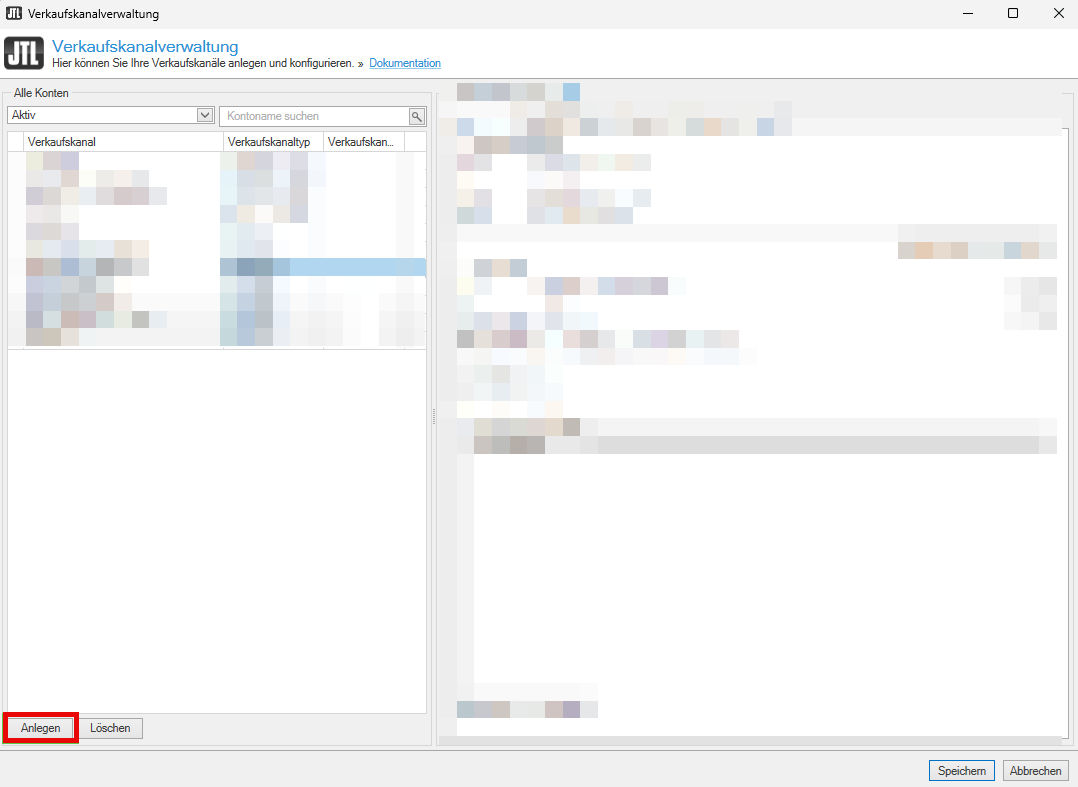
    1. Klicken Sie auf die Schaltfläche Anlegen.
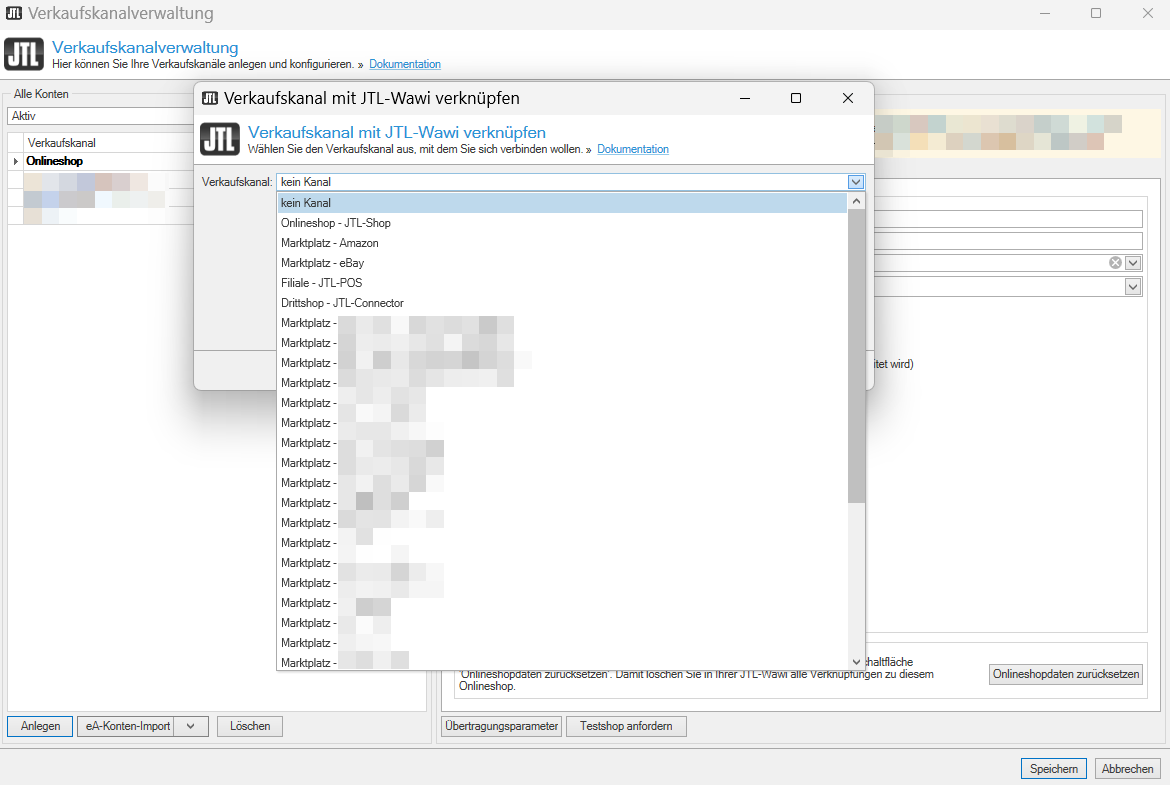
    1. Wählen Sie im neuen Dialogfenster Verkaufskanal mit JTL-Wawi verknüpfen den Verkaufskanal aus dem Dropdown-Menü.
    1. Sie sehen das Dialogfenster Verkaufskanal mit JTL-Wawi verknüpfen. Klicken Sie auf die Schaltfläche Hinzufügen.
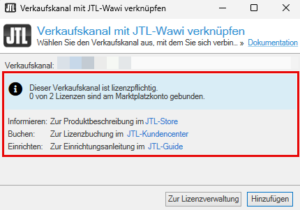
    Hinweis: Die weiteren Verkaufskanäle werden über die Auftragspakete abgerechnet. Trotzdem brauchen Sie für jeden der weiteren Verkaufskanäle eine eigene Lizenz. Deshalb wird möglicherweise die Information angezeigt, dass keine Lizenz verfügbar ist. Klicken Sie dann auf die Schaltfläche Zur Lizenzverwaltung. Klicken Sie im neuen Dialogfenster Lizenzverwaltung auf die Schaltfläche Lizenzen aktualisieren. Prüfen Sie dann noch einmal, ob freie Lizenzen verfügbar sind. Wenn keine freien Lizenzen verfügbar sind, buchen Sie im JTL-Kundencenter kostenlos eine Lizenz.
    1. Geben Sie im neuen Dialogfenster für die Registrierung Ihre Zugangsdaten für den Verkaufskanal ein. Im Bereich Wo finde ich meine Zugangsdaten? sehen Sie, welche Zugangsdaten Sie benötigen.
    2. Wählen Sie im Dropdown-Menü Country das Land, in dem Sie über TikTok Shop verkaufen möchten.
    3. Wählen Sie, welche Daten mit TikTok Shop abgeglichen werden sollen. Die folgenden Optionen sind verfügbar:
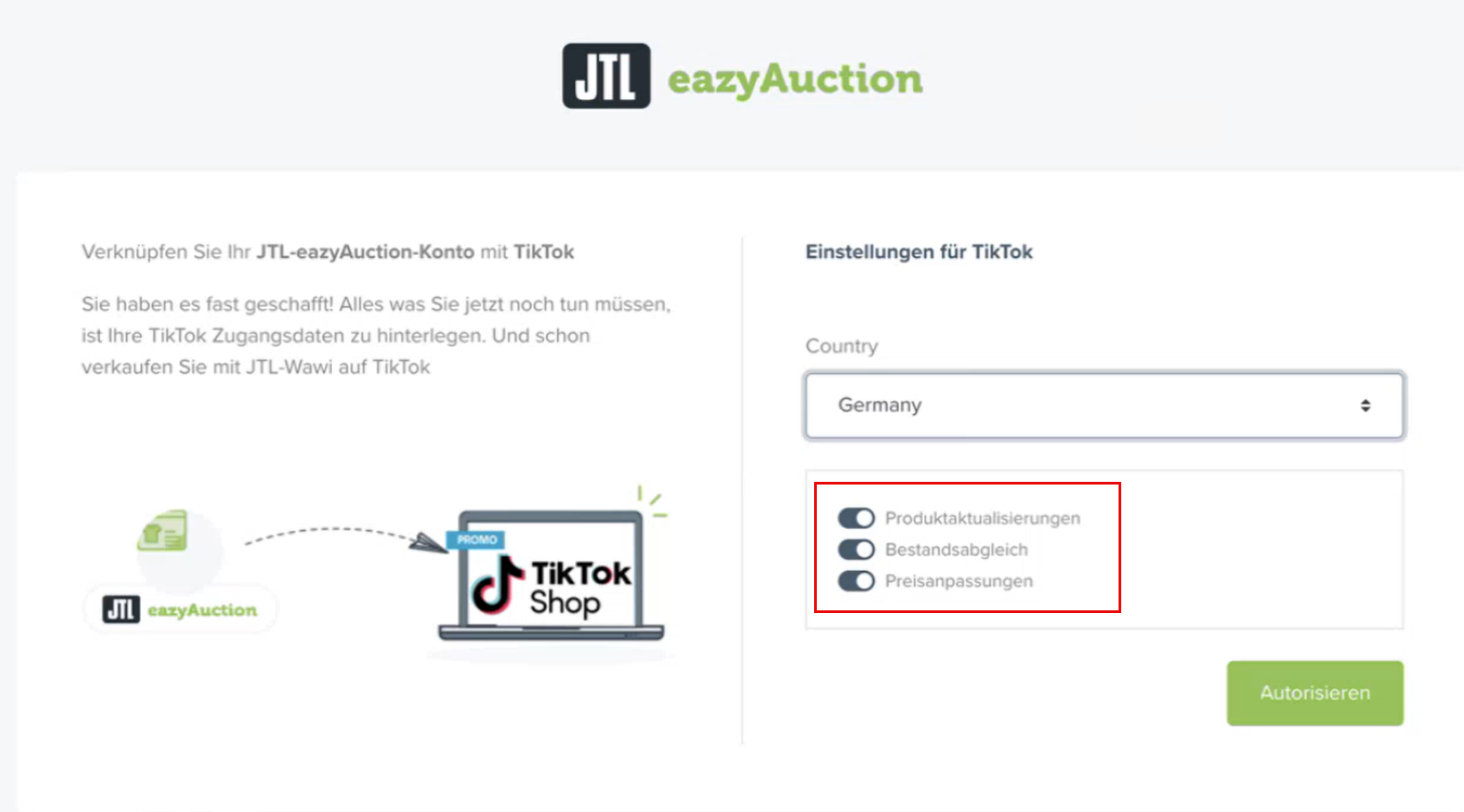
    • Produktaktualisierungen: Aktivieren Sie diese Option, wenn Sie neue und geänderte Produktdaten an TikTok Shop übermitteln möchten.
    • Bestandsabgleich: Aktivieren Sie diese Option, wenn Sie Änderungen an Beständen an TikTok Shop übermitteln möchten.
    • Preisanpassungen: Aktivieren Sie diese Option, wenn Sie Preisänderungen an TikTok Shop übermitteln möchten.
    Hinweis: Wenn Sie diese Optionen später aktivieren oder deaktivieren möchten, klicken Sie im Verkaufskanalkonto auf die Schaltfläche Update/Erneut autorisieren.
    1. Klicken Sie auf die Schaltfläche Anmelden.

    Wenn JTL-Wawi den Verkaufskanal anbinden konnte, sehen Sie eine Bestätigung. Sie können das Dialogfenster dann schließen.

    Detail: Passen Sie optional den Namen des Verkaufskanals in JTL-Wawi an. Das ist zum Beispiel sinnvoll, wenn Sie mehrere Anbindungen zum selben Verkaufskanal haben. Je nach Verkaufskanal haben diese beiden Anbindungen möglicherweise standardmäßig denselben Namen.

    TikTok Shop in JTL-Wawi einrichten

    Sie haben den Verkaufskanal angebunden. Richten Sie den Verkaufskanal jetzt in JTL-Wawi ein.

    Retourenlager und Bestandsabgleich für TikTok Shop festlegen

    1. Öffnen Sie über das Menü Plattformen > Verkaufskanäle noch einmal das Dialogfenster Verkaufskanalverwaltung.
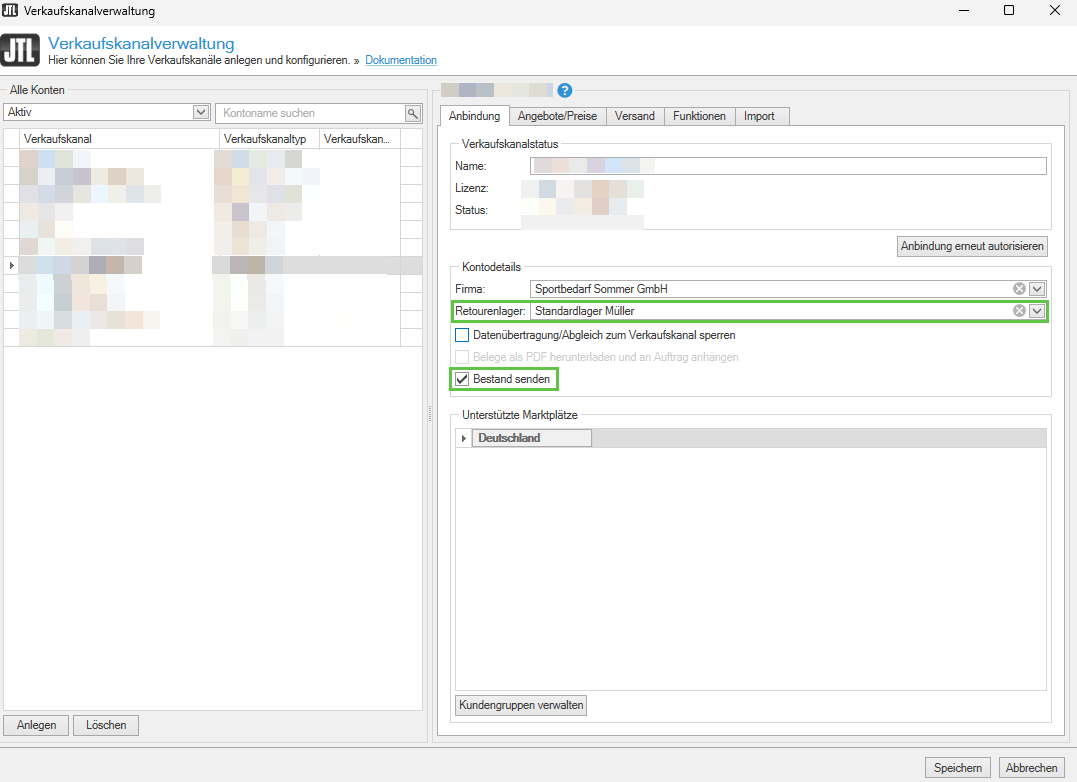
    2. Klicken Sie im Bereich Alle Konten auf das Verkaufskanalkonto, das Sie gerade zu Ihrem JTL-Kundenkonto hinzugefügt haben.
    3. Sie befinden sich jetzt in der Registerkarte Anbindung. Wählen Sie im Dropdown-Menü Retourenlager das Lager, das Sie für Retouren nutzen möchten.
    4. Aktivieren Sie die Option Bestand senden.
    Metadaten von TikTok Shop importieren

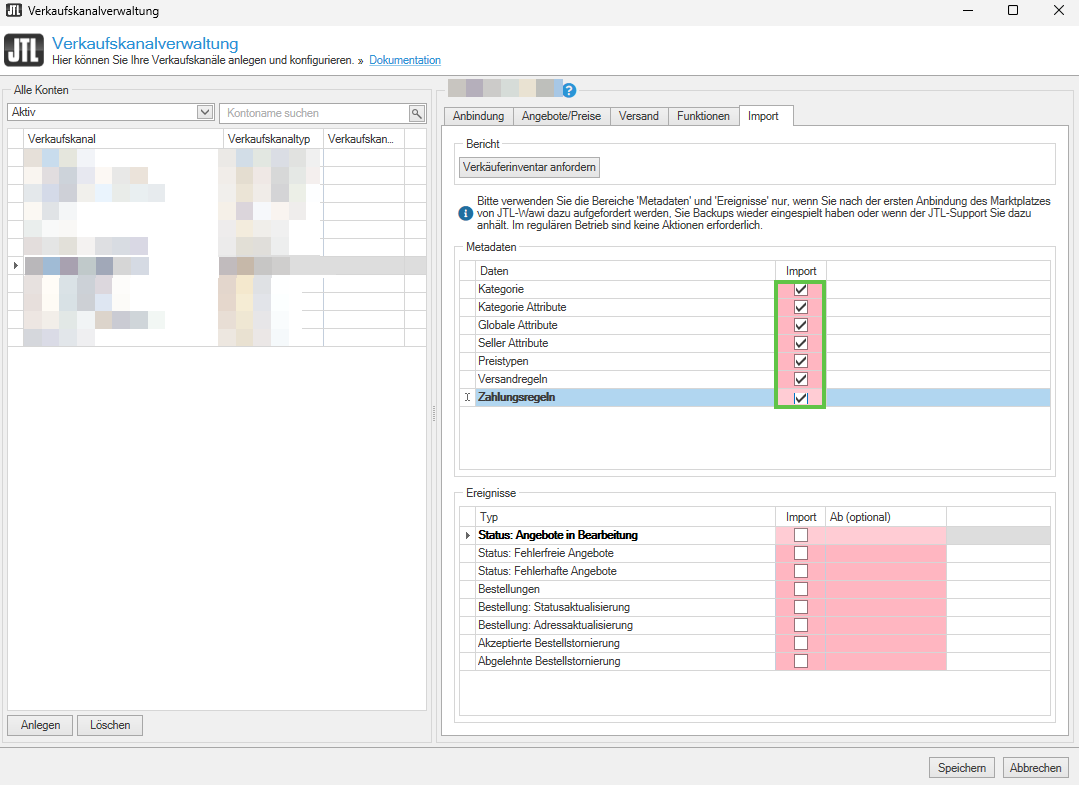
    1. Wechseln Sie in die Registerkarte Import.
    2. Aktivieren Sie im Bereich Metadaten alle Checkboxen in der Spalte Import.
    1. Klicken Sie auf die Schaltfläche Speichern.
    2. Jetzt gleichen Sie die Daten mit dem Verkaufskanal ab, um die Metadaten zu importieren. Öffnen Sie dazu den Bereich Plattformen über die Schaltfläche Plattformen.
    3. Klicken Sie unten links auf die Schaltfläche Abgleich starten > Verkaufskanäle.
    4. Klicken Sie im neuen Dialogfenster Marktplatzabgleich - Der Abgleich wird ausgeführt auf die Schaltfläche Abgleich starten. Die Metadaten des Verkaufskanals werden importiert.
    Hinweis: Beim ersten Import sehen Sie möglicherweise Meldungen, dass bestimmte Einstellungen fehlen. Diese Meldungen können Sie ignorieren.

    Preistypen für TikTok Shop festlegen

    Die Preise auf dem Verkaufskanal steuern Sie über Kundengruppenpreise. Das heißt: Sie erstellen eine Kundengruppe. Diese Kundengruppe wählen Sie in den Verkaufskanaleinstellungen des Verkaufskanals. Am Artikel speichern Sie einen Preis für diese Kundengruppe. Dieser Preis wird für den Verkaufskanal herangezogen.

    Hinweis: Wenn Sie mehrere Preistypen des Verkaufskanals verwenden, legen Sie für jeden Preistyp eine eigene Kundengruppe fest. Wie Sie Kundengruppen anlegen, erfahren Sie auf der Guide-Seite Kundengruppen in JTL-Wawi anlegen.
    1. Öffnen Sie über das Menü Plattformen > Verkaufskanäle noch einmal das Dialogfenster Verkaufskanalverwaltung.
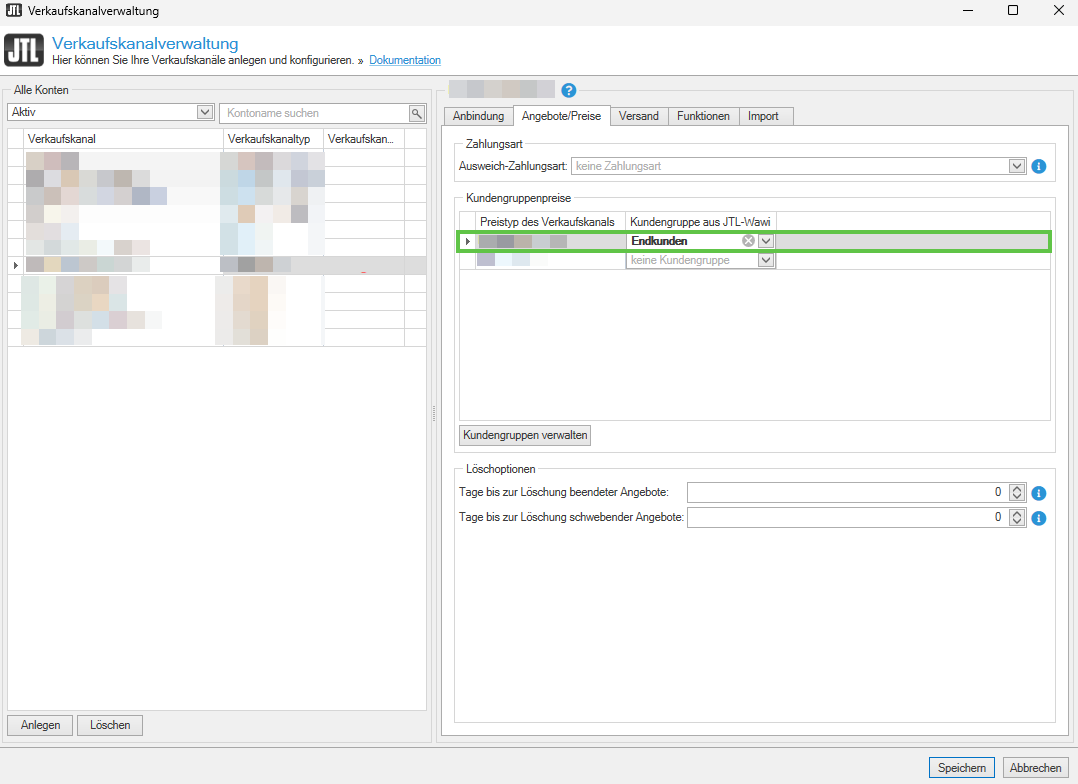
    2. Klicken Sie im Bereich Alle Konten auf das Verkaufskanalkonto und wechseln Sie in die Registerkarte Angebote/Preise.
    3. Wählen Sie im Bereich Kundengruppenpreise in der Spalte Kundengruppe aus JTL-Wawi für die Preistypen des Verkaufskanals eine JTL-Wawi-Kundengruppe. Die Preistypen unterscheiden sich je nach Verkaufskanal.

    Bei TikTok Shop gibt es 1 Preistyp: den Endkunden Preis.
    Versandregeln für TikTok Shop festlegen

    Beim Import von Bestellungen ordnet JTL-Wawi jeder Bestellung eine JTL-Wawi-Versandart zu. Damit JTL-Wawi den Bestellungen die richtige Versandart zuordnet, legen Sie einmalig fest, welche JTL-Wawi-Versandarten den Versandarten des Verkaufskanals entsprechen.

    1. Wechseln Sie in die Registerkarte Versand.
    2. Wählen Sie im Dropdown-Menü Standardversandart eine Standardversandart. Wenn der Verkaufskanal bei einer Bestellung keine Versandart angibt, ordnet JTL-Wawi dem Auftrag diese Versandart zu.
    3. In der Tabelle darunter sehen Sie in der Spalte JTL-Wawi-Versandart die Versandarten, die Sie in JTL-Wawi angelegt haben. Wählen Sie für die Versandarten, die Sie für Bestellungen des Verkaufskanals anbieten möchten, passende Versandarten des Verkaufskanals. Klicken Sie dazu in der Zeile der Versandart auf das Dropdown-Menü in der Spalte Carrier-Code. Für Versandarten, die Sie nicht anbieten möchten, behalten Sie die Standardoption Keine Versandregel bei.
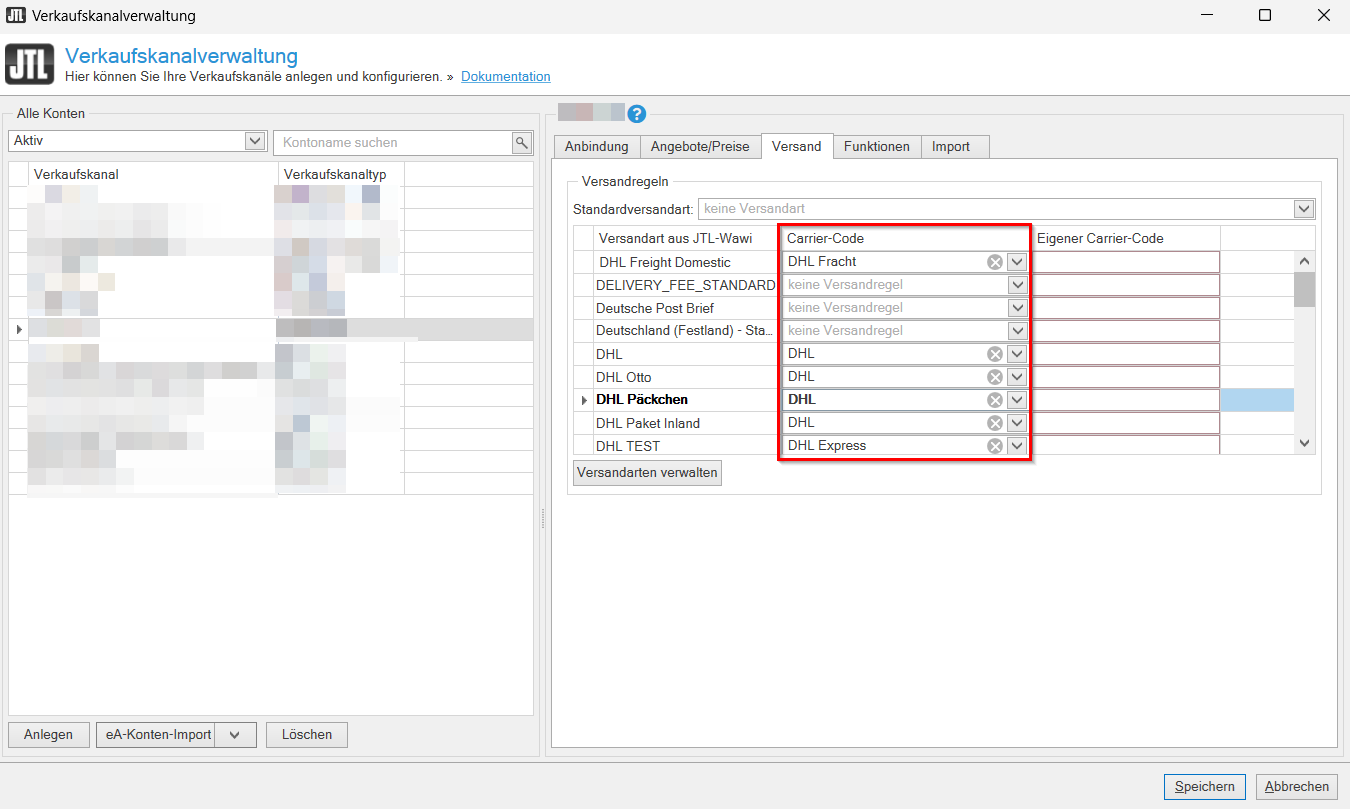
    Alternative (wenn verfügbar): Nicht alle Verkaufskanäle unterstützen die Eingabe eines eigenen Carrier-Codes. Wenn die Dropdown-Liste der Spalte Carrier-Code die Option enthält, können Sie diese Option wählen und in der Spalte Eigener Carrier-Code den Namen der Versandart eingeben.
    1. Klicken Sie auf die Schaltfläche Speichern.
    Hinweis: Meldungen zu fehlerhaften Versandmeldungen finden Sie im Bereich Plattformen > Weitere Verkaufskanäle > Wichtige Ereignisse. Siehe auch Detailbeschreibung: Plattformen > Weitere Verkaufskanäle > Wichtige Ereignisse

    Daten abgleichen

    Jetzt gleichen Sie die Daten noch einmal mit dem Verkaufskanal ab.

    1. Öffnen Sie den Bereich Plattformen über die Schaltfläche Plattformen.
    2. Klicken Sie unten links auf die Schaltfläche Abgleich starten > Verkaufskanäle.
    3. Wählen Sie im neuen Dialogfenster Marktplatzabgleich - Der Abgleich wird ausgeführt im Bereich Seller das Verkaufskanalkonto und klicken Sie dann auf die Schaltfläche Abgleich starten.
    Hinweis: Wenn Sie JTL-Worker 2.0 nutzen, starten Sie den Dienst neu, nachdem Sie einen neuen Verkaufskanal zu JTL-Wawi hinzugefügt haben. Nach dem Neustart legen Sie im Menü Admin > JTL-Worker-Status fest, in welchen Intervallen welche Daten automatisch mit dem neuen Verkaufskanal ausgetauscht werden. Siehe JTL-Worker 2.0 einrichten und konfigurieren

    Sie haben den Verkaufskanal erfolgreich angebunden und in JTL-Wawi eingerichtet.

    Hinweis: Eine Übersicht wichtiger Ereignisse beim Listen und Verkaufen auf den weiteren Verkaufskanälen finden Sie im Bereich Plattformen > Weitere Verkaufskanäle > Wichtige Ereignisse. Siehe auch Detailbeschreibung: Plattformen > Weitere Verkaufskanäle > Wichtige Ereignisse

    Wie geht es weiter?

    • Prüfen Sie, ob es für den Verkaufskanal Besonderheiten gibt. Informationen zu den einzelnen Verkaufskanälen finden Sie im Guide-Kapitel Marktplatzspezifische Informationen.
    • Wenn der Verkaufskanal der erste weitere Verkaufskanal ist, den Sie angebunden haben: Nehmen Sie einmalig die Einstellungen für Retouren vor. Siehe Retoureneinstellungen vornehmen