We are currently still building up the English documentation; not all sections have been translated yet. Please note that there may still be German screenshots or links to German pages even on pages that have already been translated. This guide mostly addresses English speaking users in Germany.
Creating coupons
Your task/initial situation
Allgemeine Informationen zu Couponarten
In JTL-Shop gibt es drei verschiedene Couponarten, die jeweils einen anderen Zweck erfüllen:
Ihre Kunden können in Ihrem Onlineshop nur einen Coupon pro Bestellung einlösen. Die verschiedenen Couponarten können also nicht miteinander kombiniert werden. Falls Ihre Kunden doch mehrere Coupon-Codes eingeben, gilt immer der zuletzt eingegebene Coupon. Bitte beachten Sie außerdem, wenn Ihr Kunde bei seiner ersten Bestellung in Ihrem Onlineshop einen Coupon einlöst, überschreibt dieser den Neukunden-Coupon, der am Ende des Bestellprozesses automatisch abgezogen wird. Der Neukunde bekommt also keinen zusätzlichen Neukunden-Rabatt.
Standardcoupon erstellen
- Öffnen Sie über das Menü Marketing > Aktionen > Coupons die Seite Coupons.
- In the Standard coupons tab, click the Create standard coupon button. The page Creating a new coupon: Standard coupon opens.
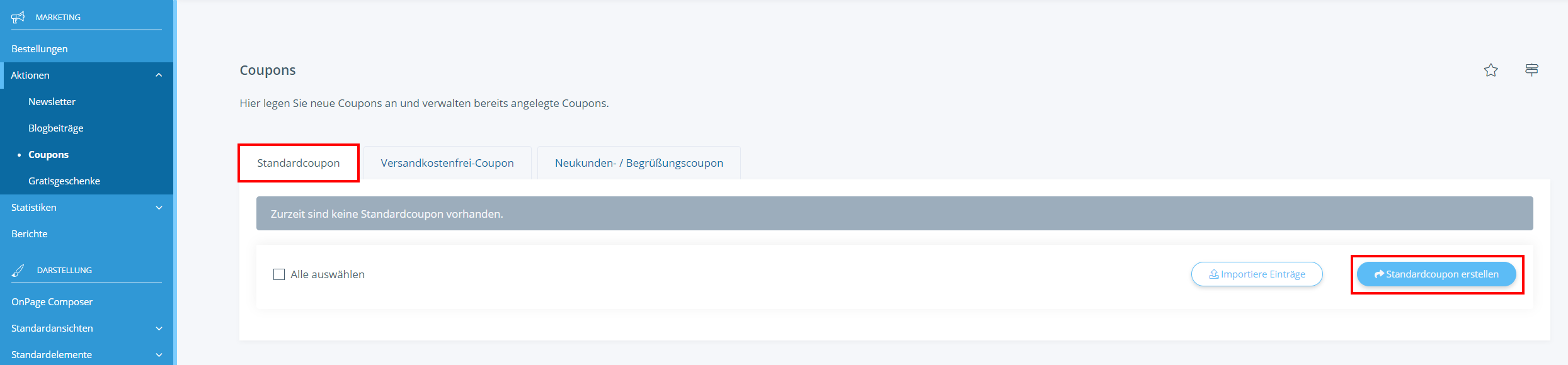
- Konfigurieren Sie den Coupon Ihren Anforderungen entsprechend. Geben Sie dazu mindestens den Namen, angezeigten Namen, Wert und Gültigkeitszeitraum an.
- Klicken Sie auf die Schaltfläche Speichern, um den Standardcoupon anzulegen.
Sie haben erfolgreich einen Standardcoupon erstellt. Sie können den Coupon nun z. B. über die Newsletter-Funktion von JTL-Shop an Ihre Kunden weiterleiten. Lesen Sie mehr zum Thema hier: Newsletter aus JTL-Shop versenden.
Creating a free shipping coupon
- Öffnen Sie über das Menü Marketing > Aktionen > Coupons die Seite Coupons.
- Wechseln Sie in die Registerkarte Versandkostenfrei-Coupon.
- Klicken Sie auf die Schaltfläche Versandkostenfrei-Coupon erstellen. Die Seite Neuen Coupon erstellen: Versandkostenfrei-Coupon öffnet sich.
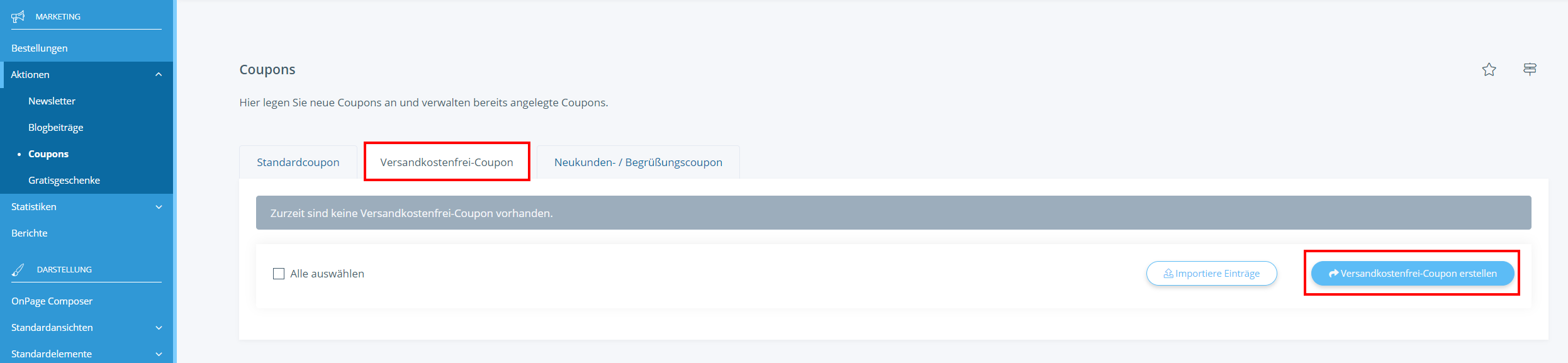
- Konfigurieren Sie den Coupon Ihren Anforderungen entsprechend. Geben Sie dazu mindestens den Namen, angezeigten Namen, Wert und Gültigkeitszeitraum an.
- Definieren Sie unter Gilt für folgende Lieferländer alle Länder, in denen der Coupon gelten soll. Geben Sie dafür die entsprechenden Länderkürzel getrennt durch ein ; an, zum Beispiel: DE; AT; CH;.
- Klicken Sie auf die Schaltfläche Speichern, um den Versandkostenfrei-Coupon zu erstellen.
Sie haben erfolgreich einen Versandkostenfrei-Coupon erstellt. Sie können den Coupon nun z. B. über die Newsletter-Funktion von JTL-Shop an Ihre Kunden weiterleiten. Lesen Sie mehr zum Thema hier: Newsletter aus JTL-Shop versenden.
Creating a new customer coupon/welcome coupon
- Öffnen Sie über das Menü Marketing > Aktionen > Coupons die Seite Coupons.
- Wechseln Sie in die Registerkarte Neukunden-/Begrüßungscoupon.
- Klicken Sie auf die Schaltfläche Neukunden-/Begrüßungscoupon erstellen. Die Seite Neuen Coupon erstellen: Neukunden-/Begrüßungscoupon öffnet sich.
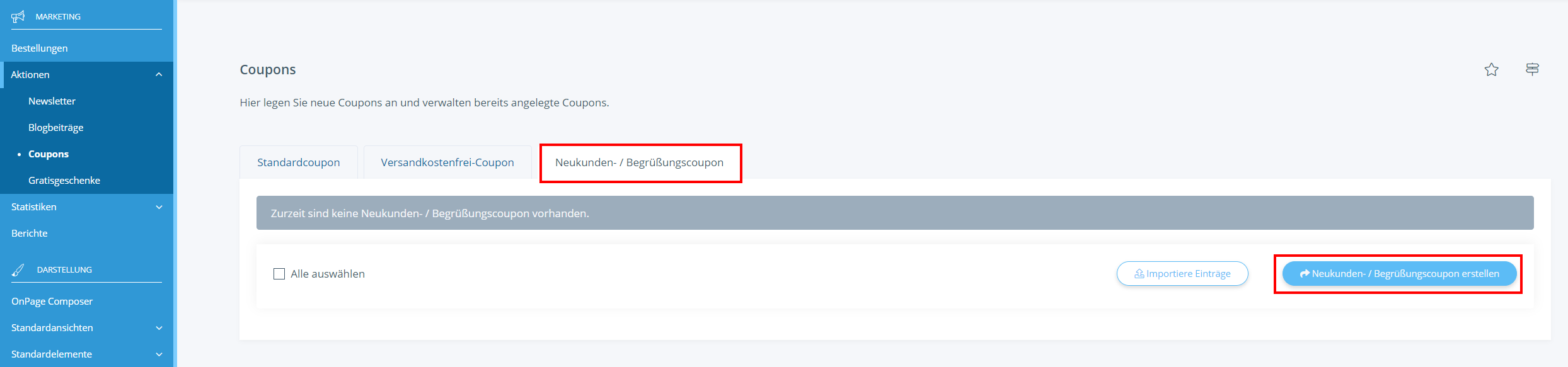
- Konfigurieren Sie den Coupon Ihren Anforderungen entsprechend. Geben Sie dazu mindestens den Namen, angezeigten Namen, Wert und Gültigkeitszeitraum an.
- Klicken Sie auf die Schaltfläche Speichern, um den Neukunden-/Begrüßungscoupon anzulegen.
Sie haben erfolgreich einen Neukunden-/Begrüßungscoupon erstellt. Dieser Coupon muss nicht vom Kunden eingegeben werden, sondern wird automatisch angewendet. Standardmäßig gelten Neukunden-/Begrüßungscoupons auch für unregistrierte Kunden. Sie können allerdings festlegen, dass Kunden nur dann den Neukundencoupon erhalten, wenn Sie sich vorher registrieren. Gehen Sie dafür wie folgt vor:
Forcing the registration of new customers
- Öffnen Sie im Backend von JTL-Shop über das Menü Darstellung > Standardansichten > Bestellvorgang die Seite Einstellungen: Warenkorb/Kaufabwicklung.
- Stellen Sie im Bereich Bestellvorgang die Einstellung Bei unregistrierten Kunden Neukundencoupons zulassen auf Nein.
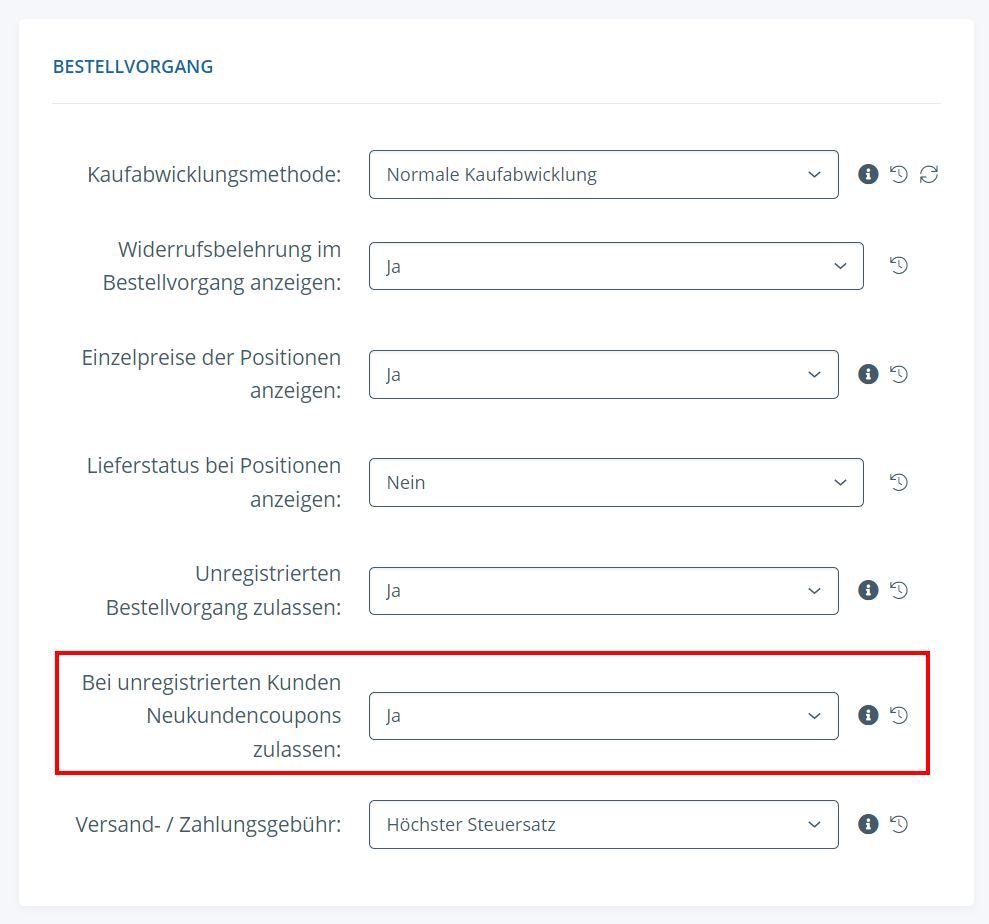
Sie haben erfolgreich eingestellt, dass nur registrierte Neukunden den Neukunden-/Begrüßungscoupon erhalten.